
USBハブを延長したら、急に認識しないのはなぜ?
延長USBハブを使いたい場面って、だいたい「あと少し届かない」から始まりますよね。机の下のPCから手元まで配線したい、モニター裏にハブを隠したい、でも延長したら認識しないときの原因が分からない。私もデスク周りをいじり始めたころ、ポート数だけを見てUSBハブを買い、外付けストレージが不安定になってかなり悩みました。USB2.0は5m、USB3.0は3m、USB3.1(Gen2)は1mという一般的な距離の目安を知ってから、ケーブル選びの見方が変わったんです。バスパワーとセルフパワーの違いも、マウスだけの日と充電やストレージをつなぐ日では効き方が違いました。この記事では、延長できる長さの目安、電力不足を避ける選び方、USB規格と転送速度の見方、Type-C接続で見る互換性を、私がデスク配線で迷った順番に沿って整理します。
- 延長できる長さはUSB2.0・USB3.0・Gen2で別物
- 認識しない原因は距離・電力・端子・設定の切り分け
- 外付けHDDや複数機器ではセルフパワーが有力
- Type-Cはデータ・充電・映像出力の条件確認が重要
延長USBハブを安定させる長さと接続方法
- 延長できる長さの目安はUSB規格で変わる
- 延長できる長さの目安を超えるならリピーターとエクステンダーを比べる
- 認識しないときの原因は接続経路を短くして切り分ける
- バスパワーとセルフパワーの違いを接続機器で判断する
- 電力不足を避ける選び方は外付けSSDや充電用途から逆算する
延長できる長さの目安はUSB規格で変わる
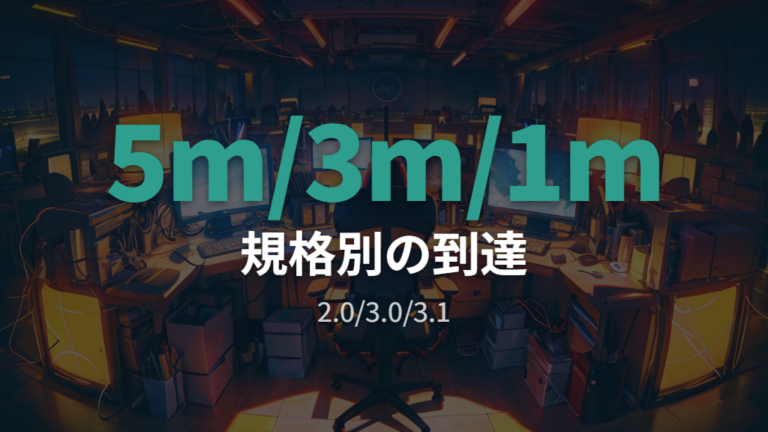
机の下にデスクトップPCを置いていると、手元のUSBハブまで「あと少し」が届かないんですよね。私も最初は長いケーブルを買えば済むと思っていました。でもUSBは、ただ長くすれば安定するものではなく、USB2.0は5m、USB3.0は3m、USB3.1(Gen2)は1mという距離が一般的な目安として示されています。
私の場合、机の奥から天板上まで回すだけでも、まっすぐ測った距離より少し長めに必要でした。一般的には、接続したい長さに20~30cmほど余裕を見て選ぶ考え方があります。ただし、余裕を取りすぎて規格の目安を超えると、今度は信号が弱くなって不安定になりやすいのが悩ましいところです。
USB延長ケーブルとリピーターの違いを確認したいときは、USB延長ケーブルとアクティブリピーターの公式解説のように、距離と方式が整理されたメーカー説明を見ると判断しやすいです。短い延長なら通常の延長ケーブル、規格距離を超えそうならリピーターを先に検討します。
サンワサプライ KB-USB-R303N USB3.2アクティブリピーターケーブルは、通常の延長で届かない配置を考えるときの候補として見やすい製品名です。手元のハブを少し離したいだけなのか、部屋の端まで引き回したいのかで選び方が変わります。

サンワサプライ USB延長ケーブル 3m延長(USB3.2 Gen1アクティブリピーターケーブル) デイジーチェーン接続可能(最大8m延長) KB-USB-R303N
必要な距離だけ測ってから選ぶ。これだけで、延長USBハブ選びはかなり落ち着きます。
延長できる長さの目安を超えるならリピーターとエクステンダーを比べる
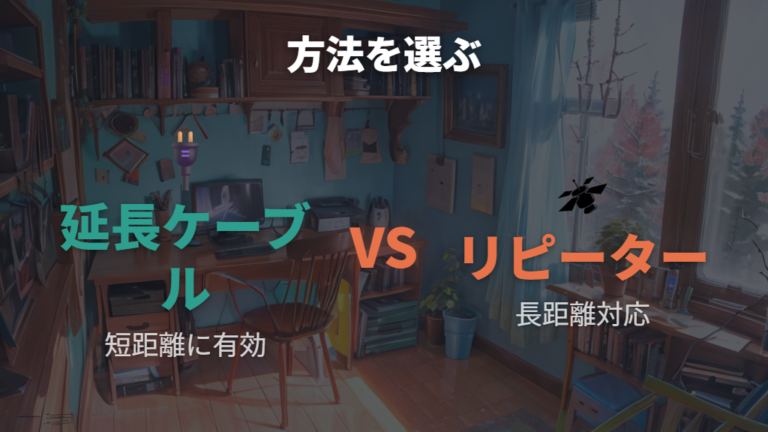
会議室のカメラ、配信用のUSB機材、棚に置いた機器までつなぐような場面では、数mの延長ケーブルだけでは足りないことがあります。まず「普通の延長で済む距離か」を見て、超えるなら方式を変えて考えます。
| 方法 | 一般的な距離目安 | 特徴 | 主な注意点 |
|---|---|---|---|
| USB延長ケーブル | USB2.0は5m、USB3.0は3m、USB3.1(Gen2)は1m | ケーブルをつなぐだけで手軽 | 製品やケーブル品質、接続条件で変わる |
| USBアクティブリピーターケーブル | 製品によっては長距離延長をうたうものがある | リピートICで信号を補正 | ACアダプターで電源供給が必要なものや高価なものがある |
| USBエクステンダー | 最大距離は製品仕様による | 送信機・受信機間をLANケーブルで接続 | 専用機器の設置場所とコストが必要 |
表で見ると、USB延長ケーブルは一番シンプルです。机の下から手元、モニター裏から天板上くらいなら、まずここから考えます。ただ、製品やケーブル品質、接続条件によって使える距離には幅があります。長さだけで選ぶと、つながっても安定しないことがあるとされています。
USBアクティブリピーターケーブルは、規格距離を超えたいときに候補になります。メーカー説明では、製品によって45mまで通信距離を延長できるものがあります。ただし、ACアダプターが必要なものや価格が上がるものもあるので、配線場所に電源があるかも見たいところです。
さらに離すならUSBエクステンダー。LANケーブルを使う方法ですが、最大距離は製品仕様によるので仕様表の確認が必要です。私なら、配信机から離れた場所にUSBカメラを置くような配置で検討します。数mを超えるなら方式を変える、この感覚で選ぶと無理な延長を避けやすいです。
認識しないときの原因は接続経路を短くして切り分ける
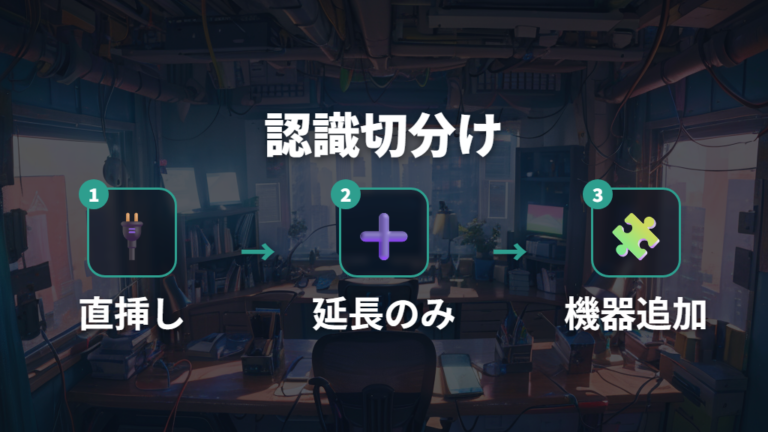
外付けSSDやマウスが、PC直挿しでは動くのにハブ経由だと反応しない。これ、デスク周りを組んでいるとかなり焦ります。私も最初はハブの故障を疑いましたが、実際にはケーブル、ポート、電力、設定のどこかで止まっていることが多いです。
買い替える前に、私は接続経路を短くして順番に見ます。長い延長、ハブ、変換アダプタを一度に挟むと、原因が見えにくいんですよね。
1. USB機器をPC本体のUSBポートへ直接つなぎ、単体で反応するか見る
2. 別のUSBポートへ差し替え、接触不良やポート側の問題を分ける
3. 延長ケーブルだけを足し、距離を伸ばした時点で止まるか確認する
4. USBハブを追加し、同時接続している機器を一度減らす
5. Windows11なら電源管理設定を見る。ストレージの場合はドライブ文字やファイルシステムエラーも確認する
6. 必要に応じて再起動、ドライバー更新、アンインストールを試す
直挿し、延長だけ、ハブ追加の順で試すと、原因の場所が見えやすくなります。
Windows11でUSBデバイスが認識されない原因として、USBコネクタの互換性や不良、古いまたは破損したUSBコントローラーやデバイス、電源管理設定が挙げられています。外付けストレージの場合は、ドライブ文字やファイルシステムエラーも確認項目です。マウスやキーボードなら、別ポート確認、別USB機器での確認、PC再起動、ドライバー更新などから見ます。一気に買い替えず短い経路から確認します。これだけで、ハブが悪いのか、延長が長すぎるのか、電力が足りないのかをかなり分けやすくなります。
バスパワーとセルフパワーの違いを接続機器で判断する
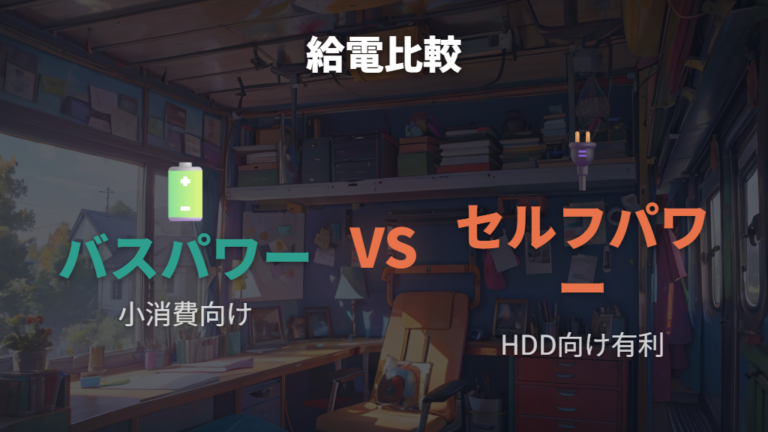
USBハブを選ぶとき、ポート数の次に見たいのが給電方式です。私のデスクでも、マウスとキーボードだけの日は小さなハブで困りにくいのですが、外付けHDDやスマホ充電まで足すと話が変わります。
| 給電方式 | 電源の取り方 | 向く機器 | 注意点 |
|---|---|---|---|
| バスパワー | デバイス側のUSBポートから電源供給 | マウス、キーボードなど消費電力の小さい機器 | 消費電力が大きい機器では電力不足で動作しない場合 |
| セルフパワー | 付属のACアダプタでコンセントから給電 | モバイルプリンター、外付けHDD、複数機器 | ACアダプタとコンセントが必要 |
バスパワーは、PCなどデバイス側のUSBポートから電源を受けます。コンセントが近くになくても使えるので、手元にマウスやキーボードをまとめる用途では扱いやすいです。ケーブルも少なく見えるので、デスクをすっきりさせたい私にはかなり魅力があります。
一方で、セルフパワーはACアダプタでコンセントから給電します。複数機器の同時使用や充電しながらの使用では安定しやすい候補ですが、全ポート合計の電力やPDの配分、接続機器の消費電力にも左右されます。外付けHDDやモバイルプリンターをつなぐなら、仕様表で合計出力を見ながらこちらを先に見ます。
バスパワー機器を複数台つなぐと、供給できる電力が足りず、エラーメッセージが出る場合があります。外付けポータブルディスクドライブなども、電力不足で正常に動作しない場合があります。何を同時につなぐかで給電方式を決める。これが、延長USBハブを安定させる近道です。
電力不足を避ける選び方は外付けSSDや充電用途から逆算する
私が一度やった失敗は、ポート数だけでUSBハブを選んだことです。見た目もコンパクトで、手元にたくさん挿せる。そこまではよかったのですが、外付けストレージをつないだ途端に不安定になり、抜き差しを繰り返すことになりました。
USBハブは、1つのUSBポートに複数のポートを増やせる機器です。複数機器を一度に接続できる機器と説明されています。ただし、複数つなげられることと、同時に安定して動かせることは分けて考えたほうがいいです。
ポート数より先に、つなぐ機器の電力と給電方式を確認します。
外付けポータブルディスクドライブのようなバスパワー駆動デバイスは、電力不足で正常に動作しない場合があります。バスパワーの機器を複数台接続したときも、供給できる電力が足りず、エラーメッセージが表示される場合があります。私なら、外付けHDDや充電用途を含める時点で、セルフパワーUSBハブを候補に入れます。
低消費電力のUSBフラッシュドライブ、キーボード、マウス、ゲームコントローラーだけで、接続台数が少ないなら給電なしのハブも候補になります。ただし、USBフラッシュドライブやゲームコントローラーは製品差があり、複数接続時はハブ側の電力配分も関係します。反対に、複数の外付けハードドライブでは電源付きのハブが必要と説明されています。用途によって給電の考え方を変えるのが現実的です。
外付けSSDや充電を使うなら電源付きから検討。私はこの順番にしてから、ハブ選びで迷う時間がかなり減りました。
延長USBハブで失敗しない電力・規格・メーカー選び
- USB規格と転送速度の見方は下位規格に注意する
- Type-C接続で見る互換性は映像出力とPD対応まで確認する
- 用途別のハブ選びは入力機器・ストレージ・長距離で分ける
- メーカー品で見る安心感は仕様表の注意書きまで読む
- 認識しないときの原因を順番に試すチェック手順
USB規格と転送速度の見方は下位規格に注意する
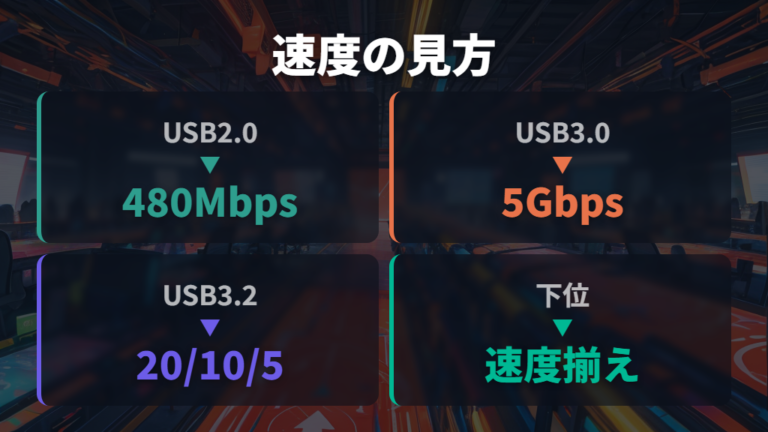
「5Gbps対応」と書かれたUSBハブを買ったのに、思ったほど速くない。これはハブだけを見ていると見落としやすいところです。私も外付けストレージ用にハブを選んだとき、PC側ポート、ケーブル、接続機器まで同じ規格でそろっているかを見る大切さを後から知りました。
USB 5Gbps、つまりUSB3.2 Gen1、USB3.1 Gen1、USB3.0のポートがあれば、最大5Gbpsの速度でデータ転送が可能と説明されています。一方、USB2.0のポートでは最大転送速度が480Mbpsで、USB 5Gbpsとは10倍程度の差があると説明されています。
一般的には、USBハブと接続する機器やデバイスの規格が異なる場合、転送速度は下位の規格に合わせられます。ここが大事です。5Gbps対応ハブを使っていても、PC側がUSB2.0なら、体感はUSB2.0側に寄ります。USB 3.2には20Gbps、10Gbps、5Gbpsの3つの転送速度を識別する説明もあります。
UGREEN Revodok USB-C ハブ 45363 USB-Cハブのような製品を見るときも、私はポート数だけでなく、どのUSB規格で使う前提なのかを先に確認します。ノートPC側の端子が対応していないと、ハブの仕様を活かしにくいからです。

速度は一番低い規格に引っ張られる。延長USBハブでストレージを使うなら、この見方を持っておくと納得して選びやすいです。
Type-C接続で見る互換性は映像出力とPD対応まで確認する
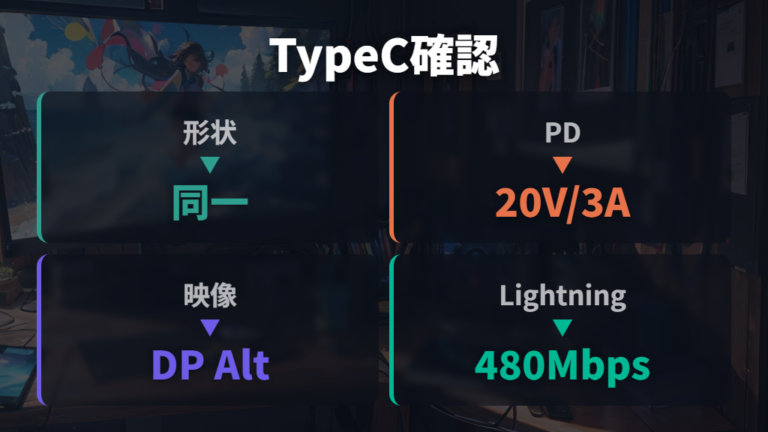
Type-Cなら、充電も映像もデータも同じように使える?
Type-Cは端子の形が同じなので、私も最初は「挿されば何とかなる」と思っていました。でも実際には、充電、データ転送、映像出力で見る場所が違います。延長USBハブや変換アダプタを選ぶときは、端子形状だけで判断しないほうが落ち着きます。
Type-Cは形ではなく、PD対応・データ速度・映像出力条件を分けて確認します。
エレコム MPA-ECECC10BK USB Type-C延長ケーブルは、USB 5Gbps、USB Power Delivery対応、最大20V/3A、ケーブル長約1m、2重シールドと記載されています。Type-C延長を考えるとき、こういう仕様の書き方を見ておくと、何に対応しているかを分けて確認しやすいです。

同じ製品では、本製品を含めて最大2m、合計2本までとされ、1mを超えるUSB Type-Cケーブルや2本以上の連結は動作保証していない説明があります。Type-C延長は製品ごとの動作保証条件を外れると不安定になりやすいので、ここはかなり実用的です。Type-Cだから自由に何本も延ばせるわけではないと分かります。
さらに、Anker 568 USB-C Docking Stationは、USB-CポートがThunderbolt 4、USB4、またはDisplayPort Alt ModeとPower Deliveryに対応するノートPCで動作すると説明されています。製品情報では、USB-C – Lightningアダプタの情報転送能力は最大480Mbpsで、この情報転送能力では映像を送れないという回答もあります。Type-Cは用途別に条件を見るのが安心です。

端子の形だけで決めず、充電・データ・映像を分けて見ましょう。
用途別のハブ選びは入力機器・ストレージ・長距離で分ける
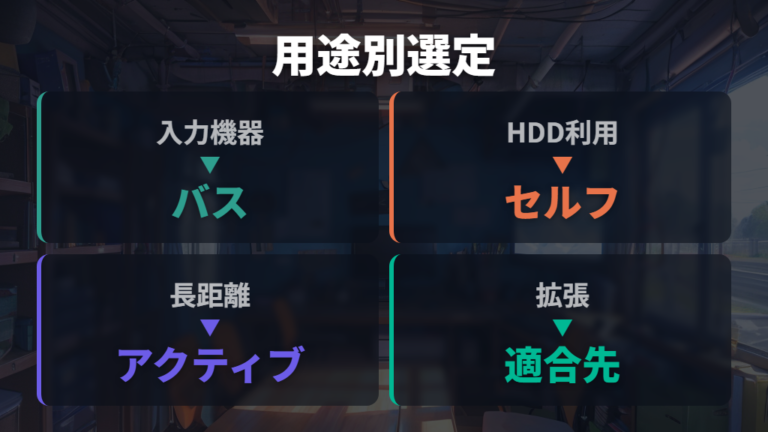
在宅ワーク、動画編集、配信まわりでは、同じUSBハブでも見るべき場所が変わります。私の感覚では、マウスとキーボード中心なら軽さ、外付けHDDや複数機器なら給電、長距離なら延長方式を分けたほうが選びやすいです。
| 用途 | 向きやすい構成 | 根拠になるポイント |
|---|---|---|
| マウス・キーボード中心 | バスパワーUSBハブ | 消費電力の小さい機器との接続がメインなら便利 |
| 外付けHDD・複数機器 | セルフパワーUSBハブ | ACアダプタ給電で複数機器や充電しながらでも安定しやすい |
| 長距離で複数USB機器 | アクティブ延長用ハブまたはUSBエクステンダー | LINDY 43159は10m・4ポート・最大38m、USBエクステンダーは最大50m例あり |
マウス・キーボード中心なら、バスパワーUSBハブは扱いやすいです。コンセントを増やさずに手元へ集約できるので、在宅ワークのデスクをすっきりさせたいときに合います。私も入力機器だけの日は、配線が軽いほうが気分よく作業できます。
Anker USB-C ハブ A83570A0 USB-Cハブのような製品を見るときも、私はまず用途を決めます。薄型ノートPCのポート不足を補うのか、ストレージや充電まで任せるのかで、確認する仕様が変わるからです。

外付けHDDや複数機器を使うなら、セルフパワーUSBハブを見ます。長距離で複数USB機器を使うなら、アクティブ延長用ハブやUSBエクステンダーが候補です。
用途を先に分けると、ポート数だけで迷いにくい。VR機器のように広帯域かつ低遅延を求める機器では、相性問題が起きる場合があるとの報告があります。そこまで含めるなら、安さより条件の明記を見たいですね。
メーカー品で見る安心感は仕様表の注意書きまで読む
延長USBハブは、価格やポート数だけで見ると似た製品に見えます。私も昔は「ポートが多ければ便利」と考えていました。でも延長が絡むと、仕様表に書かれた距離、給電、連結条件のほうが大事に感じます。
メーカー品を見る安心感は、ブランド名だけではなく、条件をどこまで明記しているかにあります。エレコムならType-C延長ケーブルでUSB 5Gbps、USB Power Delivery対応、最大20V/3A、ケーブル長約1m、2重シールドといった仕様が見えます。さらに、最大2mや合計2本までという条件も書かれているので、無理な連結を避けやすいです。
仕様表では、距離・給電方式・対応規格・連結条件をセットで見ます。
サンワサプライは、USB規格による伝送距離として、USB2.0は5mまで、USB3.2(Gen1)は3mまでと説明しています。メーカー説明では、アクティブリピーターケーブルで45mまで通信距離を延長できる製品もあります。こうした条件が読めると、自分のデスク配置に合うか判断しやすいです。
LINDY 43159 USB3.0 アクティブ延長用4ポートUSBハブは、USB3.0/3.1 Gen1(5Gbps)、ケーブル長10m、4ポート、直列連結時の最大延長距離38mと記載されています。長距離で複数ポートを使いたい場面では、こういう数字が判断材料になります。

Ankerのドッキングステーションでも、対応するUSB-Cポート条件が説明されています。注意書きまで読む製品選びに変えると、安さだけで選んだときの不安定さを避けやすくなります。
認識しないときの原因を順番に試すチェック手順
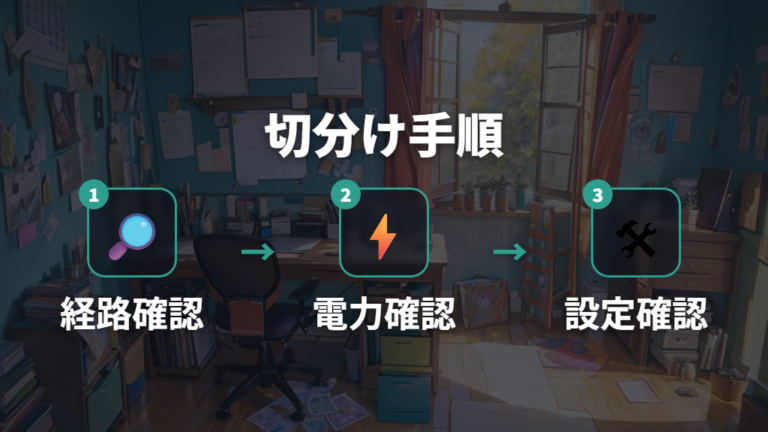
延長USBハブが認識しないときは、原因を一気に決めつけないほうが早いです。私もハブを疑って買い替えそうになったことがありますが、実際には延長ケーブル、USB規格、電源、OS設定のどれかを順番に見るだけで切り分けられることがあります。
まずは、長い経路を短くします。PC、延長ケーブル、ハブ、機器をまとめて疑うと迷路になります。1つずつ外して、どの段階で止まるかを見るのが私のやり方です。
1. USB機器をPC本体へ直接挿し、機器そのものが動くか確認する
2. 別のUSBポートへ挿し、ポート側の接触不良を分ける
3. 延長ケーブルだけを入れ、距離や規格の影響を見る
4. USBハブを戻し、接続機器を1台ずつ増やして電力不足を確認する
5. PC側のUSB規格とハブ、ケーブル、機器の規格差を見る
6. Windows11なら電源管理を見る。ストレージの場合はドライブ文字、ファイルシステムのエラーも確認する
直挿しで動くか、延長で止まるか、ハブ追加で止まるかを順番に見ます。
Windows11で認識しない原因には、USBコネクタの互換性や不良、古いまたは破損したUSBコントローラーやデバイス、電源管理の設定があります。外付けストレージなら、ドライブ文字、ファイルシステムのエラーも見ます。マウスなら、別ポート、別USB機器、PC再起動、ドライバー更新やアンインストールも対処法として挙げられています。短い接続から戻していくと、買い替える前に見るべき場所がはっきりします。
よくある質問
- 延長USBハブは何mくらいまで使えますか?
-
目安はUSB規格で変わります。USB2.0は5m、USB3.0は3m、USB3.1(Gen2)は1mと示されていますが、製品やケーブル品質、接続条件で変わります。これを超えるなら、通常の延長ケーブルではなくリピーターやエクステンダーも見てください。
- USBハブを延長したら認識しない原因は何ですか?
-
距離、接触不良、USB規格の違い、電力不足、OS側の設定などが考えられます。まずPC本体へ直挿しし、次に延長ケーブル、最後にハブを戻して原因を分けます。
- バスパワーとセルフパワーはどちらを選べばいいですか?
-
マウスやキーボード中心ならバスパワーでも使いやすいです。外付けHDDや複数機器、充電用途まで考えるなら、ACアダプタで給電するセルフパワーを先に見ます。
- Type-Cの延長なら何でも映像出力できますか?
-
Type-Cは端子の形が同じでも、データ転送、PD、映像出力の条件が別です。映像を出したい場合は、ハブやPC側が対応する条件を仕様表で確認してください。
延長しても安定するUSBハブ選びのまとめ
この記事のまとめです。
- USB2.0は5m、USB3.0は3m、Gen2は1mが一般的な目安
- 必要距離は机まわりの取り回し込みで測る発想
- 規格距離を超えるならリピーターやエクステンダー
- 認識しないときは直挿しから接続経路の確認
- バスパワーは入力機器中心の軽い構成向き
- 外付けHDDや複数機器ではセルフパワーが有力
- 電力不足はエラー表示や不安定動作の原因
- USB 5Gbpsでも下位規格が混じると速度低下
- Type-Cは充電・データ・映像出力の条件確認
- 用途別に入力機器、ストレージ、長距離を分離
- メーカー品は仕様表の距離と連結条件まで確認
- 買い替え前にケーブル、ハブ、電源、設定の切り分け
延長USBハブは、長いケーブルを買えば終わりではありません。私も最初はポート数と見た目で選びがちでしたが、距離、電力、規格を分けて見るだけで失敗が減りました。あなたの机でも、まずPCから置きたい場所までの長さを測るところから始めると判断しやすいです。
マウスやキーボード中心なら、バスパワーの手軽さはかなり魅力があります。一方で、外付けHDD、外付けSSD、充電、複数機器をまとめるなら、セルフパワーを候補に入れたほうが落ち着きます。延長して認識しないときも、いきなり買い替えず、直挿しから順番に戻すやり方が合っていました。
延長usbハブを選ぶときは、USB2.0、USB3.0、USB3.1(Gen2)の距離目安だけでなく、USB 5GbpsやType-Cの条件も一緒に見たいところです。速度は下位規格に合わせられますし、Type-CでもPDや映像出力には条件があります。仕様表の注意書きまで読むと、あとから「なぜ動かないんだろう」と悩む時間を減らせます。