
レシーバーをなくしたけど、同じようなUSBを買えば動くのかな?
ロジクールマウスのレシーバーをなくすと、マウス本体は手元にあるのに作業が止まってしまって、地味に焦りますよね。対応レシーバーの見分け方や交換用を買う前の注意点を知らないまま探すと、見た目が似ている小さなUSBレシーバーほど迷いやすいです。
私もデスクまわりを入れ替える時、UnifyingとLogi Boltを軽く見て「同じロジクールなら何とかなるかも」と迷ったことがあります。デスク歴20年でも、この小さな部品まわりは意外とややこしいです。
この記事では、手持ちのマウスがどの方式なのかを確認する順番から、紛失時に使える代替品、Unifyingのペアリング手順、Logi Boltの接続手順、認識しないときの対処法までを整理します。買う前と届いた後の両方で見返せるように、私がつまずきやすいと感じたポイントから順に見ていきます。
- ロジクールマウスのレシーバーは方式確認が出発点
- UnifyingとLogi Boltは見た目より互換性の確認が重要
- 紛失時の代替品は対応方式が合う場合だけ有効
- 認識しない時はUSB経路と専用ソフトから切り分け
ロジクールマウスのレシーバー方式と代替品の選び方
- 対応レシーバーの見分け方は製品ページとロゴで確認する
- UnifyingとBoltの違いは互換性と安全性で見る
- 紛失時に使える代替品は方式が合う場合に限られる
- 交換用を買う前の注意点は型番と規格の一致
- Bluetooth接続との違いはポート消費と安定性で選ぶ
- Logi Boltの接続手順はOptions+から進める
対応レシーバーの見分け方は製品ページとロゴで確認する

レシーバーをなくした時、私が最初にやりがちだったのは「ロジクールの小さいUSBなら使えるのでは」と探し始めることでした。でも、ここで先に見るべきなのは価格や見た目ではなく、手元のマウスがどの接続方式に対応しているかです。ロジクール公式のマウス一覧にはBluetooth、Bluetooth + Logi Bolt USBレシーバー、Bluetooth + Unifying USBレシーバー、LIGHTSPEEDワイヤレス、USBレシーバー、有線などの接続性が示されています。
私なら、マウス本体の型番、購入時の箱、製品ページの接続性の順に見ます。製品ページでは、Unifyingなら対応製品にUnifyingロゴが表示されるため、ロゴと方式名をセットで確認すると間違いを減らせます。Logi Boltの場合は、Logi Boltワイヤレスマウスやキーボードとパソコンの間に安全かつ高性能なワイヤレス接続を作るためのレシーバーです。Logi Bolt USBレシーバー公式ページも、買う前に対応方式を確認する入口として使えます。
気をつけたいのは、Bluetooth対応とレシーバー対応を混同しないことです。Bluetoothだけで使えるマウスもあれば、BluetoothとLogi Bolt USBレシーバーを併用できる表示のものもあります。逆に、UnifyingやLogi Boltではない独自USBレシーバー付きモデルでは、付属レシーバー以外で代用しにくい場合があります。
私の感覚では、レシーバー探しは「なくした部品を探す作業」ではなく「接続方式を照合する作業」です。小さなUSBレシーバーほど似て見えますが、Unifying、Logi Bolt、LIGHTSPEED、独自USBレシーバーは別物として見た方が安全です。
UnifyingとBoltの違いは互換性と安全性で見る
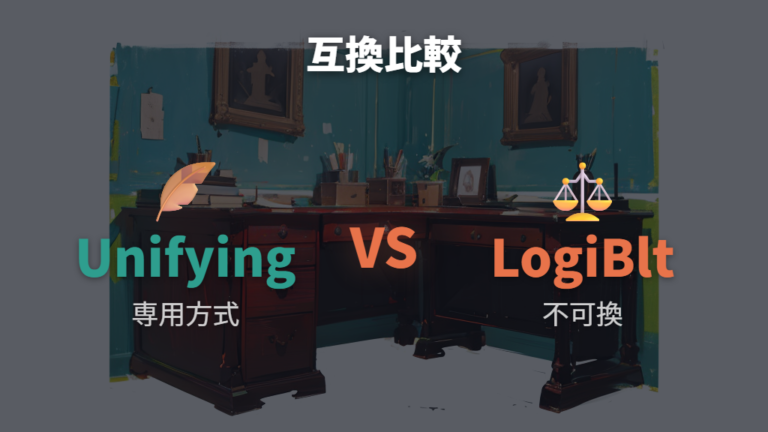
UnifyingとLogi Boltは、どちらも小さなUSBレシーバーなので、机の上で見ると同じ仲間に見えます。私も最初は「新しい方を買えば古いマウスにも使えるのでは」と考えましたが、ここは互換性と安全性を分けて見る必要があります。
| 方式 | 主な特徴 | 接続台数 | 注意点 |
|---|---|---|---|
| Unifying | 複数の対応マウス・キーボードを1つのUSBレシーバーにまとめられる | 最大6台 | Unifyingロゴの互換製品を確認する |
| Logi Bolt | セキュリティを重視した設計として説明されている | 最大6台(追加ペアリング時は対応ソフトや利用OSの条件を確認) | Unifying対応機器とは互換性がない |
| LIGHTSPEED | ゲーム操作を重視した方式として紹介されている | – | UnifyingではなくLIGHTSPEED専用レシーバーが必要 |
表で見ると、UnifyingもLogi Boltも最大6台という部分は似ています。ただ、Logi Boltで追加ペアリングする時は、対応ソフトや利用OSの条件も確認しておきたいところです。Unifyingは、対応マウスやキーボードを1つのレシーバーにまとめる用途で使いやすい方式です。私もデスク上のUSBポートを減らしたい時、この発想はかなり魅力的に感じました。
公式発表では、Logi Boltはセキュリティを重視した設計として説明されています。つまり、見た目の新旧だけではなく、設計思想も違います。
LIGHTSPEEDはさらに別枠です。LIGHTSPEED系は機種ごとに交換・再接続方法が異なるため、製品ページや公式サポートで確認します。小型USBレシーバー同士でも互換性は別問題、ここを先に押さえてください。
紛失時に使える代替品は方式が合う場合に限られる

レシーバーだけ買えば、手元のマウスをそのまま使えるの?
私なら、まず「方式が合う代替品があるタイプか」を見ます。Logi Bolt対応やUnifying対応なら、USBレシーバーを買い直して再ペアリングできるケースがあります。ただし、基本的なワイヤレスマウスでは付属レシーバー以外で代用できず、マウスごと買い直しになる場合があるとされています。ここを曖昧にしたまま買うと、届いてから動かない可能性があります。
Logi Bolt対応機器で交換用を探す時は、Logicool Logi Bolt USB レシーバー LBUSB1 USBレシーバーのように、対応方式と型番を販売ページで確認します。価格は販売店や時期で変わるため、購入時に見ます。

代替できるかどうかは、マウスのブランド名ではなく接続方式で決まります。
私が気をつけているのは、「ロジクール用」だけで判断しないことです。Unifying対応ならUnifyingレシーバー、Logi Bolt対応ならLogi Boltレシーバーというように、対応方式をそろえます。Unifying対応のワイヤレスマウスはLogi Boltで接続できず、その逆も同じです。この一文を先に知っておくだけで、買い間違いはかなり減らせます。
紛失時は焦りますが、代替品を探す前に、製品ページ、レシーバーのロゴ、マウスの型番を見直す方が結果的に早いです。対応方式が確認できたら、次に専用ソフトで再ペアリングできるかを見ます。

先に方式を照合すれば、買うべきか買い替えるべきかが見えます。
交換用を買う前の注意点は型番と規格の一致
交換用レシーバーを探していると、似た名前の商品や少し安いものが出てきます。私もデスク用品を買う時はつい価格から見てしまいますが、ロジクールマウスのレシーバーでは、先に型番と規格を見た方が安心です。特にUSB-AなのかUSB-Cなのか、UnifyingなのかLogi Boltなのかで、買うべきものが変わります。
交換用は、接続方式、端子形状、対応OS、型番をまとめて確認してから選びます。
たとえばLogicool Logi Bolt USB-C レシーバー LBUSBC USBレシーバーは、USB-C端子の交換用として見る時も、型番や品番を販売ページで確認します。価格や販売状況は購入時に見て、複数台を追加ペアリングする場合は対応ソフトや利用OSの条件も合わせて確認します。

この製品は、本体サイズ12.85mm x 14.1mm x 7.0mm、本体重量0.97g、対応OSはWindows 10以降、macOS 10.14以降、Linux、ChromeOSです。私なら、ここで自分のPCのUSB端子とOSを見ます。USB-Cだから便利そう、という見た目だけでは決めません。
もうひとつ大事なのは、型番が似ていても方式が違えば使えないという点です。Unifying対応機器にはUnifying、Logi Bolt対応機器にはLogi Boltを合わせる必要があります。安いから、在庫があるから、同じロジクールだから、という理由だけで選ぶと危ないです。
買う前の確認は少し面倒ですが、届いてから認識しない原因を探す方がもっと大変です。私なら、商品名、型番、接続方式、端子、対応OSをメモしてから購入画面に進みます。
Bluetooth接続との違いはポート消費と安定性で選ぶ
ノートPCでUSBポートが少ない時、Bluetooth接続はかなり助かります。一方で、デスクトップPCで長時間作業する時は、USBレシーバー接続の安定感を選びたくなる場面もあります。私の場合、持ち運び用と固定デスク用で考え方を分けています。
| 接続方式 | メリット | 注意点 |
|---|---|---|
| USBレシーバー | 付属レシーバーなら挿すだけで使えることが多く、製品や環境によっては安定性を重視しやすい | USBポートを1つ消費し、交換時は再ペアリングが必要な場合がある |
| Bluetooth | レシーバー不要で、Bluetooth機能がある機器と直接通信できる | 初回ペアリングが必要で、OSや周辺機器の影響を受けることがある |
USBレシーバー方式は2.4GHz帯を使うものが多く、製品や環境によって差はありますが、専用レシーバー接続を安定性重視の選択肢として見られる場合があります。私はデスクトップPCで長文を書いたり、細かい作業を続けたりする時、この「いつも通り動く感じ」をかなり重視します。ただし、USBポートを1つ消費しますし、小さいレシーバーは紛失しやすいです。
Bluetoothはレシーバー不要で、Bluetooth機能がある機器なら直接マウスと無線通信できます。ノートPCを持ち歩く時、USBポートを空けられるのは気持ちいいですね。ただ、初回ペアリングが必要で、OSや周辺機器の状態に影響を受けることがあります。
どちらが上かではなく、使うPCと作業場所で選ぶのが私の結論です。固定デスクではUSBレシーバー、ポートの少ないノートPCではBluetoothという分け方なら、迷いにくくなります。
Logi Boltの接続手順はOptions+から進める
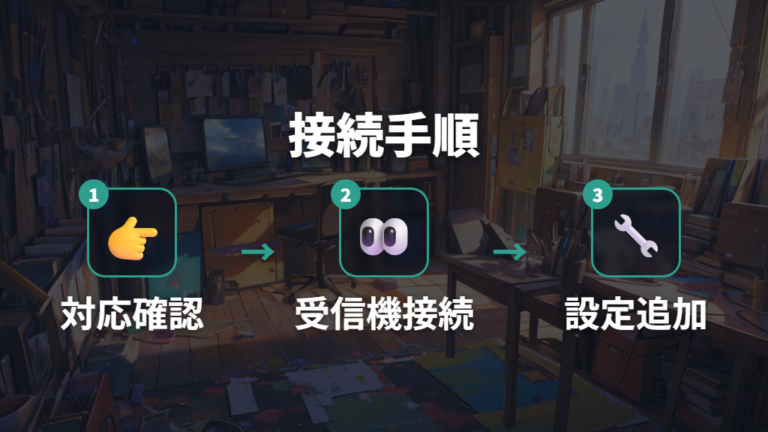
交換用のLogi Boltレシーバーへ接続し直す時や、対応機器を追加ペアリングする時は、Logi Options+アプリで接続状態を確認します。出荷時にペアリング済みのセットなら挿して使える場合もありますが、買い替えや追加では画面上のステップに沿って進める場面があります。
必要時の再ペアリング手順としては、レシーバーをPCに挿す前後で焦らず、アプリ側から追加する意識を持つと進めやすいです。対応OSや表示は環境で変わる可能性があるので、画面の案内を見ながら進めてください。
1. Logi Bolt対応マウスか、製品ページや型番で確認する
2. Logi Bolt USBレシーバーをPCのUSBポートに挿す
3. Logi Options+アプリを起動し、デバイス追加の流れに進む
4. 画面上のステップバイステップの説明に従う
5. マウスが検出されたら、接続後の動作を確認する
交換用や追加ペアリングでは、Logi Options+で接続状態まで確認します。
私がつまずいた時は、レシーバーの不良を疑う前に、Logi Options+で見えているかを確認するようにしました。Logi Boltは、Logi Boltワイヤレスマウスやキーボードとパソコンの間に、安全かつ高性能なワイヤレス接続を確立するためのレシーバーです。混雑したワイヤレス環境でも最長10メートルの強力かつ安全な接続を提供し、Windows、macOS、Linux、ChromeOSに対応します。
うまく進まない時は、別のUSBポートに差し替える、PCを再起動する、アプリで検出されるか見る、という順番で切り分けると落ち着いて確認できます。対応方式と専用アプリの両方を見るのが大事です。
ロジクールマウスのレシーバー接続と認識しない時の直し方
- Unifyingのペアリング手順は電源の入れ直しまで含める
- 認識しないときの対処法は接続経路から切り分ける
- Bluetooth接続との違いで起きやすいトラブルは?
- 交換用を買う前の注意点はLIGHTSPEED専用品にもある
- 紛失時に使える代替品を買った後の確認ポイント
Unifyingのペアリング手順は電源の入れ直しまで含める
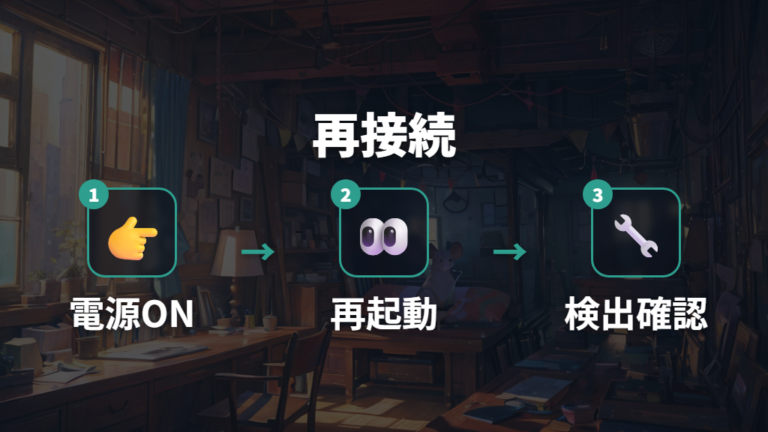
Unifyingのペアリングで私が見落としやすかったのは、マウス側の電源操作です。ソフトを起動して画面を進めているのに検出されないと、レシーバーの故障や相性を疑いたくなります。Unifying対応機器は、公式が案内する対応ソフトで追加・確認します。古い案内ではUnifying Softwareを使う場合もありますが、利用前に公式サポートの最新案内を確認すると安心です。
Logicool Unifying レシーバー RC24-UFPC2 USBレシーバーを見る時も、手持ちの機器がUnifying対応かを先に確認します。長さ14.9mmの小さなレシーバーで、価格は販売店や時期で変わるため購入時に確認します。

1. 公式が案内する対応ソフトを確認する
2. UnifyingレシーバーをPCに挿して対応ソフトを起動する
3. 画面の案内に従って次へ進む
4. マウスやキーボードをOFFからONにする
5. 検出されたら「はい」を選び、動作を確認する
Unifyingは、ソフト操作とデバイスの電源入れ直しをセットで進めます。
Unifyingレシーバーで認識されなかった理由として、ペアリングモードにしてからデバイスを再起動していなかった事例があります。私も似た場面では、画面ばかり見ていて手元の電源スイッチを忘れがちでした。
Unifyingレシーバーは、1つのレシーバーで最大6台の対応キーボードとマウスを1台のコンピューターに接続できます。ただし、対応製品はUnifyingロゴで確認します。Logi BoltやLIGHTSPEEDの機器をつなぐものではありません。認識しない時ほど、手順を最初からゆっくりなぞる方が早いです。
認識しないときの対処法は接続経路から切り分ける
急にカーソルが動かない時、マウス本体の故障なのかな?
私なら、いきなり本体故障とは決めません。サポート情報では、Logicoolマウスが接続できない原因として、USBハブやドッキングステーション経由、PC前面USBポート、スリープ復帰後、OSアップデート直後、レシーバー抜き差し後の認識不良が挙げられています。つまり、マウス本体ではなく、接続経路側で止まっていることもあります。
最初に見るのは、レシーバー、USBポート、PC側の認識状態です。
私がまず試すのは、PC本体のUSBポートへ直接挿すことです。USBハブやドッキングステーションを使っていると、そこが原因かどうか切り分けにくくなります。次に、別のUSBポートへ差し替えます。PC前面のUSBポートで反応しない時でも、背面や別ポートで動くことがあります。
それでも反応しないなら、PCを再起動し、別のPCで確認します。さらに、Logi Options+またはUnifying対応機器向けに公式が案内する対応ソフトで検出されるか見ます。USBレシーバーが認識されない場合の対処法として、これらの確認が挙げられています。接続経路を一段ずつ外していくと、原因を追いやすいです。
Bluetooth接続も使っているマウスなら、Bluetooth設定側も見ます。マウスがペアリングモードになっていない、別のPCやスマホとペアリング済み、OSアップデート後に設定が変わった、といった原因もあります。
まず経路を分けて見ると、買い替え前に試せることが残っています。
Bluetooth接続との違いで起きやすいトラブルは?
レシーバーでは使えるのに、Bluetoothだけつながらないのはなぜ?
この疑問、私もノートPCで何度かありました。USBレシーバー接続は、付属レシーバーなら挿すだけで使えることが多い方式です。一方、Bluetoothはレシーバー不要で、接続したい機器にBluetooth機能があれば直接マウスと無線通信できます。便利ですが、初回のペアリングやPC側の状態に左右される場面があります。
Bluetooth接続がうまくいかない原因として、マウスがペアリングモードになっていない、別のPCやスマホとペアリング済み、PCのBluetooth機能の不安定、OSアップデート後の設定リセット、複数Bluetooth機器の同時接続が挙げられています。こうした要因が重なると「レシーバーでは動くのにBluetoothだけ反応しない」状態になります。
私が見る順番は、まずペアリングモード、次に接続済み機器、最後にPC側のBluetooth設定です。別のPCやスマホに先につながっていると、今使いたいPCから見つからないことがあります。複数機器を切り替えるマウスなら、接続先の番号や状態も見直します。
Bluetoothはポートを使わない代わりに、設定の影響を受けやすいです。固定デスクで安定性を優先するならUSBレシーバー、持ち運びやポート節約を優先するならBluetoothという分け方が、私には合っています。
Bluetoothだけ不調なら、削除して再ペアリングする前の確認が大事です。
交換用を買う前の注意点はLIGHTSPEED専用品にもある
ゲーム系のロジクールマウスでレシーバーを探す時、私はUnifyingやLogi Boltとは別物として見ます。特にG304やG703のようなゲーム用途のマウスでは、同じロジクールでも通常の小型レシーバーをそのまま代用できるとは考えない方がいいです。見た目が似ていても、方式が違えば接続できません。
LIGHTSPEED系は、UnifyingではなくLIGHTSPEED専用レシーバー前提で確認します。
LIGHTSPEED系は機種ごとに交換・再接続方法が異なります。一方で、UnifyingレシーバーではなくLIGHTSPEED専用レシーバーを使う必要があると説明されています。ここは、UnifyingやLogi Boltと同じ棚で考えると間違えやすいところです。
私なら、まずマウスの型番を確認し、次に接続方式を見ます。製品名にゲーム系の型番が入っているからといって、対応レシーバーの販売状況や交換方法まで同じとは限りません。LIGHTSPEED系レシーバーの正規交換品の販売状況や公式対応範囲は限定的なので、買う前に製品ページや公式サポートで確認する前提で進めます。
ゲーム系マウスは専用品かどうかの確認が先です。私も入力遅延や操作感を重視するマウスほど、レシーバーだけを雑に選ぶのは避けます。安いUnifyingレシーバーを見つけても、LIGHTSPEED機器の代替としては見ない。この線引きをしておくと、余計な買い物を減らせます。
紛失時に使える代替品を買った後の確認ポイント

代替レシーバーが届くと、早く挿して終わらせたくなります。私も小さなUSBを失くした後は、届いた瞬間に「これで復旧」と思いたくなりました。でも、UnifyingやLogi Boltでは、挿すだけで終わらず、専用ソフトで再ペアリングと認識確認まで見る方が落ち着いて進められます。
届いた後は、対応方式の再確認、専用ソフトでの追加、別ポート確認までをひと続きで見ます。
まず、買ったレシーバーが手持ちのマウスと同じ方式か見ます。Unifying対応なら公式が案内する対応ソフト、Logi Bolt対応ならLogi Options+で確認します。Unifying対応機器は、画面の案内に従い、必要に応じてデバイスをOFFからONにして検出を見ます。Logi Boltでは、Logi Options+アプリの画面上の説明に従ってペアリングします。
次に、USBポートの切り分けです。認識しない時は、PC本体のUSBポートへ直接挿す、別のUSBポートに差し替える、PCを再起動する、別のPCで確認する、という順で見ます。代替品が届いた後こそ、接続経路を一つずつ確認してください。
Bluetooth併用のマウスなら、Bluetooth側に接続が残っていないかも見ます。別のPCやスマホとペアリング済みだと、今使いたいPCで反応しないことがあります。私の場合、最後にLogi Options+やUnifying対応機器向けの対応ソフトでデバイス名が見えるか確認してから、普段の作業に戻ります。
よくある質問
- ロジクールマウスのレシーバーは別売り品で代替できますか?
-
Unifying対応やLogi Bolt対応なら、方式が合う交換用レシーバーで再ペアリングできる場合があります。ただし、付属レシーバー以外で代用できず、マウスごと買い直しになる場合もあります。
- UnifyingレシーバーとLogi Boltレシーバーは互換性がありますか?
-
互換性はありません。Unifying対応のワイヤレスマウスはLogi Boltで接続できず、その逆も同じです。見た目が似ていても、製品ページやロゴで方式を確認してください。
- レシーバーを挿しても認識しない時は何を見ればいいですか?
-
まずPC本体のUSBポートへ直接挿し、別ポート、PC再起動、別PCでの確認を試します。その後、Logi Options+またはUnifying対応機器向けに公式が案内する対応ソフトで検出されるか見ます。
- Bluetooth接続とUSBレシーバー接続はどちらが使いやすいですか?
-
Bluetoothはレシーバー不要でUSBポートを使いません。USBレシーバーは付属品なら手軽に使えることが多く、専用接続を重視したい時の候補になりますが、交換時の再ペアリングや紛失リスクがあります。
迷わず接続し直すためのまとめ
この記事のまとめです。
- ロジクールマウスのレシーバーは接続方式の確認が出発点
- 公式の接続性表示にはBluetoothやLogi Boltなど複数方式
- Unifyingは対応機器を1つのレシーバーに最大6台接続
- Logi Boltの複数台接続は対応ソフトや利用OSの条件も確認
- Logi BoltはOptions+で画面案内に沿ってペアリング
- Unifyingは公式案内の対応ソフトと電源入れ直しをセットで確認
- 紛失時の代替品は方式が合う場合だけ有効
- 独自USBレシーバー付きモデルは付属品以外で代用しにくい場合
- Bluetoothはポート不要だがペアリング状態の確認が必要
- USBレシーバーは専用接続を選べる一方で紛失リスクあり
- LIGHTSPEED系は専用レシーバー前提での確認
- 認識しない時はUSB経路と専用ソフトから順番に切り分け
ロジクール マウス レシーバーで迷った時は、最初に方式を確認するだけでかなり整理しやすくなります。小さなUSBレシーバーは似ていますが、Unifying、Logi Bolt、LIGHTSPEED、独自USBレシーバーは同じものとして扱わない方が安心です。
私もデスクまわりを整える中で、レシーバーはつい「なくした部品の買い直し」と考えていました。でも実際には、製品ページ、ロゴ、型番、専用ソフトの流れをそろえて見る作業です。ここを押さえると、届いた後の再ペアリングも落ち着いて進められます。
紛失時は代替品を買えるケースもありますが、方式が違えば使えません。認識しない時も、マウス本体の故障と決める前に、USBポート、ハブ、PC再起動、Logi Options+、Unifying対応機器向けの対応ソフト、Bluetooth設定の順に見てください。買う前と接続後の両方で、焦らず一段ずつ確認するのが近道です。