
Pixioのモニターをアームに付けたいけど、ネジの規格って何を買えばいいの?付属品もよくわからないし、合わなかったらどうしよう。
これは私の体験談ですが、Pixioモニターのアーム取り付けで「ネジが合わない」「スペーサーって要るの?」と迷った経験があります。本記事はPixio WAVEシリーズを中心に、公式FAQ・製品ページで確認できる前提と、私が作業でつまずいたポイントを分けて整理します。PX248 Primeのように100x100mm VESAマウントを直接確認できる機種もあるため、Pixio全般を一律に扱わず、対応VESAサイズの確認方法からネジの長さで起きる失敗の対処、なくしたネジの代用品の選び方までまとめました。
- 本記事はPixio WAVEシリーズを中心に、PX248 Primeなど仕様が異なる機種は例外として分けて確認
- WAVEシリーズで100x100mmに取り付ける場合はVESA変換アダプター使用が前提、75x75mm対応機種は別条件で確認
- 他社アーム付属ネジが長すぎて入らないのは定番の失敗パターン
- 付属ネジ紛失時の代用は公式指定長を先に確認し、体験談は用途を分けて参考にする
- 取り付け後のぐらつきはネジ本数・付属品・アーム適合をまず点検
Pixioモニターをアームに固定するネジ規格とVESA確認
- PixioのVESAネジ規格はWAVEシリーズから確認する
- 一般的なVESAネジの基準とPixioで見るべき違い
- 対応VESAサイズの確認は機種名とアダプター有無を見る
- VESA変換アダプターを使う取り付け手順
- Pixio公式アーム側の付属ネジと小物を分けて確認する
- スペーサーが必要な場合は重ね順で判断する
PixioのVESAネジ規格はWAVEシリーズから確認する
私がPixioモニターをアームに付ける前にまず見たのは、ネジそのものではなく機種名でした。手元にM4っぽいネジが何本もあると、つい長さを測りたくなりますよね。でもWAVEシリーズは、機種ごとに使うネジの内訳が少し変わるので、先に対象リストを見るほうが迷いにくいです。
PX246WAVE・PX248WAVE・PX249WAVE・PX278WAVE・PX279WAVE・PX27UWAVE・PXC246WAVE・PXC248WAVE・PXC278WAVE・PXC279WAVEシリーズでは、100mm×100mmで取り付ける方法として、準備物にM4×6mmネジ8本、プラスドライバー、モニター付属品のVESA変換アダプター、モニターアーム付属品のブラケットが挙げられています。まずは「100x100mmではアダプターを使う」という前提で、公式FAQの自分の型番の内訳を照合します。
ただし、PX32UWAVEだけは同じM4でも内訳が違います。VESA変換アダプターの固定にM4×8mm×2本とM4×10mm×2本、ブラケット接続にM4×6mm×4本を使う案内です。ここを見落とすと、「M4×6mmがあればよさそう」と思っても部品が合わず、作業が止まりやすいんですよね。
私なら、箱を開けたらまずモニターの型番をメモして、Pixio公式FAQのWAVEシリーズ接続方法で対象機種とネジ本数を照合します。機種名を先に確認するだけで、似たネジを前にした時の不安はかなり減ります。
一般的なVESAネジの基準とPixioで見るべき違い
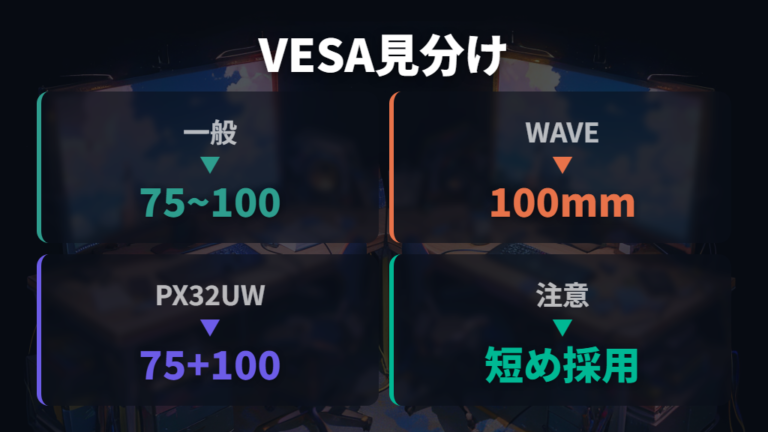
VESAは75x75mmや100x100mmの数字だけで見てしまいがちですが、Pixioでは付属アダプターを使うかまで見るのが大事でした。私もここを飛ばすと、ネジは合っているのに取り付け方で迷います。
| 対象 | VESAサイズ | ネジ・付属品の記載 | 出典 |
|---|---|---|---|
| WAVEシリーズの多く | 100mm×100mmはVESA変換アダプター使用 | M4×6mmネジ8本 | Pixio公式FAQ[1] |
| PX32UWAVE | 75x75mm、100x100mmは付属アダプター使用 | ネジ長・本数は公式FAQ優先で確認 | Pixio公式FAQ[1]・製品ページ[2] |
| PX32U Wave公式製品ページ | 75x75mm、100x100mmは同梱アダプター使用で対応 | アダプターやネジの有無は地域・販売経路で差があるため、作業時は日本向け公式FAQを優先 | Pixio公式製品ページ[2] |
| PX248 Prime公式ページ | 100mm×100mm | VESAマウントあり | Pixio公式製品ページ[3] |
出典URL:[1] https://faq.pixiogaming.jp/モニターとアームの接続方法(WAVEシリーズ)-69cc7f7151124b0ed17521bd / [2] https://pixiogaming.jp/products/px32uwavew / [3] https://pixiogaming.jp/products/px248p
この表で見ると、同じPixioでも見方がひとつではないことが分かります。WAVEシリーズの多くは100mm×100mmで取り付ける時にVESA変換アダプターを使う前提です。一方でPX32UWAVEは、75x75mm対応と100x100mmアダプター使用を分けて見たうえで、アダプター固定用の長さがM4×8mmとM4×10mmに分かれる点を公式FAQで確認します。
PX32U Waveの製品ページでは、75x75mmと、付属アダプター使用時の100x100mmが並んでいます。ここで「100x100mm対応」とだけ受け取ると、アダプターの存在を見落としやすいんです。同梱物の有無は地域や販売経路で表示が変わることがあるため、日本向けに作業する時は公式FAQのネジ内訳を主根拠にします。私なら、VESAサイズとアダプター有無を同じメモに書きます。
PX248 Primeは公式ページで100mm×100mmのVESAマウントが確認できます。第三者レビューの検証例も補助にはなりますが、購入前や作業前は公式仕様を先に見るのが安心です。一般論としてM4やM6が出てきても、Pixioの機種別手順とは分けて考えると、ネジ選びで焦りにくくなります。
対応VESAサイズの確認は機種名とアダプター有無を見る
PX248系とPX32U Waveで、見る場所が違う気がして不安です。
その不安、私もかなり分かります。Pixioという同じブランドでも、本記事で中心に扱うWAVEシリーズは、100x100mmで取り付ける時にVESA変換アダプターを背面に重ねて使う流れが基本です。ここではM4を前提に見ますが、75x75mm対応の有無、長さ、本数は機種ごとの公式情報で確認します。
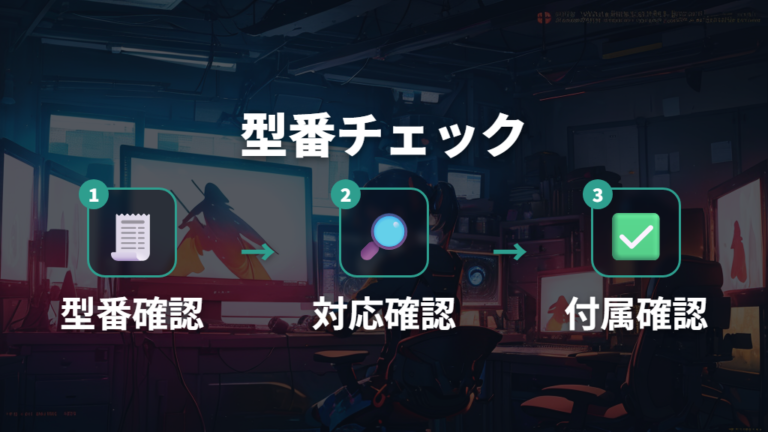
迷ったら、最初に見るのはネジ箱ではなく、モニターの機種名とアダプターの有無です。
PX32U Waveでは、製品ページ上で75x75mmと、付属アダプター使用時の100x100mmが確認できます。ネジ本数や長さは日本向け公式FAQを優先し、製品ページの同梱物表示は地域差があり得る補助情報として見ます。つまり、同じようにアームへ付ける話でも、穴のサイズだけではなく「付属アダプターを挟む前提か」を見る必要があるんですよね。
PX248 Primeは、公式ページで100mm×100mmのVESAマウントが確認できます。第三者レビューで紹介されている重量や使用感は補助情報として見つつ、私なら作業前に公式側の機種情報を見直します。機種名とアダプター有無をセットで見ると、似たネジやワッシャーが並んでいても「どの取り付け方の部品か」を切り分けやすくなります。

ネジを選ぶ前に、まず型番と付属アダプターを机の上で並べて確認しましょう。
VESA変換アダプターを使う取り付け手順
VESA変換アダプターを使う時、私は最初にネジを小皿に分けます。似たネジが混ざると、それだけで作業の集中が切れるんですよね。WAVEシリーズを100x100mmで取り付ける場合は、公式FAQで確認した付属ネジ、プラスドライバー、モニター付属品のVESA変換アダプター、アーム付属のブラケットを用意します。
もうひとつ先に見るのが、アダプターの向きです。Pixio公式案内では、切り欠きが端子側、つまり下側になる向きで重ねる手順が確認されているため、ここを見ずにネジを入れると、穴位置や重なり方に違和感が出やすいです。
1. モニターを安定した場所に置き、公式FAQで確認した付属ネジを作業前に分けます。
2. VESA変換アダプターの切り欠きが端子側、下側になる向きを確認します。
3. モニター背面にアダプターを重ね、付属ネジ4本で固定します。
4. アーム側のブラケットを重ね、残り4本で取り付けます。
5. ネジを背面の穴へ落とさないよう、1本ずつ位置を見ながら締めます。
切り欠きは端子側、ネジは落とさず1本ずつを作業中の合図にすると迷いにくいです。
私の場合、途中で「なんだか合わない」と感じたら、力で進めずに一度アダプターの向きへ戻ります。Pixio公式案内では、モニターの穴にネジを落下すると内部に入ってしまう注意も確認されているため、ネジの長さだけを気にするより、向き・本数・落下防止を一緒に見るほうが、結果的に落ち着いて取り付けできます。
Pixio公式アーム側の付属ネジと小物を分けて確認する
モニター箱とアーム箱を同時に開けると、ネジ、ワッシャー、スペーサーが一気に増えます。私もデスクまわりの組み替えで何度もやりましたが、この状態で「どれがPixio用だっけ」となると、ネジ規格以前に整理でつまずきます。
Pixio公式案内ではM-AやM-Eのような部品名が確認されているため、最初にモニター側付属品とアーム側付属品を分けると、小物を追いやすくなります。
Pixio公式FAQの方法2では、PS2S、PS2D、PSW1Sモニターアーム同梱品を使う場合、M-Aネジ×8本、M-Eワッシャー×4個、M-Fスペーサー×4個を使う案内です。ここで大事なのは、ネジだけを探さないこと。スペーサーやワッシャーも含めた組み合わせで、ブラケットまわりの位置が決まります。
Pixio PSW1Sは、海外公式ではPS1S Waveと表記されることがあります。アーム側にも小物が入っているので、なくしたと思ったネジが別袋に残っていることもあります。私なら、袋ごとに「モニター」「アーム」と紙を添えて並べます。
さらに、公式製品ページではPSW1Sは17〜32インチ対応、PS2Sは17〜49インチ対応として掲載されています。ネジが合う前にアーム側の対応範囲を見るのも忘れたくないところです。ネジだけ買い足す前に、付属品の袋と対応インチを一度見直すと、余計な遠回りを減らせます。
スペーサーが必要な場合は重ね順で判断する
スペーサーを入れたら、ネジが足りないように見えて不安になります。
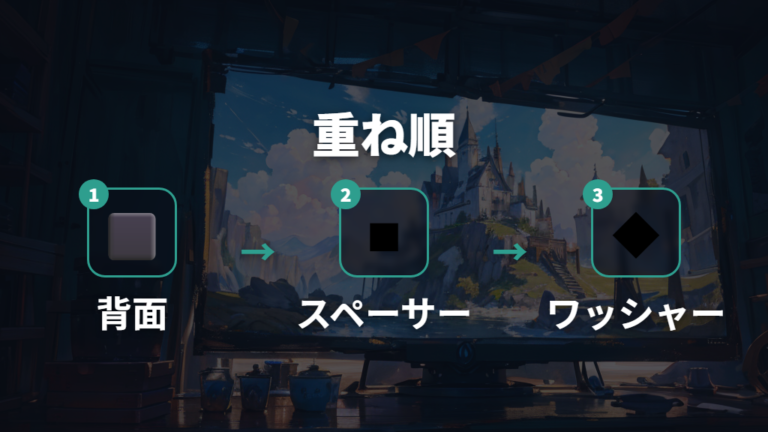
私もスペーサーを見るたびに、最初は「これは余り部品かな」と思いがちでした。でもPixio公式FAQの方法2では、PS2S、PS2D、PSW1Sモニターアーム同梱品を使う場合、M-Aネジ×8本、M-Eワッシャー×4個、M-Fスペーサー×4個を使う流れになっています。つまり、スペーサーは余ったから挟むものではなく、指定された位置に入れる部品です。
Pixio公式案内では重ね順が確認されているため、その順番を机の上で再現してみると、ネジが足りないように見える理由も見えてきます。スペーサーを入れるとブラケットの位置が少し外側に来るので、短いネジを選んでいると不安になりますし、逆に長いネジなら安心とも思いやすいです。ただ、Pixio公式FAQではM-Bネジを使うと長さでモニターに干渉して正しく固定できない注意があります。
私なら、重ね順に戻って判断するを合図にします。ブラケットが浮く、最後まで締まらない、ワッシャーの位置が分からない時は、ネジの力で解決しようとせず、部品の順番を最初から並べ直します。
スペーサーは余り物扱いせず、指定された重ね順の中で確認しましょう。
Pixioモニターアームのネジが合わない時の対処と代用品
- ネジが合わない原因は長さと密着不足から切り分ける
- ネジの長さで起きる失敗は長すぎる場合と短すぎる場合がある
- なくしたネジの代用品はM4の実例を参考に慎重に選ぶ
- Pixio PSW1SとPS2Sの対応範囲もネジ確認と一緒に見る
- 取り付け後にぐらつく時はネジ本数・付属品・アーム適合を再点検する
ネジが合わない原因は長さと密着不足から切り分ける
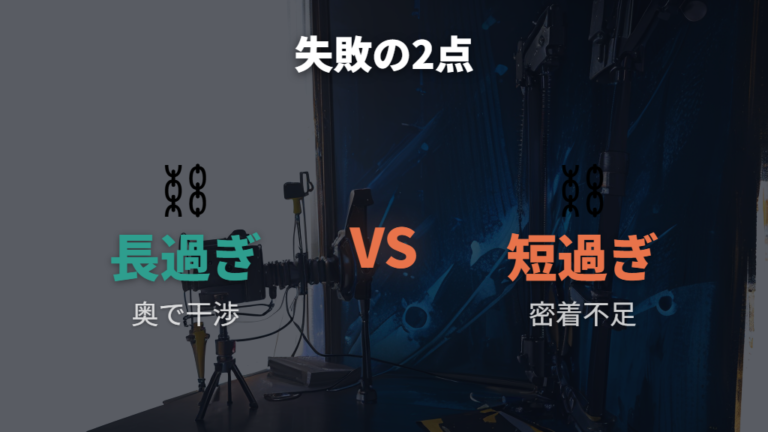
ブラケットが浮いてグラグラする時、私はまず手を止めます。長いネジをもう少し締めれば安定しそうに見えることがありますが、Pixio公式FAQではM-Bネジを使うと長さでモニターに干渉し、正しく固定できない注意があります。長いほど安心、ではないんですよね。
個人の取り付け事例[4]では、PX248 WaveにAmazonモニターアーム付属のM4 12mmとM4 30mmを試したところ固定部が浮き、Pixio付属の短いM4ネジとアーム付属ワッシャーで固定できたと紹介されていました。これは公式仕様ではなく、特定環境の体験談です。ただ、長すぎるネジで密着しない症状を考える参考になります。
1. ブラケットが背面に密着しているか、横から見て浮きを確認します。
2. ネジが途中で止まるなら、長さで奥に当たっていないか疑います。
3. Pixio公式の対象機種と指定ネジを見直します。
4. ワッシャーやスペーサーの入れ忘れ、順番違いがないか並べ直します。
5. 他社アーム付属ネジは、合わない時点で無理に締め込まないようにします。
浮きがある時は長さと密着不足を分けて見ると、作業を戻す位置が分かりやすいです。
一般論として、VESA 75×75/100×100対応やM4/M6の確認は参考になります。ただ、Pixioの機種別指定とは分けて扱いたいところです。私なら、ネジを追加で買う前に公式手順、ブラケットの密着、ワッシャーの有無を順に見ます。
出典メモ:[4] 個人ブログ・レビュー由来の取り付け体験談。公式仕様ではないため、ネジ長を断定する根拠にはせず、症状例として扱います。
ネジの長さで起きる失敗は長すぎる場合と短すぎる場合がある
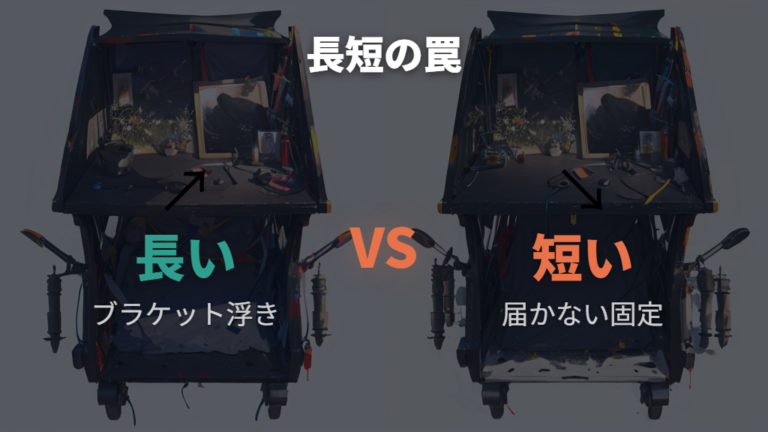
ネジは長いほうがしっかり固定できそうに見えますよね。私も最初はそう思っていました。でもモニターアームまわりでは、長すぎるネジも短すぎるネジも、どちらも固定不良につながります。Pixio公式FAQでも、M-Bネジを使うと長さでモニターに干渉し、正しく固定できない注意があります。
ネジ選びは「長ければ安心」ではなく、背面に密着して最後まで自然に締まる長さかを見るのが大事です。
長すぎる場合は、奥で干渉してブラケットが浮くことがあります。見た目にはネジが入っているのに、ブラケットと背面の間にすき間ができると、固定できているのか不安になります。ここでさらに締め込むと、違和感が強くなるだけなので、私なら一度外してネジの種類と付属品を確認します。
一方で、短すぎるネジも困ります。別ジャンルのモバイルモニター取り付け事例では、VESA用ネジが3.9mmしかなく、モニターによっては長さが足りず取り付けできない可能性があるため、適したM3ネジの購入を勧めていました。これはPixioのM4に直接使う話ではありませんが、短いと固定に届かない例としては分かりやすいです。
一般論では、VESA 75×75/100×100やM4/M6の確認がよく出てきます。ただ、Pixioでは機種ごとの指定が優先です。長すぎても短すぎてもだめという前提で、公式のネジ長、ブラケットの浮き、ワッシャーやスペーサーを見直すと、判断が落ち着きます。
なくしたネジの代用品はM4の実例を参考に慎重に選ぶ
ネジを1本なくしたので、M4を買えば代用できるのか悩みます。
私なら、ホームセンターに行く前にまず機種名を見ます。WAVEシリーズの多くでは、PX246WAVE・PX248WAVE・PX249WAVE・PX278WAVE・PX279WAVE・PX27UWAVE・PXC246WAVE・PXC248WAVE・PXC278WAVE・PXC279WAVEシリーズの準備物として、M4×6mmネジ8本が案内されています。VESA変換アダプター固定に4本、ブラケット接続に4本という流れです。
代用品を探す時は、公式の長さと個人事例の長さを混ぜずに見ます。
PX32UWAVEだけは、VESA変換アダプター固定にM4×8mm×2本とM4×10mm×2本、ブラケット接続にM4×6mm×4本を使う案内です。同じM4でも長さと本数が変わるので、M4という文字だけで買うと取り違えやすいです。
個人の取り付け事例[4]では、Pixio付属ネジは計8本のM4サイズで、長さは実測ではないものの10mmはなく5〜6mmくらいかも、と紹介されていました。同じ事例では、なくしたネジの代用としてM4の8mmと10mmを購入して使えた話もあります。ただし、これはPX32UWAVEとは用途が分かれる特定環境の体験談で、公式仕様ではありません。代用品を選ぶ時は、Pixio付属の指定長を最優先にして、8mm/10mmの例はPX32UWAVEのアダプター固定など用途が合う場面に限って参考にします。
公式指定長を先に確認する。そのうえで、8mmや10mmの話はPX32UWAVEなど用途が合う場合の参考例として扱う。この順番なら、焦って合わないネジを増やしにくいです。
M4だけで決めず、機種名・用途・長さをそろえてから買いに行きましょう。
Pixio PSW1SとPS2Sの対応範囲もネジ確認と一緒に見る
ネジが合わないと、ついネジだけを買い足したくなります。でも私ならその前に、アーム側の対応範囲も見直します。モニターの大きさや重さ、デスクへの取り付け条件が合っていないと、ネジの問題に見えても不安が残るからです。
| アーム | 対応モニター | 耐荷重・VESA | 出典 |
|---|---|---|---|
| Pixio PSW1S(海外公式ではPS1S Wave表記あり) | 17〜32インチ | 耐荷重1〜9kg、VESA 75×75・100×100 | Pixio公式製品ページ[5] |
| Pixio PS2S | 17〜49インチ | VESA 75×75・100×100、耐荷重は製品ページで確認 | Pixio公式製品ページ[6] |
出典URL:[5] https://pixiogaming.jp/products/psw1syl / [6] https://pixiogaming.com/products/ps2s
価格はセールや販売店で変わるため、比較する場合だけ販売ページを別途確認します。
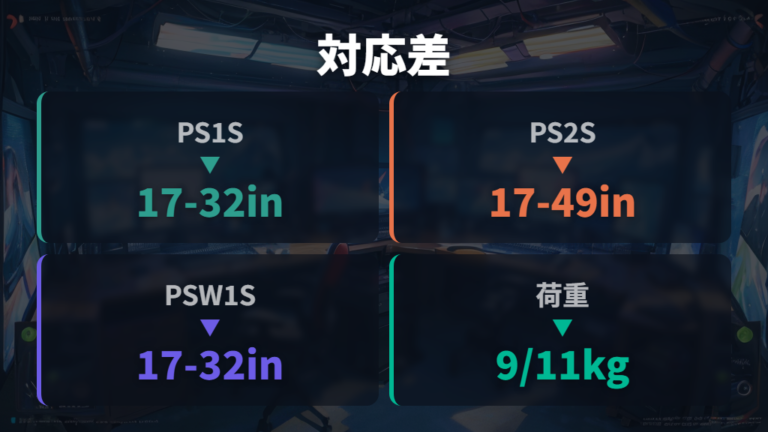
この表を見ると、同じPixioのアームでも対応モニターに差があります。PSW1Sは日本向け公式製品ページで17〜32インチ、耐荷重1〜9kg、VESA 75×75・100×100が確認できます。価格は掲載時点やセール有無で変動するため、購入前に販売ページで再確認したいですね。
公式製品ページでは、PSW1Sが17〜32インチ対応、PS2Sが17〜49インチ対応として掲載されています。ネジ穴に入るかどうかだけを見ていると、この差を見落としがちです。
私の場合、ブラケットが浮いたりグラついたりしたら、まずネジ長を疑います。ただ、それと同時にアーム側の対応インチと耐荷重も確認します。ネジの適合とアームの対応範囲は別の確認項目として分けると、原因を落ち着いて探せます。
取り付け後にぐらつく時はネジ本数・付属品・アーム適合を再点検する
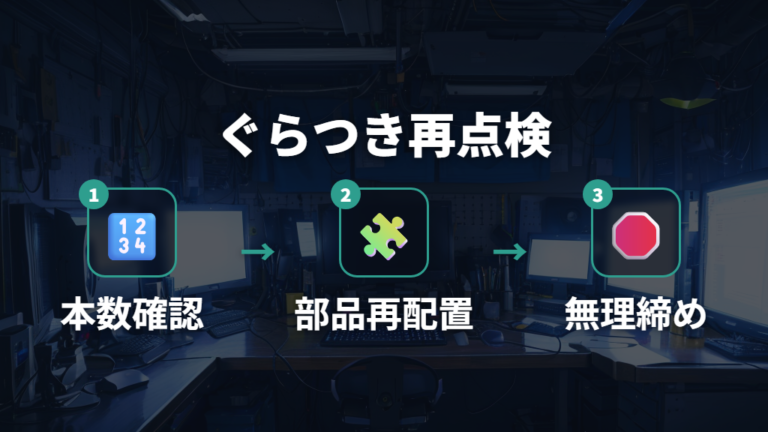
取り付け後に少しでもぐらつくと、「一応ついたけど大丈夫かな」と気になりますよね。私なら、そこでモニターを動かし続けず、いったんネジ本数と付属品を見直します。固定できたように見えても、ワッシャーの入れ忘れや、短いネジと長いネジの取り違えで不安定に感じることがあります。ただし原因をそこだけに決めつけず、ガススプリングや高さ調整、アームの対応インチ・耐荷重も再点検します。
ぐらつく時は、ネジ本数・ワッシャー・スペーサー・ブラケットの浮き、ガススプリング調整、アーム適合を順番に見ます。
Pixio公式FAQでは、モニターの穴にネジを落下すると内部に入ってしまう注意があります。作業中にネジを1本見失った時は、残り本数を数え直すのが先です。背面の穴まわりで探す時も、無理にモニターを傾けず、落下させない扱いを意識したいところです。
ワッシャーやスペーサーの扱い、M4 12mm/30mmで固定部が浮いた体験談は前のセクションで整理した通り、公式仕様とは分けて見ます。固定後のぐらつきは付属品とアーム調整の再点検から。最後にここへ戻ると、原因を決めつけずに確認できます。
よくある質問
- Pixioモニターをアームに付けるときのネジ規格は何ですか?
-
本記事で扱うWAVEシリーズではM4ネジを前提に確認します。ただし長さや本数、スペーサーの有無は機種や方法2のような取り付け条件で変わるので、作業前に自分の機種の公式ページを確認しておくと安心です。
- 他社アームに付属していたネジが長すぎて固定できません。どうすればいいですか?
-
他社アームの付属ネジはPixioモニターの取り付け穴の深さと合わないことがあります。まず機種の公式手順を確認して、Pixio付属の指定長に合わせてください。M4の8mmや10mmで解決できた話は、PX32UWAVEなど用途が合う場合の体験談として参考にします。
- 付属ネジをなくしてしまった場合、ホームセンターで買えますか?
-
M4規格のネジ自体はホームセンターで入手できます。ただし長さが合わないと固定不足や締め込みすぎになる可能性があるので、機種ごとの推奨長さを公式FAQで先に確認してから購入するのが安心です。
- スペーサーは必ず必要ですか?
-
機種と取り付け方法によって異なります。WAVEシリーズを100x100mmで取り付ける場合はVESA変換アダプター使用が前提ですが、75x75mm対応機種は別条件で確認します。スペーサーはPS2S/PS2D/PSW1Sの方法2に付随する条件付き部品です。自分のモニターとアームの組み合わせを先に確認してから部品を揃えると、作業がスムーズです。
Pixioモニターをアームに固定するためのまとめ
この記事のまとめです。
- 機種がWAVEシリーズかどうかの確認が取り付け作業のスタート地点
- 多くのWAVEシリーズでは100x100mm取り付け時にM4ネジとVESA変換アダプターを前提に、長さと本数は機種別に公式確認
- PX32UWAVEはネジの長さと本数の内訳が他のWAVEシリーズと異なるケース
- 変換アダプターの有無は機種名とVESAサイズで判断、手順全体の前提となる確認事項
- スペーサーはPS2S/PS2D/PSW1Sの方法2など、指定された重ね順がある場合に使う部品
- ワッシャーやスペーサーは余り部品と決めつけず、条件付きの付属品として確認
- 長すぎるネジはモニター内部で干渉し、ブラケットが浮く・最後まで締まらない原因
- ネジが合わない原因は長さの不一致と密着不足の2方向での切り分けが先決
- なくしたネジの代用はPixio付属の指定長を優先し、8mm/10mmは用途限定の体験談として扱う
- PSW1SとPS2Sの対応サイズ範囲はネジ確認と同じタイミングでまとめて把握
- 取り付け後のぐらつきはネジ本数・付属品・ガススプリング調整・アーム適合を順番に見る
- 締め込みに違和感があれば無理に進めず手順と部品の見直しが解決の第一歩
Pixioのモニターをアームに取り付けようとして、ネジが合わない・うまく固定できないという経験をした人は少なくないと思います。私も最初は「M4ネジを用意すればいい」と軽く考えていたのですが、長さの確認を省いてブラケットが最後まで締まらないという失敗をしました。機種名を確認するという地味な一手間が、作業全体の出来を左右します。
公式FAQの方法2では、PS2S/PS2D/PSW1Sを使う場合にアダプター・スペーサー・ブラケット・ワッシャーの重ね順が示されています。スペーサーやワッシャーを「余った部品だろう」と省いてしまうと、見た目は固定できていても揺れが残ることがあります。動画とマニュアルをあわせて確認するという公式の進め方は、手順の見落としを防ぐ意味でも実際に参考になりました。
pixio モニター アーム ネジ のトラブルは「何のネジを買えばいいか」だけでなく、機種名・VESA対応・アダプター有無・長さという順番で確認を積み重ねる作業です。PX32UWAVEのように、同じWAVEシリーズでも長さの内訳が異なるケースがあるので、型番を確認してから公式FAQで照合すると迷いにくくなります。
代用品を探す場合も、まず機種名と公式のネジ長を確認してから選ぶと判断の根拠が持てます。締め込みに違和感があれば無理に進めず、手順と部品を最初から確認し直してください。それが遠回りに見えて、一番早い解決への近道です。