
モニターアームって、下向きにできる角度だけ見れば選べるのかな?
モニターアームを下向きにしたい時、まず迷うのは「どの角度まで下がれば見やすいのか」と「固定したあとに勝手に下がらないか」だと思います。寝ながら見たい、手元の作業を見下ろしたい、目に負担をかけにくい画面位置にしたいなど、目的によって見るべき場所が少し変わるんですよね。
私も在宅ワークのデスクを組み直す中で、エルゴトロン LX 45-241-224 のような定番モデルと、エルゴトロン MXV デスクモニターアームのように下90度と紹介されるモデルを見比べて、チルト角度の表記でかなり迷いました。さらに、VESA規格と重量条件の確認を後回しにすると、取り付け前から不安が残ります。角度だけで選ぶと、下向きで固定できない時の確認点に後から気づくこともありました。
この記事では、下向きにできるチルト角度、勝手に下がる原因、購入前に見るべきVESA・耐荷重・固定方式を順番に整理します。あなたの使い方に近い条件で選びやすくなるはずです。
- 下向き角度は製品ごとに差があり、用途から逆算する選び方の視点
- チルト表記は前方・下向き・マイナス表記を分ける読み方の基本整理
- 勝手に下がる時はチルト部とガス圧を症状別に見る確認手順の整理
- VESA規格・重量・固定方式まで含めた購入前の条件確認リスト
モニターアームを下向きにする角度と見やすい配置
- 下向きにできるチルト角度は製品ごとに違う
- チルト機能で調整できる範囲をスペックで読む
- 見やすい高さと下向き角度の目安は目線から考える
- 目に負担をかけにくい画面位置と休憩の入れ方
- 下向きにしやすいアームの選び方は可動域と安定性で見る
下向きにできるチルト角度は製品ごとに違う
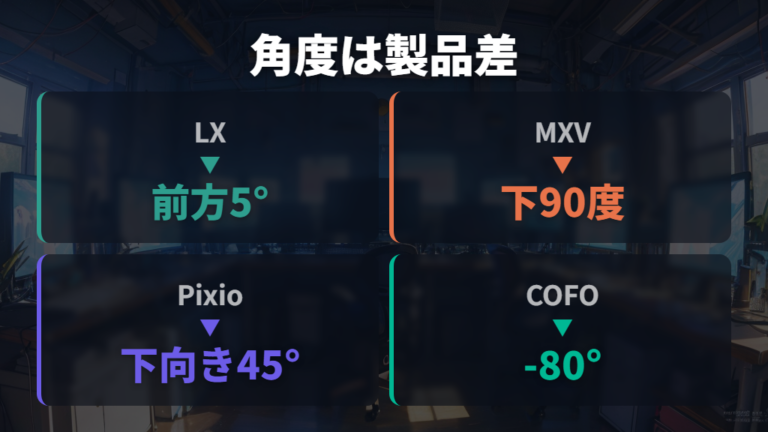
私は必要な下向き角度を決めてから表を見ます。前方・下向き・マイナス表記はメーカーごとに書き方が違うので、同じ下方向の動きとして読めるかを確認してから比べます。
| 製品・モデル | 下向きチルト(表記の読み方) | 対応重量・サイズ | VESA |
|---|---|---|---|
| エルゴトロン LX 45-241-224 | 前方5° | 3.2~11.3kg、34インチまで | 75mm x 75mm、100mm x 100mm |
| エルゴトロン MXVデスクモニターアーム | 下90度 | 3.2~9.1kg、34インチまで | 75mm x 75mm、100mm x 100mm |
| Pixio PS1S Wave Black | 下向き45° | 約1~9kg(2.2~19.8lb表記の換算例あり)、17-32インチ | 75mm x 75mm、100mm x 100mm |
| HUANUO HNSS8 モニターアーム | 購入ページの型番・取説で要確認(下向き90°表記の例あり) | 2~9kg、13~32インチ | 75mm x 75mm、100mm x 100mm |
| COFO無重力モニターアームPro | 上下±80°(メーカー表記) | 2.5~14kg、17~40インチ | 75×75mm、100×100mm |
表を見ると、下向きチルトの差がはっきりします。
エルゴトロン LX 45-241-224 は、前方5°、3.2~11.3kg、34インチまでと示されるモデルです。

エルゴトロン MXV デスクモニターアームは、表では下90度として整理しています。

私なら、必要な下向き角度のあとに対応重量・サイズとVESAを見ます。角度と取付を分けると、候補を比べやすいです。
チルト機能で調整できる範囲をスペックで読む
チルト機能のスペックを見る時、私は「前方」「下向き」「マイナス表記」が混ざるところでよく迷いました。同じ下方向の話に見えても、表記の仕方がそろっていないことがあります。だから数字だけでなく、どちら向きに動く角度なのかを先に読みます。
チルト角度は数字の大きさだけでなく、どの方向へ倒せる角度なのかをセットで見ると分かりやすいです。
前方5°、下90度、下向き45°、上下±80°のように、同じチルトでも表記スタイルが違うと使い方のイメージが変わります。デスク正面で少し見下ろす程度なら小さな前方チルトでも足りる場面があります。ただ、ベッド側へ向けたい時や手元を見下ろしたい時は、下向きにできるチルト角度が広いモデルを先に見たほうが話が早いです。
ただ、チルト機能だけで使いやすさは決まりません。高さ、上下可動、奥行き方向、固定後の保持力が合わないと、数字上は下を向けても姿勢がしっくりきません。私も角度表記だけ見て「これならいけそう」と思ったあと、対応重量やモニターサイズを読み返して候補を戻したことがあります。
見る順番は、まずチルトの方向と角度、次に対応重量・サイズ、最後にVESA規格が扱いやすいです。下向きで使うなら、画面だけが重さでお辞儀しないかも気になります。ここを飛ばさないだけで、届いてからの「あれ、思った向きにならない」を減らせます。
私の感覚では、下向き表記の意味を先にそろえるだけで候補選びが楽になります。前方なのか、下向きなのか、マイナス方向なのか。そこをメモして比較すると、チルト機能で調整できる範囲が自分の使い方に合うか見えやすいですね。
見やすい高さと下向き角度の目安は目線から考える
画面を下げて下向きにしたら、首や目は本当に楽になるの?
私も最初は、画面を少し下げて下向きにすれば楽になると思っていました。たしかに、見上げる姿勢が減ると首まわりは落ち着くことがあります。ただ、下げすぎると今度は顔が前に出たり、目線だけでなく首まで下がったりして、長時間では疲れやすくなりました。見やすい高さは、下向き角度だけで決めるより、自然な目線から合わせるほうが失敗しにくいです。
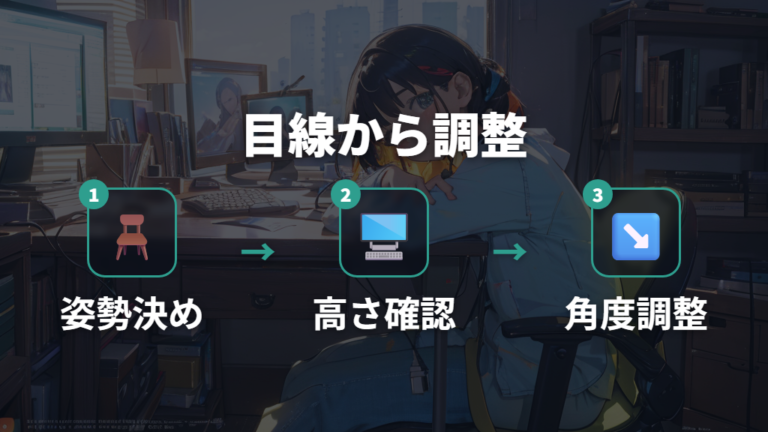
私が調整する時は、まず椅子に座った姿勢を決めます。その状態で画面を見て、無理にあごを上げたり引いたりしない位置に寄せていくと合わせやすいです。モニターアームは細かく動かせるのが便利ですが、便利だからこそ少しずつ迷子になりやすいんですよね。高さ、距離、下向き角度を一度に変えると、どこが合っていないのか分からなくなります。
画面を下向きにする前に、椅子と姿勢を決めてからモニター位置を合わせると判断しやすいです。
私の場合、画面を下げすぎないことが大事でした。下向きにした画面が見やすくても、首がずっと丸まるなら合っていません。目に負担をかけにくい画面位置を探すなら、少し作業してから疲れ方を見ます。短時間で良く見えても、長く使うと違和感が出ることもあるので、高さと角度はセットで微調整したいですね。体の感じ方には個人差がありますし、不調が続くなら整形外科や眼科で相談してください。

下向き角度は、楽に見える姿勢を作るための調整幅として考えると選びやすいです。
目に負担をかけにくい画面位置と休憩の入れ方
モニターアームの角度を調整していると、つい画面位置だけに集中しがちです。私も在宅ワーク中、下向き角度をいい感じに合わせたつもりなのに、夕方になると目が乾くことがありました。振り返ると、画面の向きだけでなく、まばたきや休憩を忘れていたんですよね。
目に負担をかけにくい画面位置を作るなら、私は次の順番で見直します。難しいことではなく、デスクに座ったまま確認できる範囲です。
1. 椅子に座った姿勢を先に決め、背中と首が無理に曲がらない位置を探す
2. 画面の高さを動かし、見上げ続ける配置や下げすぎた配置を避ける
3. 画面との距離は、文字が無理なく読める範囲で40cm以上を目安にする
4. チルトを少しずつ下向きにして、文字が読みやすい角度で止める
5. 作業中にまばたきが減っていないか、目の乾き方を自分で確認する
6. 日本眼科医会の目安では画面との距離40~50cm、1時間作業したら15分程度の休憩も意識する
7. 30分に一度は20秒以上遠くを見るなど、別のリラクゼーション目安も取り入れながら疲れ方を見る
画面位置、下向き角度、画面との距離、休憩の入れ方を一緒に整えると、目の疲れ方を見直しやすくなります。距離や1時間ごとの休憩は日本眼科医会の解説、30分ごと20秒以上の遠方視はリラクゼーション目安として分けて考えます。
私の場合、角度だけで目の疲れは片づかないと考えるようになってから、調整がかなり現実的になりました。下向きにできるチルト角度が広いアームでも、画面が近すぎたり、ずっと見続けたりすると快適さは落ちます。モニター位置と距離を整えたうえで、休憩を挟む。この三つをセットにすると、デスク環境の満足度も上がりました。
目の乾きや痛み、見え方の違和感が続く場合は、作業環境だけで判断せず眼科を受診してください。私はデスクを整えるのが好きですが、健康面は個人差があります。最終的な判断は医師にご相談ください。
下向きにしやすいアームの選び方は可動域と安定性で見る
下向きにしやすいモニターアームを選ぶ時、私はまず可動域を見ます。ただ、そこで終わらせると危ないです。下向き45°や下向き90°のような表記があっても、モニターの重さ、サイズ、VESAが合わないと取り付けで止まります。角度だけで「これでいける」と思うと、あとで確認項目が増えるんですよね。
私が見る順番は、下向きの可動域、対応重量、対応インチ数、VESA規格です。特に下向きで固定したい時は、画面の重さに対してチルト部がしっかり止まるかが気になります。スペック上で対応重量に入っていても、ぎりぎりを狙うより、使いたい角度で安定しそうかを考えておくと安心です。
HUANUO HNSS8 モニターアームは、下向きに使いやすい候補として確認したいタイプです。ただし、HUANUOは同じシリーズ名でも型番や販売地域で角度表記が揺れることがあります。購入ページの型番と取説で、下向き角度や可動域を必ず確認してください。製品を見る時は、あなたのモニターの重量やVESA条件と合わせて確認すると安心です。
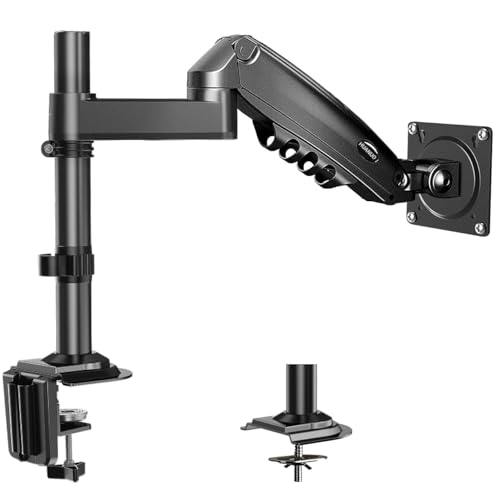
もう一つ大事なのは、設置後の調整しやすさです。モニターアームは、一度付けたら終わりではないとの声もあります。画面を少し下に向けたい、手元側に寄せたい、作業内容に合わせて戻したい。そういう小さな動きをするなら、チルト部の保持力やアーム全体の安定性が効いてきます。
私なら、角度の広さだけで選ばないようにします。下向きにしやすいアームは、よく動くだけでなく、止めたい場所で止まることが大事です。スペック表で可動域を見て、モニター側の条件を照らし合わせる。この順番にすると、見た目のかっこよさと実用性のバランスも取りやすくなります。
モニターアームの下向き固定トラブルと確認条件
- 勝手に下がる原因と調整方法を症状別に切り分ける
- 下向きで固定できない時の確認点はネジと耐荷重
- VESA規格と重量条件の確認で取り付け可否を判断する
- 下向き配置に向く固定方式と設置場所を選ぶ
- 購入前にチルト・VESA・耐荷重を最終チェックする
勝手に下がる原因と調整方法を症状別に切り分ける
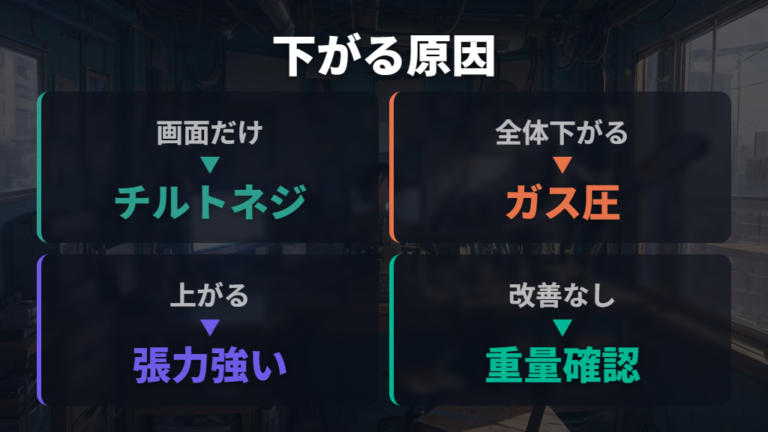
モニターアームが勝手に下がる時、私はまず「どこが動いているか」を見ます。画面だけがお辞儀するのか、アーム全体が落ちるのかで、触る場所が変わるとされています。下の調整方向は、取説の+/−表記や本体表示を最優先に見てください。
| 症状 | 主な原因 | 調整箇所 | 調整方向 |
|---|---|---|---|
| 画面だけが下を向く | チルト部分の締め付けが緩い | チルト調整ネジ | 取説の締め付け方向を確認 |
| アーム全体が下がる | ガス圧の張力が弱すぎる | ガス圧調整ネジ | 取説の+/張力を強める方向を確認 |
| アームが上がる・下がらない | ガス圧の張力が強すぎる | ガス圧調整ネジ | 取説の-/張力を弱める方向を確認 |
| どれだけ調整しても改善しない | モニター重量が耐荷重範囲外 | 耐荷重仕様 | 範囲内か確認 |
私も最初は、画面がじわっと下を向くたびにアーム全体のネジを触っていました。でも、症状が「画面だけ」なら見る場所はチルト調整ネジです。反対に、アームの高さそのものが落ちるなら、ガス圧調整ネジを見ると切り分けやすいです。
ガス圧の調整は、向きの表記もややこしいところです。アーム全体が下がるなら張力を強める方向、逆に上がる、または下がらないなら張力を弱める方向を探します。ただし回す向きは機種差があるので、製品の取説や本体の+/−表示を優先し、少し回しては手を離し、止まり方を見るようにしました。
それでも改善しない時は、モニター重量が耐荷重範囲外の可能性を見ます。対応重量から外れているなら、ネジだけで解決しにくいです。症状、調整箇所、重量条件の順に切り分けると、無駄に締めすぎる不安も減ります。
下向きで固定できない時の確認点はネジと耐荷重
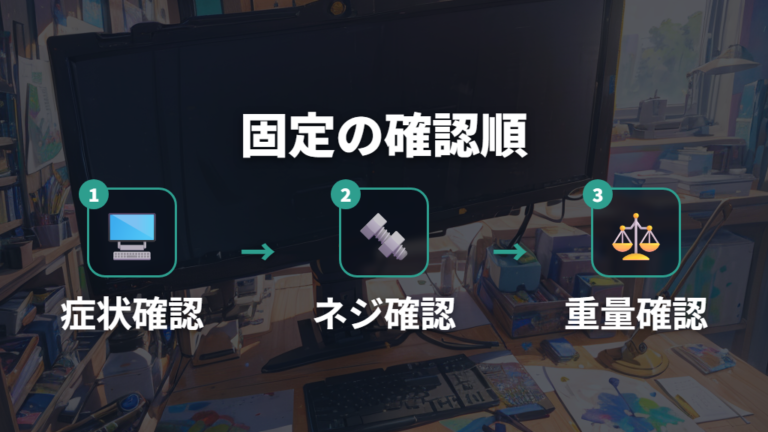
下向きで固定できない時、私はまずレンチを持つ前に症状を分けます。画面だけが下を向くのか、アーム全体が下がるのか。ここを混ぜると、締める場所を間違えやすいです。以前の私は、止まらない焦りであちこち触って、どこを変えたか分からなくなりました。
確認は、次の流れにすると落ち着いて進められます。
1. 画面だけがお辞儀しているか、アーム全体が下がっているかを見る
2. 画面だけならチルト調整ネジを確認し、取説の締め付け方向へ少し調整する
3. アーム全体が下がるならガス圧調整ネジを確認し、取説で張力を強める方向を見て少しずつ調整する
4. アームが上がる・下がらない時は、ガス圧が強すぎないかを見る
5. 変化がない場合は、モニター重量が耐荷重範囲内か確認する
下向き固定の不調は、ネジの場所と耐荷重条件を分けて見ると原因を追いやすいです。
私が気をつけているのは、締めれば解決するとは限らないという点です。チルト部の締め付け不足ならネジ調整で止まることがありますが、モニター重量がアームの条件から外れているなら話が変わるとの報告もあります。耐荷重範囲に入っていない状態で無理に固定しようとすると、使っていて不安が残ります。
また、調整方向も確認したいところです。チルトもガス圧も、取説の締め付け方向や+/−表記を優先します。私なら、少し回して止まり方を見る、を繰り返します。下向きで固定できない時の確認点は、勢いでネジを締め込むことではなく、どの部分が動いているかを見てから触ることですね。
VESA規格と重量条件の確認で取り付け可否を判断する
モニターアームを買う前に、私はモニター背面を見ます。ここで確認するのは、VESAのネジ穴があるか、アームのプレートが付けられる形か、そして重量条件に入るかです。下向きにできる角度ばかり見ていると、取り付け可否の確認が後回しになりやすいんですよね。
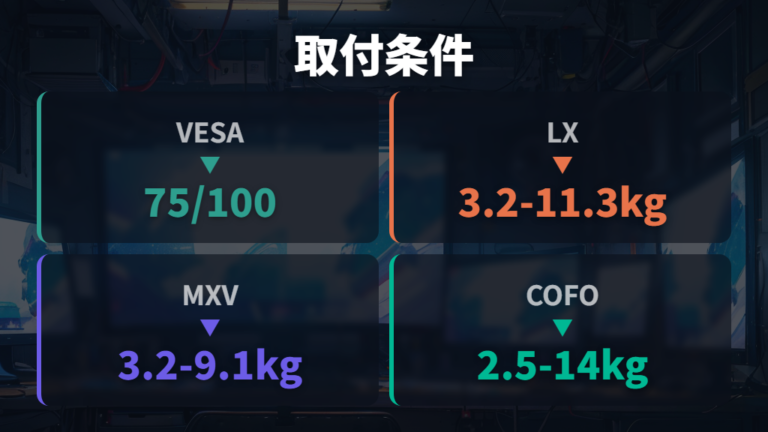
VESA規格と重量条件は、下向き角度を見る前後で照らし合わせたい取り付け条件です。
この記事で紹介した製品では、エルゴトロン LX 45-241-224、MXVデスクモニターアーム、Pixio PS1S Wave Black、HUANUO HNSS8 モニターアームが75mm x 75mm、100mm x 100mm、COFO無重力モニターアームPro が75×75mm、100×100mmに対応しています。表記は少し違っても、モニター側のネジ穴と合うかを見る点は同じです。私なら、背面のネジ穴を見て、説明にあるVESA条件と照らします。
重量条件も同じくらい大事です。エルゴトロン LX 45-241-224 は3.2~11.3kg、34インチまで、MXVデスクモニターアームは3.2~9.1kg、34インチまでと示されています。Pixio PS1S Wave Black は出典によってlb表記があり、2.2~19.8lbなら約1~9kgとして見ます。HUANUO HNSS8 モニターアームは2~9kg、13~32インチ、COFO無重力モニターアームPro は2.5~14kg、17~40インチです。こうして見ると、対応重量・サイズは製品ごとにかなり違います。
私が避けたいのは、VESAが合わないまま購入することです。アーム側がよく動いても、モニター側に取り付けられなければ使えません。さらに、重量が範囲外なら下向きで固定する時の不安も残ります。VESA規格、重量、対応インチ数。この三つを並べて確認すると、候補から外す理由も残す理由もはっきりします。
下向き配置に向く固定方式と設置場所を選ぶ
ベッド横や壁際デスクでも、下向きにしやすい固定方式って選べるの?
私がモニターアームの設置で悩んだのは、角度より先に「どこへ固定するか」でした。広いデスク中央なら動かしやすいのですが、壁際、ベッド周り、ポール固定のような環境だと、アームを振るスペースが変わります。下向きにできる製品でも、設置場所が合わないと動かしたい方向へ持っていきにくいんですよね。
たとえば、ベッド周りで画面を下向きにしたいなら、画面の向きだけでなく、アームが体の上や横へ届くかを見ます。身体に近い場所で使う時は、クランプ固定できる天板の厚みと強度、可動範囲内で壁や寝具に干渉しないこと、万一ゆるんだ時に画面が体へ落ちにくい配置も先に確認したいです。壁際デスクなら、後ろに逃がすスペースが少ないので、奥行き方向の可動が窮屈になりがちです。ポール固定を考える場合も、上下位置をどこで決めるかによって見やすさが変わります。私の場合、置きたい場所を先に決めてから、固定方式と可動域を見たほうが候補を絞りやすかったです。
設置場所を決める時は、画面を向けたい先から逆算するのが分かりやすいです。手元作業を見るならデスク上での安定性、寝ながら見るなら届く範囲、壁際なら干渉しにくさ。こう分けると、下向きにしやすいアームの選び方がかなり具体的になります。下向き角度だけを見て買うより、固定後に動かせる範囲まで想像したほうが、設置後の満足感は高くなりました。
まず置き場所を決めてから、下向き角度と固定方式を合わせると迷いにくいです。
購入前にチルト・VESA・耐荷重を最終チェックする
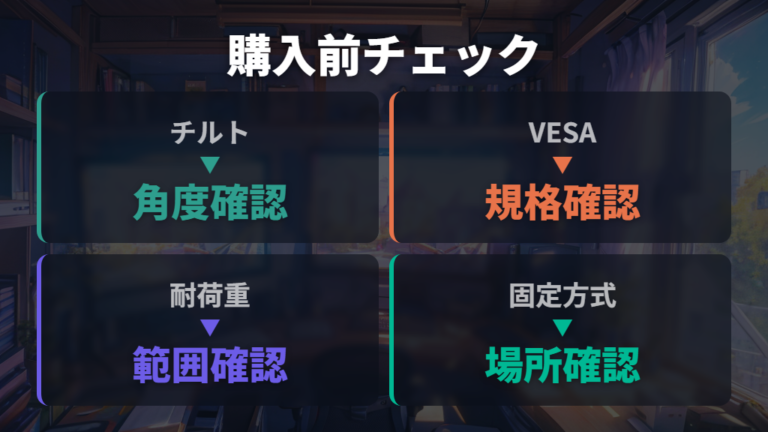
購入直前は、商品ページを見て気持ちが前のめりになりやすいです。私も「この角度なら下向きにできそう」と思うと、そのまま買いたくなります。でも、最後にチルト、VESA、耐荷重を一つずつ照合しておくと、届いてからの不安をかなり減らせます。
エレコム DPA-SS08WH モニターアームを候補にする時も、白いデスクに合わせたい見た目だけでなく、取り付け条件を確認してから考えたい製品です。下向きに使うなら、角度とモニター側の条件をセットで見てください。

1. 下向きチルトの表記を確認し、使いたい角度に近いか見る
2. モニター背面のVESAネジ穴と、アーム側の対応規格を照らす
3. モニター重量が、製品の対応重量範囲に入っているか確認する
4. 対応インチ数が、手持ちモニターのサイズと合うか見る
5. 固定方式と設置場所が、机や壁際の環境に合うか考える
6. 勝手に下がる時の調整箇所が分かる製品か確認する
購入前は、チルト角度、VESA規格、耐荷重、固定方式を同じ画面で見比べると抜けを減らせます。
私が最後に見るのは、取り付け後に調整できる余地です。下向きにできる角度があっても、モニターが重すぎたり、VESAが合わなかったりすると使えません。設置場所によってはアームが思った方向へ動かせないこともあるので、最後に固定方式までまとめて見ると安心です。
購入前チェックは面倒に見えますが、私にとってはデスク環境を気持ちよく仕上げるための確認です。角度、取り付け、固定、調整。この順番で見ると、下向きに使うモニターアームを落ち着いて選べます。
よくある質問
- モニターアームはどれでも下向きにできますか?
-
下向きにできる角度は製品ごとに違います。前方5°の製品もあれば、下90度と紹介される製品もあるので、使いたい角度と用途から確認してください。
- 画面だけが勝手に下を向く時はどこを見ればいいですか?
-
画面だけがお辞儀するなら、まずチルト調整ネジを確認します。締め付けが緩い場合は、取説の締め付け方向に少しずつ調整して止まり方を見てください。
- アーム全体が下がる時は故障ですか?
-
アーム全体が下がる場合は、ガス圧の張力が弱すぎる可能性があります。一般的には張力を強める方向に調整しますが、回す向きは製品の取説を優先してください。
- 購入前に最低限どこを確認すればいいですか?
-
下向きチルト角度、VESA規格、対応重量、対応インチ数を確認します。設置場所や固定方式も合わせて見ると、届いてからの不安を減らせます。
下向きに使うモニターアーム選びのまとめ
この記事のまとめです。
- 下向き角度は製品ごとに違い、用途から逆算する選び方の基本視点
- エルゴトロン LX は前方5°、MXV は下90度という可動域の差
- Pixio、HUANUO、COFO は表記確認が必要な大きめチルトの候補
- チルト表記は前方・下向き・マイナス方向を分ける読み方の基本整理
- 見やすい高さは、椅子に座った自然な目線からの調整視点づくり方
- 目の負担対策は画面位置、距離、休憩を含めた見直し方の基本視点
- 下向きにしやすいアームは可動域と安定性の両方で見る判断軸の整理
- 画面だけ下がる時はチルト調整ネジを少しずつ見る確認手順の基本
- アーム全体が下がる時はガス圧調整ネジを見る確認手順の基本整理
- 改善しない時はモニター重量と耐荷重範囲を照合する判断材料の整理
- VESA規格、対応重量、対応インチ数を購入前に確認する流れの整理
- 固定方式と設置場所は、画面を向けたい先からの逆算視点づくり方
モニター アーム 下向きで選ぶ時は、下へ向く角度の数字だけを見ると迷いやすいです。私も最初は可動域ばかり見ていましたが、実際には固定できる条件までそろっていてこそ使いやすいと感じました。だから私は、角度の広さと取り付け条件をセットで見ます。
エルゴトロン LX のように前方5°の製品もあれば、MXV のように下90度と紹介される製品もあります。HUANUOやCOFOのように大きめのチルトを持つ製品もありますが、型番やメーカー表記の読み方まで確認すると比較がかなり楽です。
取り付け後に勝手に下がる場合は、画面だけのお辞儀ならチルト調整、アーム全体ならガス圧調整を疑うと切り分けやすいです。どれだけ調整しても変わらない時は、モニター重量が耐荷重範囲に入っているかを見直してください。焦ってネジを触り続けるより、症状ごとに見る場所を分けるほうが落ち着けます。
私なら、最後にVESA規格、耐荷重、対応インチ数、固定方式を並べて確認します。目の負担を減らしたいなら、画面位置、40cm以上を目安にした距離、短い休憩もセットで整えること。不調が続く時は整形外科や眼科で相談しながら、あなたの作業場所とモニター条件に合わせて、無理なく下向きにできる一台を選んでください。