
M750を買ったけど、最初にどこを設定すればいいの?
ロジクール マウス M750の設定は、箱から出した直後ほど迷いやすいです。Bluetoothでつなぐのか、Logi Bolt USBレシーバーを使うのか、さらにLogi Options+まで入れるのか、最初の分岐がいくつもありますよね。
私も在宅ワーク用のマウスを入れ替える時、最初は「動けば終わり」と思っていました。でも、M750は最大3台の切り替えやSmartWheel、ボタン割り当てまで触れるので、接続だけで止めるともったいないと感じたんです。特に、接続できない時の対処法や認識しない原因の確認は、焦ってから調べるより先に見ておく方が気持ちが楽でした。
この記事では、M750の初期設定手順から、接続方式の違いと切り替え、Logi Options+でのボタン割り当ての設定方法、スクロールと操作感の調整まで順番に整理します。対応OSと電池の基本仕様もあわせて確認しながら、あなたのデスクで迷わず使い始める流れを作っていきます。
- 初期設定はBluetoothかLogi Boltを選ぶところから
- 最大3台のEasy-Switchと接続方式の使い分け
- Logi Options+で整えるボタン割り当てと操作感
- 認識しない時はLED、チャンネル、旧ソフトの確認
ロジクール マウス M750の設定を初期接続から整える
- M750の初期設定手順は接続方式を選ぶところから
- 接続方式の違いと切り替えはBluetoothとLogi Boltで考える
- 対応OSと電池の基本仕様を先に確認する
- 接続できない時の対処法はLEDとチャンネルから見る
- 認識しない原因の確認はレシーバーと古いソフトを疑う
M750の初期設定手順は接続方式を選ぶところから
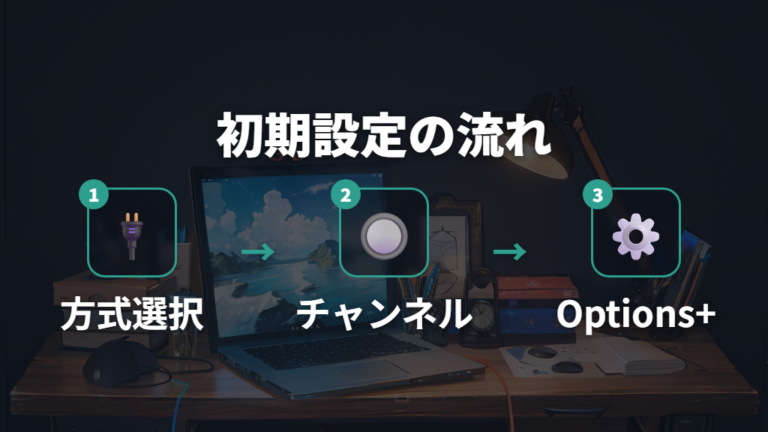
M750を箱から出した直後は、まず「どの機器に、どの方式でつなぐか」を決めると迷いにくいです。新しいマウスを開けた時、ついボタンを押しながらPC画面を探してしまうのですが、M750はBluetooth Low EnergyとLogi Bolt USBレシーバーの入口を分けて考える方が落ち着きます。
1. 使うPCやタブレットを決め、Bluetoothでつなぐかレシーバーでつなぐか選ぶ
2. Logi Bolt接続なら、電池カバー内のレシーバーを本体から取り出してPCのUSBポートへ挿す
3. 電池のプルタブを外し、初回はチャンネル1でM750を認識するか確認する
4. Bluetooth接続なら、M750の電源を入れ、底面のEasy-Switchで使いたいチャンネルを選ぶ
5. Connectボタンを長押しし、チャンネルLEDの状態を見てペアリングに進む
6. Bluetooth接続ならデバイス側のBluetooth設定からM750を選ぶ
7. 使い始めたらLogi Options+公式ダウンロードページから操作設定を整える
初期設定は接続方式、Easy-Switchのチャンネル、Logi Options+の順で見ると整理しやすいです。
最初に詰まりやすいのはマウス本体より、PC側で探している接続先でした。Bluetooth一覧を見ているのにレシーバー接続のつもりだったり、チャンネルが別の機器用になっていたりすると、M750自体は悪くなくても進みません。最初に接続方式を決めるだけで、確認する画面がかなり絞れます。設定が済んだあとにLogi Options+を入れると、ボタン割り当てやスクロール調整まで進められるので、ただ動く状態から自分の作業向けに近づけられます。
接続方式の違いと切り替えはBluetoothとLogi Boltで考える
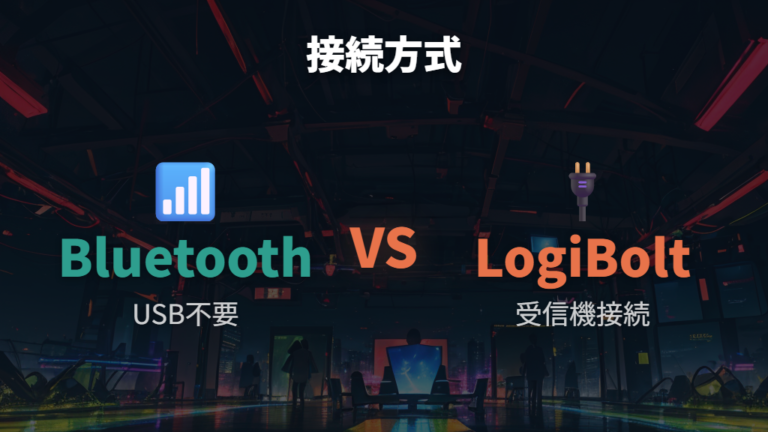
M750の接続方式は、BluetoothとLogi Boltを分けると迷いにくいです。私の机でも、私用PCはBluetooth、USBポートを使えるPCはレシーバーという分け方です。
| 接続方式 | 使うもの | 接続できるOS・条件 | Options+詳細設定 | 特徴 |
|---|---|---|---|---|
| Bluetooth Low Energy | Bluetooth対応デバイス | Windows 10 / 11以降 / macOS 10.15以降 / iPadOS 13.4以降 / Linux / ChromeOS / Android 5.0以上 | Windows / macOS中心 | デバイス側のBluetooth設定から接続する |
| Logi Bolt USBレシーバー | USBポートとLogi Bolt USBレシーバー | Windows 10 / 11以降 / macOS 10.10以降 / Linux / ChromeOS | Windows / macOS中心 | 高パフォーマンスで安全な接続を提供するよう設計 |
Bluetooth Low Energyは、対応デバイス側のBluetooth設定からつなぐ方式です。USBポートを使わないので、ノートPCやタブレットをすっきり使いたい時に合います。
Logi Bolt USBレシーバーは、USBポートと専用レシーバーを使います。高パフォーマンスで安全な接続を提供するよう設計されているため、レシーバー運用に寄せたいPCで考えやすいですね。
ここでの対応OSは、M750本体を接続できる環境として見ます。Linux / ChromeOS / iPadOS / Androidは接続条件として確認し、Logi Options+でボタン割り当てなどの詳細設定まで使う場合はWindows / macOS中心で分けて考えると誤解しにくいです。
基本は、付属のLogi Bolt USBレシーバーがチャンネル1、追加するノートPCやタブレットはBluetoothでチャンネル2/3に入れる流れで考えます。3台すべてをLogi Boltだけで自由に切り替える前提ではなく、手元のレシーバー数と接続方式を分けてメモしておくと安心です。最大3台の切り替えを急ぐと、どのチャンネルに何を登録したか分からなくなりがちなので、短いメモを残すだけでも、あとで助かります。
対応OSと電池の基本仕様を先に確認する
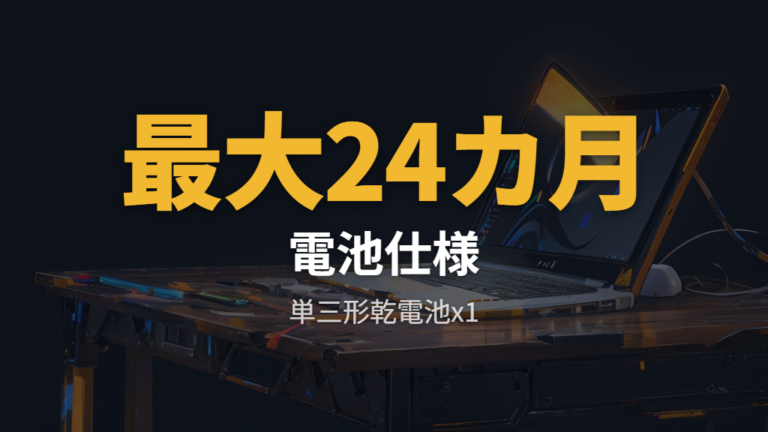
接続前に、OS条件と本体サイズ、電池まわりを見ます。公式仕様ではM750とM750Lはサイズと重量が違うため、手の大きさに合わせて確認します。
| 項目 | M750 | M750L |
|---|---|---|
| 本体サイズ | 61mm x 38.8mm x 108.2mm | 66.2mm x 42mm x 118.7mm |
| 本体重量 | 103.2g | 117g |
| 使用電池 | 単三形乾電池x1 | 単三形乾電池x1 |
| 電池寿命 | Logi Boltレシーバー使用時:最大24カ月 / Bluetooth使用時:最大20カ月 | Logi Boltレシーバー使用時:最大24カ月 / Bluetooth使用時:最大20カ月 |
上のサイズと重量は、国内向け資料ベースの表記です。公式サポート側ではサイズ表記が異なる場合があり、重量も電池やレシーバーを含むかなどの条件で変わる可能性があります。購入前に見ているページの表記も合わせて確認すると安心です。
M750は61mm x 38.8mm x 108.2mm、103.2gです。カラー違いも候補にできます。


M750Lは66.2mm x 42mm x 118.7mm、117gです。大きめなら比較対象です。

電池はどちらも単三形乾電池x1。電池寿命はLogi Boltレシーバー使用時:最大24カ月 / Bluetooth使用時:最大20カ月です。この3点を見てから接続すると、あとで買い間違いに気づく失敗を減らせます。
接続できない時の対処法はLEDとチャンネルから見る
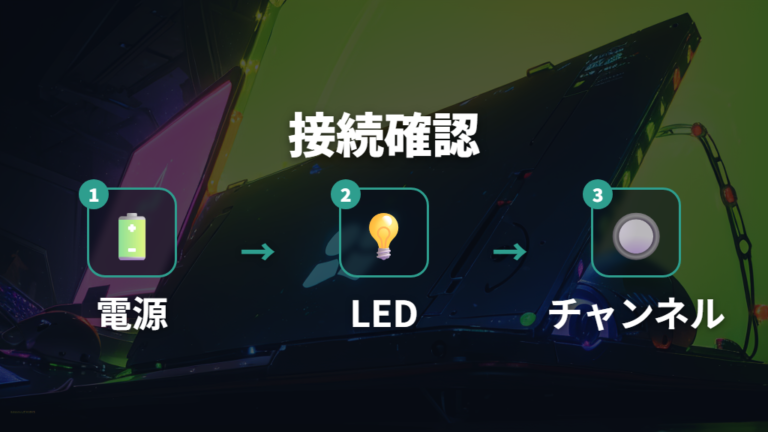
M750が接続できない時は、いきなり設定をいじり回すより、LEDとチャンネルを見る方が近道です。私もBluetooth一覧に出ないだけで焦ったことがありますが、原因がチャンネル違いだった時は拍子抜けしました。
1. M750の電源が入っているか確認し、底面のEasy-Switchを見直す
2. 接続したいチャンネルを選び、チャンネルLEDの状態を確認する
3. Connectボタンを長押しし、ペアリング待ちの状態にする
4. Bluetooth接続なら、デバイス側のBluetooth設定でM750を探す
5. Logi Bolt接続なら、USBレシーバーを挿し直して認識を見る
6. Logi Options+に表示されない時は、接続方式とチャンネルを先にそろえる
7. Logi Bolt/Options+側で一度ペアリングを解除し、再登録する
8. OS側のBluetooth情報を削除し、もう一度登録する
9. USBハブ経由なら外し、PC本体のUSBポートで試す
接続できない時は、電源、Easy-Switch、Connectボタン、接続方式、再ペアリングの順に戻って確認します。
見落としやすいのはEasy-Switchです。最大3台まで切り替えられる便利さがある反面、今どのチャンネルを見ているのかを忘れると、PC側で何度探しても出てきません。BluetoothでつなぐつもりならBluetooth設定、Logi Bolt USBレシーバーでつなぐならUSBポートとレシーバーの状態を見る、というように確認先を分けるのが大事です。
Bluetooth一覧に出ない時ほどチャンネル確認。ここを飛ばすと、Logi Options+を開いたり閉じたりしても話が進みにくいです。まずM750本体が接続待ちになっているかを見て、そのあとPC側へ移る。この順番にしてから、私は設定で迷う時間がかなり減りました。
認識しない原因の確認はレシーバーと古いソフトを疑う
昔のレシーバーを挿しているのに、M750が出てこないのはなぜ?
M750で最初に確認したいのは、使っているレシーバーとソフトです。昔からロジクール製品を使っていると、手元にUnifyingのレシーバーや旧Optionsの記憶が残っていますよね。ただ、M750はLogi BoltとLogi Options+を前提に考える方が整理しやすいです。見た目が似た小さなUSBレシーバーでも、同じ扱いにしない方がいいですね。
M750を認識しない時は、マウス本体より先にレシーバーの種類と使っているソフトを確認します。
古い周辺機器を片づけずに机へ置いていたせいで、「このレシーバーでいけるはず」と思い込んだことがあります。でも、公式仕様ではM750で見るべきなのはLogi Bolt USBレシーバーです。UnifyingレシーバーとLogi Boltレシーバーは別系統なので、古いUnifyingを挿してもM750用のLogi Bolt接続にはなりません。Bluetoothで接続するならレシーバーではなく、デバイス側のBluetooth設定とEasy-Switchのチャンネルを合わせる流れで確認します。UnifyingとLogi Boltを混同しないだけで、認識しない原因の切り分けがかなり進みます。
ソフト側も同じで、旧OptionsではなくLogi Options+を使う前提で見ます。Unifyingソフトが終了したことと、M750がUnifying非対応であることは別の話として分けて考えると混乱しにくいです。M750がPCで動いているのにOptions+へ出ない時は、接続方式、チャンネル、レシーバーの種類、ソフトの順に落ち着いて確認してください。

古い環境の思い込みを外すと、確認する場所がかなり絞れます。
ロジクール マウス M750の設定をLogi Options+で使いやすくする
- ボタン割り当ての設定方法はLogi Options+から始める
- スクロールと操作感の調整はSmartWheelと水平スクロールを見る
- アプリ別プロファイルでボタン割り当てを使い分ける
- スクロールと操作感の調整でDPIボタンをどう使うか
- 接続方式の違いと切り替えでFlowを使う場面
- 接続できない時の対処法として設定を最小構成に戻す
ボタン割り当ての設定方法はLogi Options+から始める
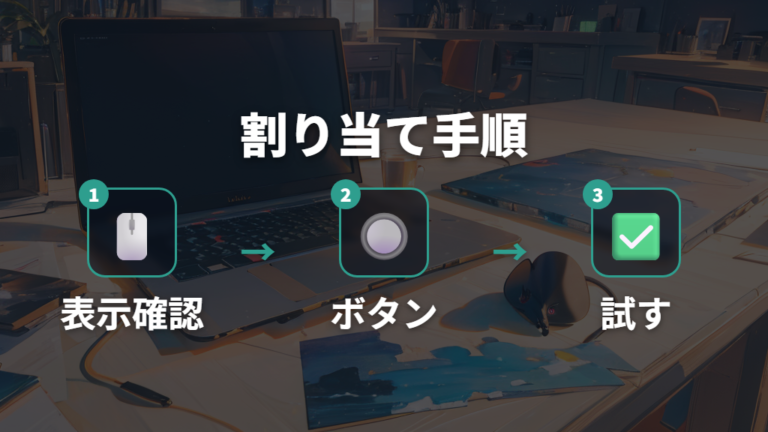
M750をそのまま使うと、サイドボタンは戻る、進むの感覚で終わりがちです。私も最初はそれで十分だと思っていましたが、Logi Options+を開いてから、コピーや貼り付けのようなよく使う操作を入れると作業感が変わると感じました。
1. M750をPCに接続し、Logi Options+で表示される状態にする
2. 設定したいボタンを選び、割り当て候補を確認する
3. 戻る、進むのまま使うか、コピーや貼り付けなどへ変える
4. 使うアプリで実際に押して、誤操作がないか試す
5. 合わない時は元の割り当てに戻し、よく使う操作だけ残す
ボタン割り当ては、毎日使う操作を少しだけ置き換えるところから始めると続けやすいです。
私の感覚では、最初から多くの機能を詰め込むより、サイドボタンの使い道を1つ変えるくらいがちょうどいいです。たとえば、戻る、進むをよく使う人はそのままでもいいですし、文章作業が多いならコピーや貼り付けを候補にできます。Logi Options+でボタンを選んで割り当てるという流れさえ覚えれば、あとから調整しやすいですね。
注意したいのは、便利そうな設定があなたの手に合うとは限らないことです。私は一度、よく押す場所に別操作を入れて誤操作が増えました。数日使って違和感があるなら、無理に続けず戻してください。デスク環境は、かっこよさだけでなく、自然に使えることも大事です。
スクロールと操作感の調整はSmartWheelと水平スクロールを見る
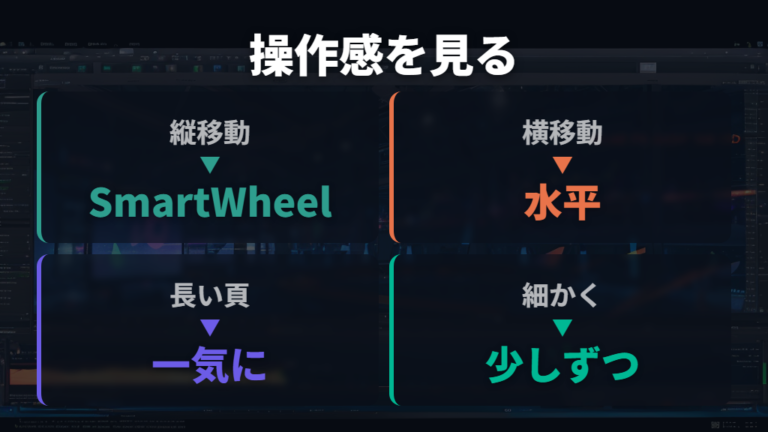
M750の操作感で見ておきたいのが、SmartWheelと水平スクロールです。長いWebページを読む時、Excelの横長シートを見る時、動画のタイムラインを触る時で、欲しいスクロール感は少しずつ変わります。私も在宅ワークで資料とブラウザを行き来するので、ここが合わないと地味に疲れます。
SmartWheelは、細かく動かしたい時と一気に動かしたい時の感覚を分けて使えるのが便利です。ページを少しずつ読みたい時は落ち着いて回し、長いページを移動したい時は勢いよく回す。マウスホイールだけで移動のストレスが減ると、作業中の小さな引っかかりが少なくなります。
私が特に助かるのは、横方向の移動が増える作業です。縦スクロールだけならどのマウスでも何とかなりますが、横長の画面では水平スクロールの有無で体感が変わります。標準設定で使える想定なら、サイドボタンを押しながらホイールを回すと左右へ動かせます。SmartWheelと水平スクロールをセットで見ると、M750をただの静音マウスではなく、作業向けの道具として整えやすいです。
ただし、操作感は個人差があります。私は数日使ってから判断するようにしていますが、肩や手首の違和感が続くなら、マウス設定だけで抱え込まず整形外科など専門家へ相談してください。
アプリ別プロファイルでボタン割り当てを使い分ける
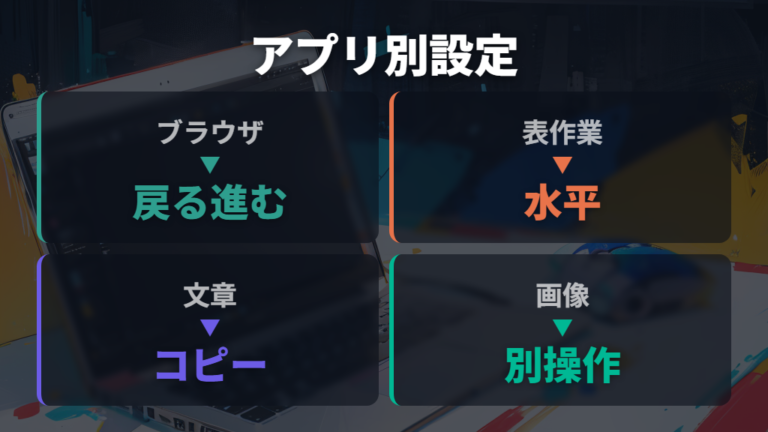
公式仕様では、Logi Options+でボタン割り当てを作業に合わせて変えられます。私はブラウザを見ている時、表を触っている時、画像を扱う時で、同じボタンに欲しい操作が違うと感じます。M750を固定設定だけで使うと、この良さに気づきにくいです。
たとえば、Chromeでは戻る、進むがそのまま便利です。Webページを行き来する作業なら、サイドボタンに慣れるだけでマウス移動が減ります。一方で、Excelのように表を扱う場面では、水平スクロールやよく使う操作に寄せたくなります。画像作業をするなら、別の操作を割り当てた方が手に合うかもしれません。
私の環境では、アプリごとの割り当てはよく使う作業から1つずつ試すと混乱しにくかったです。
私が避けているのは、最初から各アプリを作り込むことです。アプリごとに変えられると分かると楽しくなりますが、設定が増えすぎると「このボタンは今なに?」となります。まずは毎日開くアプリだけで十分です。Logi Options+でボタンを見直し、使いにくければ戻す。この軽さが大事ですね。
M750はSilentTouchの静音仕様があり、クリック音が控えめに感じやすいので、普段使いしやすいマウスです。設定もがんばりすぎない方が続きます。戻る、進むで満足しているなら、そのままでも問題ありません。少し物足りなくなった時に、コピーや貼り付け、アプリ別設定へ広げるくらいが、私にはちょうどいい使い方でした。
スクロールと操作感の調整でDPIボタンをどう使うか
ポインタが速すぎたり遅すぎたりして、細かい操作が合いません。
大きいモニターを使うと、ポインタ速度の違和感が出やすいです。私もモニター環境を変えた時、同じマウスなのにカーソル移動が急に大きく感じたことがあります。M750では、DPIボタンとLogi Options+側のポインタ速度を分けて見ると、調整しやすくなります。
公式仕様では、M750はLogitech Advanced Optical Trackingのセンサーを使います。まずDPIボタンで大まかな動きの違いを見ます。速すぎるなら落ち着いた動きへ、遅すぎるなら移動量を増やす方向へ寄せます。そのうえで、Logi Options+のポインタ速度を確認すると、画面の広さや作業内容に合わせやすいです。DPIボタンだけで決め切らないのが、私には合っていました。
細かいセルを選ぶ作業、ブラウザ中心の作業、広い画面をまたぐ作業では、気持ちいい速度が違います。作業ごとに少し触ってから決めると、最初の違和感だけで失敗と判断しにくくなります。M750を使い始めた直後に違和感があっても、マウス自体が合わないと決める前に、スクロールと操作感の調整を一通り見てください。
まず大まかに切り替えて、そのあと普段の作業で微調整すると落ち着きます。
接続方式の違いと切り替えでFlowを使う場面
M750の切り替えで混同しやすいのが、Easy-SwitchとFlowです。私の机でも、仕事用PCと私用PCを並べることがありますが、単に接続先を変えるだけならEasy-Switch、複数PCをまたぐように使いたいならFlowと分けて考えています。
Easy-Switchは、最大3台のデバイスを切り替えるための入口です。底面のチャンネルを使って、1台目、2台目、3台目を登録しておけば、使いたい相手へ切り替えられます。私なら、チャンネル1は付属レシーバーのPC、チャンネル2/3はBluetooth機器のように、ノートPC、デスクトップ、タブレットの機器名と接続方式をメモしておきます。私の環境では、これだけでも、接続方式の違いと切り替えはかなり整理できました。
手動で切り替えるならEasy-Switch、複数PC間の移動まで考えるならFlowを確認します。
Flowは、複数PC間をカーソル移動でまたぐ使い方を考える時に出てきます。M750はFlowに対応するので、机の上にPCが2台ある作業では気になる機能ですね。ただ、最初からFlowまで設定しようとすると、接続、チャンネル、Logi Options+の状態が混ざりやすいです。まずEasy-Switchで1台ずつ安定させる方が、私は落ち着いて進められます。
BluetoothとLogi Boltのどちらを使うかも、ここで無理に統一しなくて大丈夫です。あなたの機器構成に合わせて、付属レシーバーを使うPCはチャンネル1、Bluetoothが便利な機器はチャンネル2/3という分け方でも進められます。
接続できない時の対処法として設定を最小構成に戻す
ボタン割り当てが反映されない、スクロール感が戻った気がする、Options+にうまく出ない。そんな時は、設定を足すより最小構成に戻した方が見えやすいです。私もデスク周りをいじっていると、原因がマウスなのかPCなのか分からなくなることがあります。
1. まずM750を1台のPCだけで使う状態にする
2. Easy-Switchのチャンネルを1つに決め、別チャンネルを触らない
3. BluetoothかLogi Boltのどちらで接続しているか確認する
4. Logi Options+でM750が表示されるか見る
5. ボタン割り当てを基本状態に戻し、1つずつ変更する
6. レシーバー使用時はUSBポートや挿し直しも確認する
最小構成では、接続先、チャンネル、Options+、割り当ての順に1つずつ戻します。
私がよくやるのは、設定メモを残すことです。Bluetoothでつないでいるのか、Logi Bolt USBレシーバーなのか、Easy-Switchの何番なのかを短く書いておくだけで、あとから迷いにくくなります。1台、1チャンネル、基本割り当てまで戻すと、問題が接続側なのか、アプリ別設定なのかを分けやすいです。
M750は最大3台の切り替えやFlow、ボタン割り当てまで触れるぶん、便利さと設定の複雑さが近いところにあります。動かない時ほど機能を足さず、いったんシンプルに戻してください。そこから1つずつ戻す方が、私には一番落ち着く確認方法でした。
よくある質問
- M750はBluetoothとLogi Boltのどちらで設定すればいいですか?
-
USBポートを使わずに接続したいならBluetooth、専用レシーバーで使いたいならLogi Boltが考えやすいです。私なら、まず1台目をどちらかで安定させてから他の機器を追加します。
- M750が認識しない時はどこから確認すればいいですか?
-
最初に電源、Easy-Switchのチャンネル、Connectボタン、接続方式を見ます。私の環境では、古いUnifyingレシーバーや旧Optionsを使っていないかも確認すると、原因を分けやすかったです。
- ボタン割り当ては何から変えると使いやすいですか?
-
いきなり多く変えず、サイドボタンの戻る、進むを残すか、コピーや貼り付けにするかを見るくらいが始めやすいです。Logi Options+で少しずつ試してください。
- M750の電池は充電式ですか?
-
公式仕様では、M750とM750Lは単三形乾電池x1を使います。電池寿命は、Logi Boltレシーバー使用時は最大24カ月、Bluetooth使用時は最大20カ月です。
M750を迷わず使うためのまとめ
この記事のまとめです。
- 初期設定は接続方式を決めるところから
- Bluetoothはデバイス側の設定から接続
- Logi Boltは専用USBレシーバーを使う接続
- Easy-Switchは最大3台の切り替えに対応
- M750とM750Lはサイズと重量の確認が大事
- 電池は単三形乾電池x1で長く使える仕様
- Logi Options+でボタン割り当てを調整
- SmartWheelと水平スクロールで操作感を確認
- アプリ別プロファイルは少しずつ試す考え方
- DPIボタンとポインタ速度は分けて調整
- Flowは複数PCをまたぐ作業で検討
- 認識しない時はLED、チャンネル、旧ソフトの確認
ロジクール マウス m750 設定で迷う時は、最初にBluetoothかLogi Boltかを決めるだけでかなり整理できます。私の環境では、接続方式が決まると、見る画面も、確認するチャンネルも自然に絞れました。
まず1台のPCでM750を安定して使える状態にします。そこからLogi Options+でサイドボタンやスクロールを調整し、必要になった段階でEasy-SwitchやFlowへ広げます。最初から多機能に触るより、順番を区切った方が落ち着いて進められます。
設定は作り込むほど便利になりますが、最初から盛り込みすぎると混乱しやすいです。戻る、進む、スクロール、DPIのような毎日触る部分から整えると、M750の良さを感じやすくなります。合わない割り当ては戻して、手になじむ操作だけ残すくらいで十分です。
接続できない、認識しないと感じた時は、M750本体を疑う前に、LED、チャンネル、レシーバー、Logi Options+を順に見直してください。古いUnifyingや旧Optionsの思い込みを外すだけでも、確認の道筋が見えてきます。私も机の上に古い周辺機器を残しがちなので、まず何でつないでいるかをメモするようにしています。
M750はSilentTouchの静音仕様と普段使いしやすい形があり、設定を少し整えるだけで在宅ワークの感触が変わります。あなたの机でも、接続を安定させてからボタンとスクロールを触る流れにすれば、買った直後の迷いはかなり減らせるはずです。まずは今日使う1台で、動く、切り替わる、押しやすい、回しやすいの順に確認してみてください。そこで違和感が残る部分だけ、あとから調整すれば大丈夫です。