
G703って、Bluetoothでつなぐの?レシーバーはどこに挿す?
ロジクールG703の接続方法を調べていると、LIGHTSPEEDで接続する手順、レシーバーと延長アダプターの使い方、有線接続で使えるかが一気に出てきて、最初の一手で迷いやすいですよね。
本記事では、G703h HERO / G703 HERO(現行)を前提に接続方法を整理します。G703はLIGHTSPEEDワイヤレス接続を特徴にしたゲーミングマウスで、公式情報ではHEROセンサー、USB接続、Logicool G HUB対応、POWERPLAY対応が確認できます。レシーバーを奥のUSBポートに挿したままだと反応が気になることもあるため、接続位置の見直しまで含めて確認すると安心です。
この記事では、初回のつなぎ方から、Bluetoothでは接続できない点、接続できない時の確認ポイント、G HUBで認識させる方法まで順番に見ていきます。専門用語はなるべく噛み砕きつつ、あなたが手元で確認しやすい流れにします。
- G703h HERO / G703 HEROを前提にLIGHTSPEEDとUSB周りを確認
- 初回接続はケーブル、USBアダプター、レシーバー、底面スイッチの整理
- 有線利用や充電中の動作は充電/データケーブルとUSB仕様から確認
- 認識しない時は電源、USBポート、G HUB更新や起動状態の順番
ロジクールG703の接続方法はLIGHTSPEEDとUSB周りを確認する
- LIGHTSPEEDで接続する手順を最初に押さえる
- レシーバーと延長アダプターの使い方を整理する
- 安定しやすいUSB接続位置はどこか
- Bluetoothでは接続できないことを仕様から確認する
- 有線接続で使えるかはケーブル利用と充電中の動作で見る
LIGHTSPEEDで接続する手順を最初に押さえる
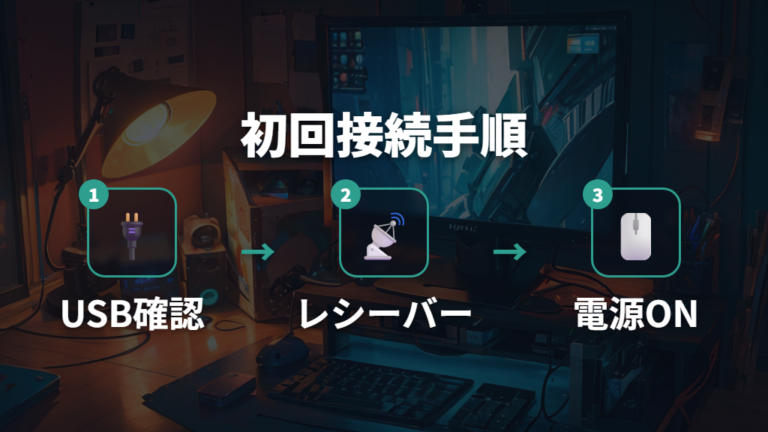
G703h HERO / G703 HEROを開封して最初に迷うのは、「小さなレシーバーを挿すのか、ケーブルをつなぐのか」だと思います。現行のG703 HERO系はBluetoothでは接続できないため、LIGHTSPEEDワイヤレスまたは有線USBで使う前提で、まずUSB周りを落ち着いて見るのが近道です。
Logicool G703h HERO LIGHTSPEED ゲーミングマウスは、HEROセンサーやLogicool G HUB対応が公式製品情報で確認できるモデルです。旧型や地域表記と混同しないよう、この記事ではG703h HERO / G703 HEROとして扱います。LIGHTSPEED接続で使うなら、レシーバーをどうPC側へ近づけるかも見ておくと安心です。

1. 充電/データケーブルをPCのUSBポートへ接続する
2. ケーブル先にUSBアダプターをつなぎ、LIGHTSPEED USBレシーバーを挿す
3. レシーバーをマウスに近い位置へ置き、G703本体の底面スイッチを入れる
4. マウスの反応を確認してから、Logicool G HUBを起動して認識を見る
5. 反応確認だけならレシーバーをPCへ直接挿してもよく、不安定な時は別USBポートやPC再起動を試す
最初はBluetooth設定ではなく、USBレシーバーと底面スイッチから確認します。
公式の製品情報とセットアップガイドを見ておくと、接続方式や対応ソフトの確認がしやすいです。G703 LIGHTSPEED公式製品ページではG HUB対応やPOWERPLAY対応の表記を確認できます。公式手順に沿ってケーブル、USBアダプター、レシーバーの順に置き場所を決めると、LIGHTSPEEDでつなぐマウスとして扱いやすく、余計なBluetooth探しを減らせます。
レシーバーと延長アダプターの使い方を整理する
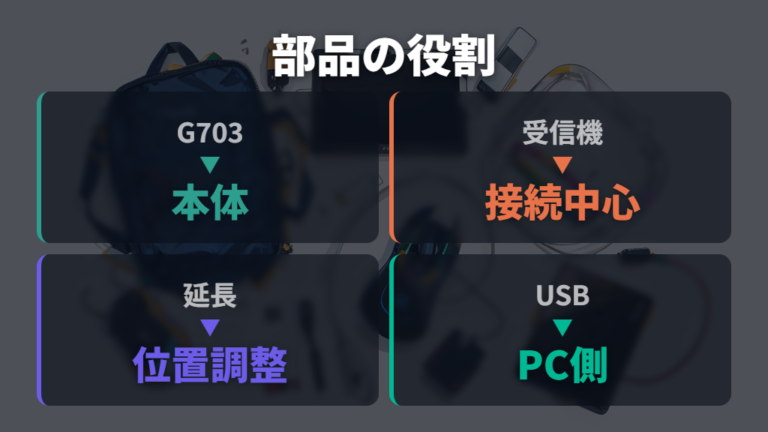
G703のレシーバーまわりで私が最初に混乱したのは、小さなUSBレシーバーと延長用のアダプターを見て、「どちらをPCに挿すの?」となった場面です。考え方としては、レシーバーが接続の中心で、延長アダプターはそのレシーバーを置きやすくするための補助として見ると整理しやすいです。
デスクトップPCだと、本体が足元や机の奥にあることがあります。その場合、背面USBにレシーバーを直接挿すと、マウスから距離が出たり、机やPC本体の位置で扱いにくく感じることがありました。まずレシーバーをPCに直接挿して反応を確認し、気になる時に延長アダプターを使って手元側へ出します。
ノートPCなら、USBポートが近くにあるので直接挿しても使いやすい場面が多いです。ただ、USBハブやドッキングステーションを経由していると、どこで認識しているのか分かりにくくなることがあります。接続できない時ほど、いったん構成を減らして、PC本体のUSBポートへ近い形で試したくなりますね。
反応確認だけなら、まずレシーバー単体で動作を見る方法でも十分です。そのうえで、デスク上の見た目やケーブルの取り回し、マウスとの距離を見ながらアダプターを足す流れです。G703本体、USBレシーバー、延長アダプターを役割ごとに分けると、初回接続の迷いがかなり減ります。
安定しやすいUSB接続位置はどこか
カーソルが飛ぶ時、マウス本体よりUSBの位置を疑うべき?
カーソルが飛ぶ、時々反応しない、G HUBには出るのに操作感が落ち着かない。こういう時は、USBポートの位置とレシーバーの置き方を先に見た方が話が早いです。
公式ガイドの目安に沿って、反応が不安定な時はマウス設定より先にレシーバーの距離とUSBポートを見直します。
私のデスクでは、PC背面のUSBに挿すより、延長アダプターでレシーバーを手元に近づけた方が扱いやすく感じました。もちろん環境差はありますが、机の奥、PC本体の裏、USBハブの先など、経路が増えるほど切り分けが面倒になります。まずはPC本体のUSBポート、次に別ポート、必要ならアダプターで手元側へ移動、という順番が見やすいですね。
公式ガイドでは、レシーバーはマウスからおおむね20cm以内に置き、干渉しやすい2.4GHz機器は2m以上離す目安が示されています。距離を近づけるだけでなく、周辺機器との位置関係も一緒に見ると切り分けしやすいです。
もうひとつ大事なのは、一度にあれこれ変えないことです。G HUBの設定、USBポート、レシーバー位置を同時に動かすと、何が効いたのか分からなくなります。私はこういう時、USB接続位置を1つずつ変えるようにしています。LIGHTSPEEDレシーバーの場所を変えて反応を見るだけでも、問題の見え方が変わることがあります。

まずはレシーバーを近くへ。設定変更はその後で十分です。
Bluetoothでは接続できないことを仕様から確認する
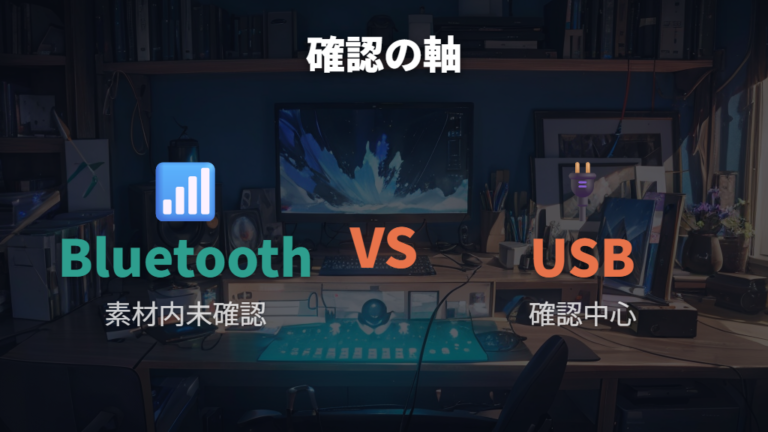
ノートPCなら、G703をBluetoothで直接つなげないの?
この疑問、かなり自然だと思います。最近のマウスはBluetoothでつながるものも多いので、PCのBluetooth設定を先に見たくなります。ただ、G703はBluetooth接続には対応しておらず、基本の接続方法はLIGHTSPEED USBレシーバーまたは有線USBです。
ここで気をつけたいのは、「Bluetoothの項目が見つからないから壊れている」と早合点しないことです。G703を使う流れでは、Bluetooth設定画面を探すより、レシーバーをPCへ挿し、底面スイッチを入れ、マウスの反応を見る方が実用的です。ノートPCで試す場合も、まずUSBポートにレシーバーを挿し、必要ならUSBアダプターで位置を調整します。
G703はBluetoothでは接続できず、LIGHTSPEED USBレシーバーまたは有線USBで接続すると考えてください。G703の接続方法で迷ったら、まずUSBレシーバー側を見る。これだけで、初回の迷子感はかなり減ります。
Bluetooth画面で探す前に、レシーバー接続から見ていきましょう。
有線接続で使えるかはケーブル利用と充電中の動作で見る
G703を使っていて充電が気になった時、「ケーブルを挿したらそのまま使えるの?」は先に知っておきたいところです。充電/データケーブルをPCに接続した時の有線モードと、充電しながらの動作を分けて見ると整理しやすいです。
| 項目 | 確認できる内容 | 出典 |
|---|---|---|
| ワイヤレス接続 | 接続方式はLIGHTSPEEDワイヤレス | 公式製品情報 |
| USBポート | Micro USB Type-B(2.0) | 公式製品情報 |
| ケーブル利用 | 充電/データケーブル接続時は有線モードで使用可能 | 取扱説明書 |
| 充電中の使用 | 充電しながらの使用は可能 | 取扱説明書 |
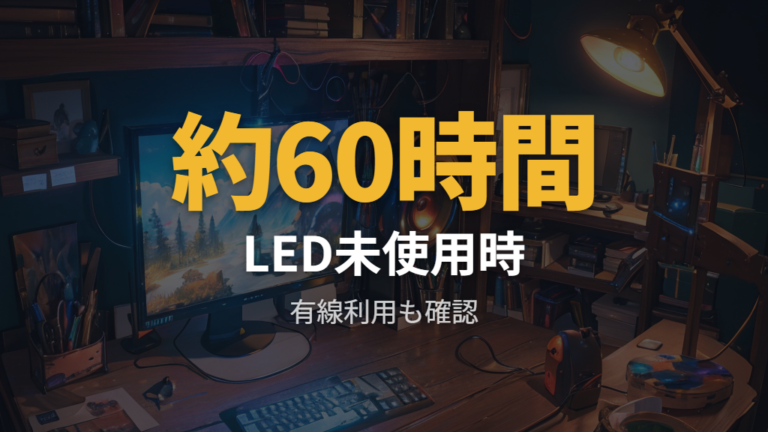
| 電池寿命 | LED使用時:約35時間。LED未使用時は公開元により表記揺れあり | 公式製品情報 |
表を見ると、G703はLIGHTSPEEDワイヤレスが接続方式として確認でき、USBポートはMicro USB Type-B(2.0)です。さらに、充電/データケーブルをPCに接続した有線モードで使えること、充電しながらの使用が可能なことも確認できます。無線が不安定に感じた時や充電が不安な時は、まずケーブル利用で動作を見ます。
出典確認先は、G703 LIGHTSPEED公式製品ページ、セットアップガイドPDF、Logitechサポート検索を見比べると確認しやすいです。
電池寿命は、確認できた公式製品情報ではLED使用時が約35時間です。LED未使用時の時間は公開元により表記揺れがあるため、購入前に製品ページやサポート資料で最新の表記を見直すと安心です。ライティングを楽しむか、長く使うことを優先するかで見方が変わりますね。有線で使えるかを確認する時は、充電と操作が同時にできるか、ケーブルの取り回しが作業の邪魔にならないかまで見ると現実的です。
ロジクールG703の接続方法で認識しない時は原因を順番に切り分ける
- 接続できない時の確認ポイントを基本から見る
- レシーバーが認識しない原因をUSB側から切り分ける
- G HUBで認識させる方法は起動と対応ソフトを確認する
- G HUBで認識した後に確認したい設定項目
- POWERPLAY利用時も接続と充電を混同しない
- それでも反応しない時は故障前提にせず環境を変えて試す
接続できない時の確認ポイントを基本から見る
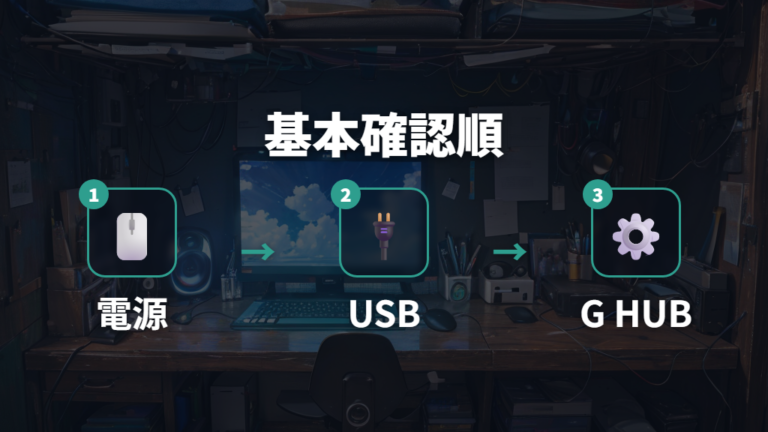
突然G703が動かなくなると、つい「故障かな」と考えてしまいます。私も作業中にマウスが反応しないと、かなり焦ります。ただ、接続できない時ほど、最初から複雑な設定へ行かず、電源とUSBまわりを順番に見る方が落ち着きます。
まずは、今の接続状態を小さく分けて確認します。G703はLIGHTSPEEDワイヤレスとUSBレシーバーを軸に見るマウスのため、Bluetooth設定ではなく、レシーバー、USBポート、底面スイッチ、G HUB起動状態を切り分けたいですね。
1. G703本体の底面スイッチが入っているか確認する
2. USBレシーバーを挿し直し、PC側の反応を見る
3. 別のUSBポートへ差し替えて、同じ症状か確認する
4. PCを再起動し、接続状態が戻るかを見る
5. Logicool G HUBを起動し、G703が表示されるか確認する
故障と見る前に、電源、レシーバー、USBポート、PC再起動、G HUBの順で確認します。
特に、USBハブやドッキングステーションを使っているデスクでは、どこに挿した時だけ反応するのかが見えにくくなります。構成を一度シンプルにするだけで、原因の見え方が変わることがあります。G703本体とPC本体のUSBポートだけに近い形で試し、それでも反応しない時に次の切り分けへ進むと落ち着いて確認できます。
レシーバーが認識しない原因をUSB側から切り分ける
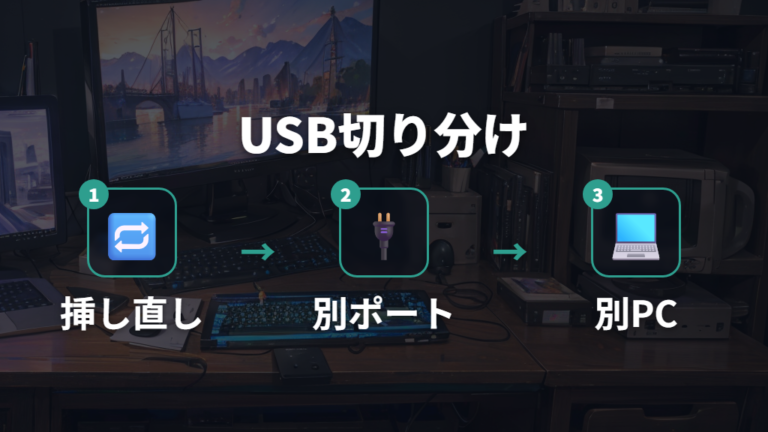
レシーバーを挿しても反応が薄い時は、まずUSB側から見ます。マウス本体を何度も触るより、PCがレシーバーを見ているかを切り分けた方が整理しやすいです。G703はUSBレシーバーを使う接続なので、ここが不安定だとマウス側の設定までたどり着きにくくなります。
レシーバーが認識しない時は、USBポート、挿し直し、別PCの順で見ると原因を分けやすいです。
最初にレシーバーを抜き差しし、その次に同じPCの別USBポートへ移します。USBハブを使っている場合は、公式手順でも切り分けやすいPC本体側に近いポートで見るのが分かりやすいです。ここで反応が変わるなら、マウス本体ではなく、USBポートの相性や接続経路が関係している可能性があります。
それでも変わらない時は、別のPCで試せるかを見ます。別PCで反応するなら、元のPC側のUSBやソフト環境を疑いやすいです。別PCでも同じなら、レシーバーやマウス本体側の問題を考える材料になります。ただし、ここでは再ペアリングの詳しい手順まで想像で広げないようにします。
レシーバー認識の確認は、きれいな配線より先に、反応が取れる構成を探す作業だと考えると楽です。
G HUBで認識させる方法は起動と対応ソフトを確認する
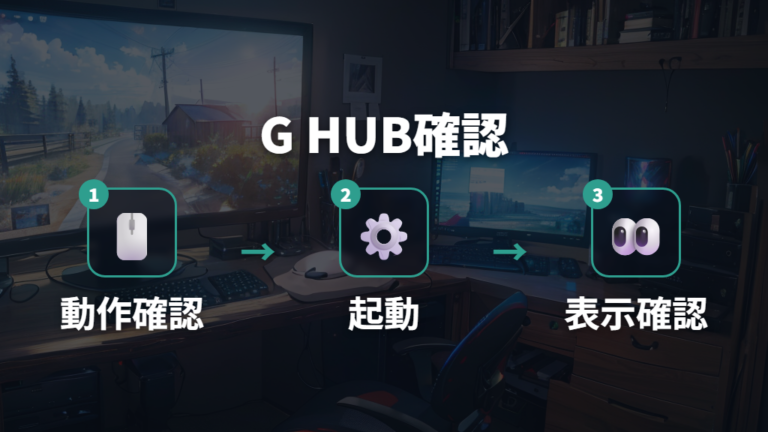
「マウスは動くのにG HUBに出ない」という状態は、地味に困ります。カーソルは動くので接続自体はできていそうなのに、感度やボタン設定を触れないと、G703らしい使い方に進めません。マウス本体より先にLogicool G HUBの起動状態と対応を確認します。
G703h HERO / G703 HEROは、公式製品情報でG HUB対応が確認できます。ただし、設定内容によってはG HUBの起動が必要な場合があり、オンボードプロファイルを使う場合は未起動でも反映される可能性があります。接続確認と設定反映は別の話として見た方が、焦らずに済みますね。
1. G703がPC上で操作できるかを先に確認する
2. Logicool G HUBを起動し、G703が表示されるか見る
3. 表示されない時は、レシーバーの挿し直しを試す
4. 別USBポートへ差し替え、G HUB上の表示を確認する
5. G HUBを更新または再起動し、PCを再起動してから再確認する
G HUBで認識させたい時は、マウスの動作確認とG HUBの起動確認を分けて進めます。
設定が反映されない時は、マウスだけでなくG HUB側も確認します。感度設定やキー割り当てを触る前に、まずG HUB上にG703が見えているか。表示されない時はG HUBの更新、再起動、OS側の権限、ほかのマウス設定ソフトとの競合も最小限だけ確認します。表示された後に設定を触る流れにすると、接続の問題なのか、ソフト側の問題なのかを分けて考えやすいです。
G HUBで認識した後に確認したい設定項目
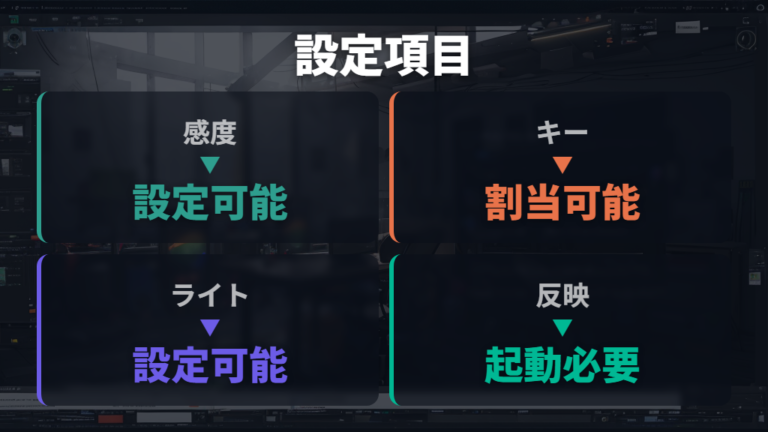
G HUBにG703が表示されたら、次は感度、キー割り当て、ライティングの3つを先に確認します。どれも普段の操作感に直結するので、接続できた後の満足度が変わりやすいです。
| 設定項目 | 確認できる内容 | 出典 |
|---|---|---|
| 感度 | G703h HERO / G703 HEROはG HUBで感度設定が可能 | 公式製品情報 |
| キー割り当て | G703h HERO / G703 HEROはG HUBでキー割り当てが可能 | 公式製品情報 |
| ライティング | G703h HERO / G703 HEROはG HUBでライティング設定が可能 | 公式製品情報 |
| 設定反映 | 一部機能はG HUB起動が必要な場合があり、オンボードプロファイルは未起動でも反映される可能性がある | 公式ソフトウェア情報 |
表の通り、G703h HERO / G703 HEROは感度設定、キー割り当て、ライティング設定をG HUBで確認できます。私が最初に見るのは感度です。カーソルが速すぎる、遅すぎると感じると、接続そのものは成功していても使いづらく感じます。
設定項目の出典は、G703 LIGHTSPEED公式製品ページとLogitech G HUB公式ページで確認できます。
次にキー割り当てを見ます。サイドボタンを使う人なら、ここが合っているだけで作業感がかなり変わります。最後にライティングです。見た目の満足度を上げたいなら光らせるのも楽しいですが、電池寿命の見方も変わります。一部機能はG HUB起動が必要で、オンボードプロファイル利用時は未起動でも反映される可能性がある点も、設定時に確認したいところです。接続確認と設定確認を分けて見ると、G703を落ち着いて自分の環境に合わせられます。
POWERPLAY利用時も接続と充電を混同しない
POWERPLAYを使えば、G703のレシーバーは不要になるの?
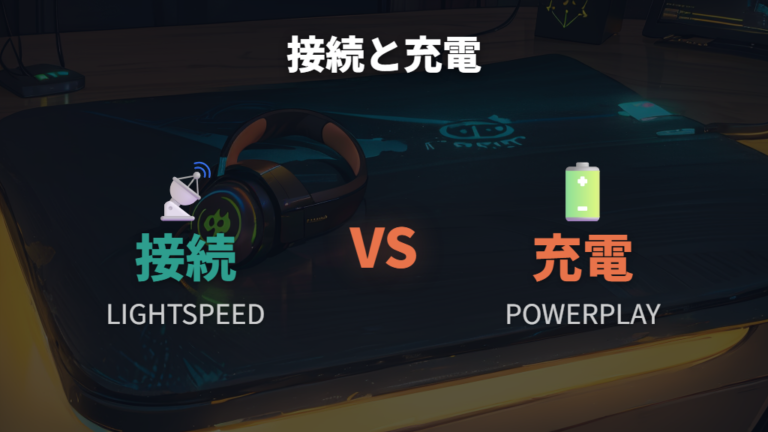
POWERPLAYと聞くと、接続までまかなってくれそうに見えることがあります。ただ、この記事では、LIGHTSPEED接続と充電を分けて考えます。G703の接続はLIGHTSPEEDワイヤレスとUSB周りを軸に確認し、POWERPLAYは充電まわりの話として整理すると迷いにくいです。
Logicool POWERPLAY 2 G-PMP-SE-001 ワイヤレス充電システムは、対応マウスの充電環境を整えるために気になる製品です。接続確認と充電確認を分けて見ると分かりやすいです。

POWERPLAYを見る時も、G703の接続確認はLIGHTSPEED USBレシーバー側から切り分けます。
接続できない時にPOWERPLAY側ばかり見てしまうと、レシーバーやUSBポートの確認が後回しになります。まずG703が通常のLIGHTSPEED接続で動くかを見ます。そのうえで、POWERPLAYを使うなら充電状態や置き方を確認します。接続と充電を同じ問題として扱わないことが大事ですね。
デスク周りでは、便利な機器を足すほど原因の切り分けが難しくなります。POWERPLAY対応という情報は魅力ですが、G703が反応しない時の出発点は、あくまでレシーバー、USBポート、G HUBの確認です。
POWERPLAYは充電側、接続はLIGHTSPEED側で分けて見ましょう。
それでも反応しない時は故障前提にせず環境を変えて試す
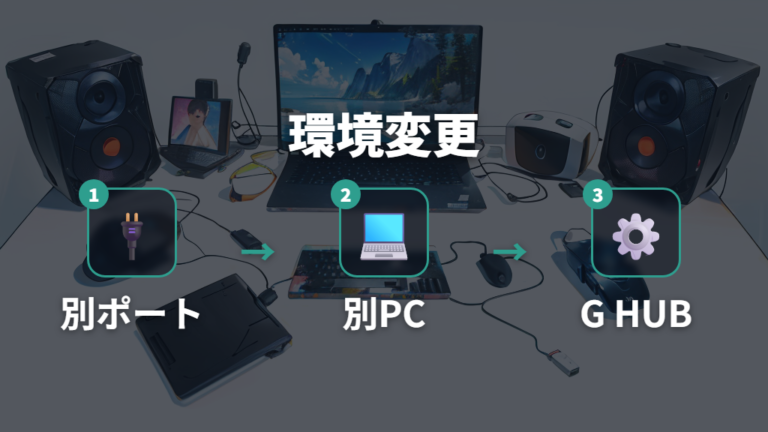
ここまで確認してもG703が反応しないと、故障を疑いたくなります。私もデスク用品で一度つまずくと、「初期不良かも」とすぐ不安になります。ただ、公式サポートへ相談する前に、PC側、USBポート、レシーバー、G HUBのどこで止まっているかを、環境を変えて見ると整理しやすいです。
反応しない時は、同じ環境で粘るより、接続するPCやUSBポートを変えて確認します。
まず、別のUSBポートで反応があるかを見ます。次に、可能なら別PCでレシーバーが認識するかを試します。別PCで動くなら、元のPC側のUSBやソフト環境に目を向けやすくなります。反対に、別PCでも反応しないなら、G703本体やUSBレシーバー側を疑う材料になります。
この時、USBハブやドッキングステーション、延長まわりをいったん外すのも大事です。私は配線をきれいにまとめた後ほど、原因を追いにくくなった経験があります。見た目より先に、PC本体へ近いシンプルな接続で動くかを見る。これだけで、余計な推測を減らせます。
G HUBで表示されない場合も、マウスが動くかどうかとは分けて見ます。動作はするけれどG HUBに出ないのか、そもそもカーソルも動かないのかで、次に見る場所が変わります。故障判断は最後で十分です。手元でできる切り分けを順番に進めてから、購入店やサポートへの相談を考える流れが落ち着きます。
よくある質問
- ロジクールG703はBluetoothで接続できますか?
-
いいえ。G703h HERO / G703 HEROは、LIGHTSPEED USBレシーバーまたは充電/データケーブルを使った有線USBで確認します。
- G703は有線接続でも使えますか?
-
はい。充電/データケーブルをPCに接続した有線モードで使用でき、充電しながらの使用も可能です。充電が不安な時は、ケーブル利用で動作を見てください。
- レシーバーを挿しても認識しない時は何から見ればいいですか?
-
底面スイッチ、レシーバーの挿し直し、別USBポート、PC再起動、G HUB起動状態の順で見ます。USBハブを使っている場合は、PC本体側のポートでも試してください。
- G HUBにG703が表示された後は何を確認しますか?
-
まず感度、キー割り当て、ライティングを見ます。一部機能はG HUB起動が必要な場合があり、オンボードプロファイル利用時は未起動でも反映される可能性があるため、使い方に合わせて確認すると安心です。
ロジクールG703を迷わずつなぐためのまとめ
この記事のまとめです。
- 本記事はG703h HERO / G703 HEROを前提に接続方法を整理
- 初回接続はケーブル、USBアダプター、LIGHTSPEED USBレシーバー、底面スイッチの順番
- レシーバーは接続の中心、延長アダプターは位置調整用
- 反応が不安定な時はUSBポートとレシーバー位置の見直し
- 充電/データケーブル利用と充電中の使用は公式資料で確認できる内容
- 電池寿命はLED使用時を公式製品情報で確認し、未使用時は公開元の表記を見直す
- 接続できない時は電源、レシーバー、USBポート、再起動、G HUBの順番
- レシーバー認識不良はPC本体側のUSBポートでの確認
- G HUBでは感度、キー割り当て、ライティングの確認
- POWERPLAYは機種差と同梱物を確認し、接続はLIGHTSPEED USBレシーバー側から切り分け
- 最後は別PCや別ポートで環境を変える切り分け
ロジクールG703の接続方法で迷った時は、LIGHTSPEEDワイヤレスとUSBレシーバーを軸に見た方が落ち着きます。G703は手元のUSB周りを確認する方が流れをつかみやすいですね。
初回は、PCのUSBポート、ケーブル、USBアダプター、レシーバー、G703本体の底面スイッチを順番に見ます。動いた後でG HUBを開き、感度やキー割り当て、ライティングを整えると、接続確認と好みの調整を混ぜずに進められます。ここを分けるだけで、作業中の焦りがかなり減ります。
認識しない時も、いきなり故障と考えず、構成をシンプルにして確認してください。USBハブやドッキングステーションを外し、PC本体側のポートや別PCで試すと、どこに原因がありそうか見えやすくなります。POWERPLAYを使う場合も、充電と接続を分けて見ると整理しやすいです。
デスク環境は、便利なものを足すほど快適になりますが、トラブル時の確認箇所も増えます。G703はG HUB対応やPOWERPLAY対応も魅力なので、まずはLIGHTSPEED接続を安定させ、その後に設定や充電環境を整える。この順番で見れば、あなたの作業デスクにもなじませやすいはずです。