
左クリックだけ強く押さないと反応しない。これって故障なのかな?
仕事中に左クリックだけ反応が悪くなると、文章選択もファイル操作も一気にしんどくなりますよね。買い替えるほどなのか、設定で直るのか、判断しづらいところも困ります。
私も在宅作業でロジクールのマウスを使っていて、昨日まで普通に押せていた左クリックが急に重く感じたことがあります。最初は手の力が落ちたのかなと思ったのですが、右クリックやホイールは普通に動くので、ロジクールのマウスで左クリックを強く押さないと反応しない症状として、切り分ける必要がありました。焦って分解しそうになったものの、先に接続や設定を見直したことで、確認する順番の大事さを痛感しました。
この記事では、スイッチやボタン側の摩耗、チャタリング、接続や設定、公式サポートと保証確認まで、買い替え前に見たいポイントを順番に整理します。分解や掃除の話も扱いますが、先に確認したいことを飛ばさない流れで進めます。
- 左クリック不良はスイッチ側とボタン側の摩耗を切り分け
- 反応しない症状と二重クリックは別の確認ポイント
- 電池やレシーバー、設定確認で本体故障以外の可能性
- 保証確認後に掃除や修理、買い替えを選ぶ流れ
ロジクールマウスの左クリックが強く押さないと反応しない原因を切り分ける
- 本体側の原因はスイッチ不良とボタン側の摩耗に分けて考える
- クリック不良の症状例から故障と設定ミスを見分ける
- チャタリングとスイッチ不良は同じ症状として扱わない
- 接続と設定の見直しで本体故障ではない可能性を先に潰す
- ロジクール公式の確認手順は型番検索とFAQ確認から始める
- 保証で交換できるケースは製品ごとの保証期間を先に確認する
本体側の原因はスイッチ不良とボタン側の摩耗に分けて考える
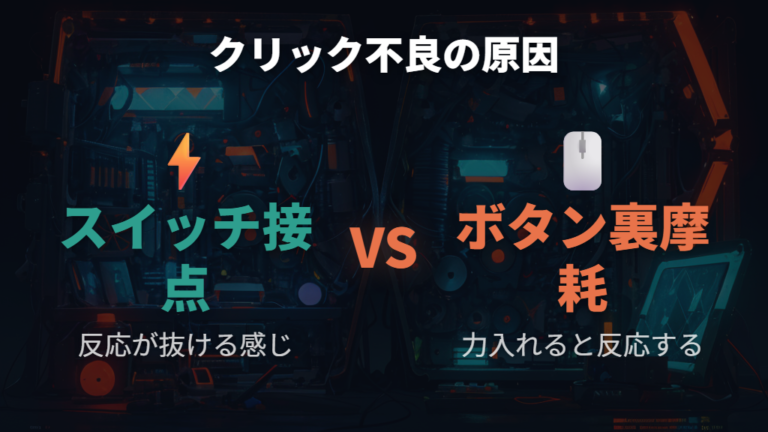
左クリックが急に重くなったとき、私がまず見るのは「スイッチが反応しにくいのか」「ボタンの押し込みがうまく伝わっていないのか」です。昨日まで軽く押せていたのに、今日はグッと押さないと反応しない。こういう変化は、設定だけでなく本体側の摩耗や汚れも候補に入ります。
ロジクールのマウスでは、クリックを受けるスイッチ接点の汚れや摩耗、クリックボタン裏のプラスチック摩耗が切り分け対象になります。スイッチ側なら押しても反応が抜ける感じになりやすく、ボタン側ならクリック感はあるのに、力を入れないと入力されない感じになりやすいです。私はこの違いを見ないまま「もう壊れた」と決めつけて、余計に迷ったことがあります。
Logicool M235 はUSBレシーバー接続の製品なので、型番を把握しておくと接続まわりの確認手順を探しやすくなります。

左クリックだけ強く押さないと反応しないなら、スイッチ接点とボタン裏の両方を疑います。
ただし、最初から分解へ進むのは早いです。型番ごとの情報やサポート導線はロジクール公式サポートから確認できます。私なら、まず型番を控え、左右クリックやホイールの反応差をメモしてから公式情報を見ます。左クリックだけ症状が出るかを押さえると、後の相談や保証確認でも説明しやすくなります。
クリック不良の症状例から故障と設定ミスを見分ける
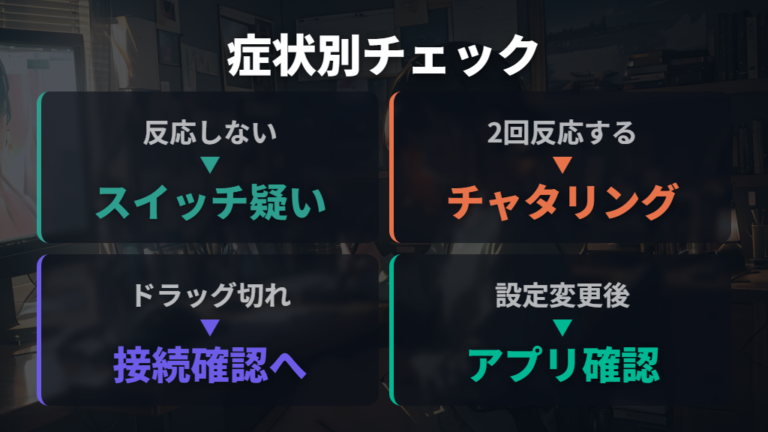
クリック不良は、ひとことで言っても症状が分かれます。私が手元で確認するなら、まず「押しても反応しない」「強く押すと反応する」「1回押したのに2回反応する」「ドラッグ中に途中で切れる」を分けます。ここを混ぜると、故障なのか設定なのかが見えにくくなるんです。
たとえば、左クリックだけ強く押さないと反応しないなら、スイッチやボタン側の摩耗を疑います。反対に、左右クリックの割り当てや専用アプリの設定を変えた覚えがあるなら、設定ミスも確認対象です。仕事中にドラッグ選択が途中で切れるとかなり焦りますが、症状を言葉にしておくだけで次の確認が楽になります。
Logicool M570 はUSBレシーバー接続で使うタイプなので、型番を控えておくとレシーバーやサポート情報の確認に進みやすいです。

Logicool M590 はBluetoothやUSBレシーバー接続、Logi Options+系の設定確認が絡むため、型番が分かると専用アプリの確認先も探しやすいです。

反応しない、二重クリック、ドラッグ切れ、設定変更の有無を別々に確認します。
私は不調が出たとき、メモ帳やブラウザのタブ操作で症状を分けます。手元の症状に近いものを選ぶだけでも、掃除へ進むのか、接続を見直すのか、公式サポートを確認するのかが整理しやすくなります。
チャタリングとスイッチ不良は同じ症状として扱わない
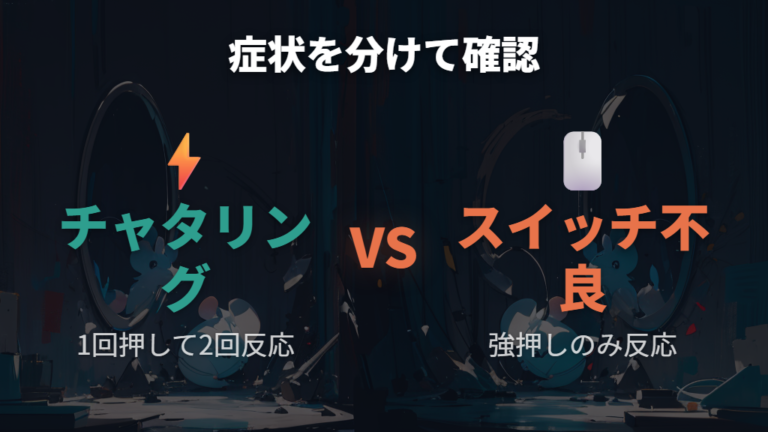
チャタリングとスイッチ不良は、似ているようで見方を分けたほうが楽です。私が最初に確認するのは、左クリックを1回押したときに「複数回入力されやすい」のか、「反応が抜けやすい」のか。ここを混ぜてしまうと、原因の候補がぼやけます。
1回押したのにファイルが開く、タブが余計に動く、選択が勝手に外れる。こういうときはチャタリングを疑います。一方で、強く押したときだけ反応する、軽く押すと無視される、ドラッグの始まりが安定しないなら、スイッチ接点やボタン側の摩耗が気になります。私も以前、二重クリックっぽいと思い込んでいたら、実際は押し込みの浅いところで反応が抜けていただけでした。
Logicool G703 はLIGHTSPEED接続やG HUBの設定確認が関わるため、型番を押さえると接続方式と専用アプリを切り分けやすくなります。

試すときは、ゆっくり1回クリック、軽く1回クリック、少し強めに1回クリックを分けます。1回押して2回動くか、押しても動かないかを見れば、次の対処が変わります。分解や交換の前に、この小さな確認をしておくと、余計な作業に進みにくくなります。
接続と設定の見直しで本体故障ではない可能性を先に潰す
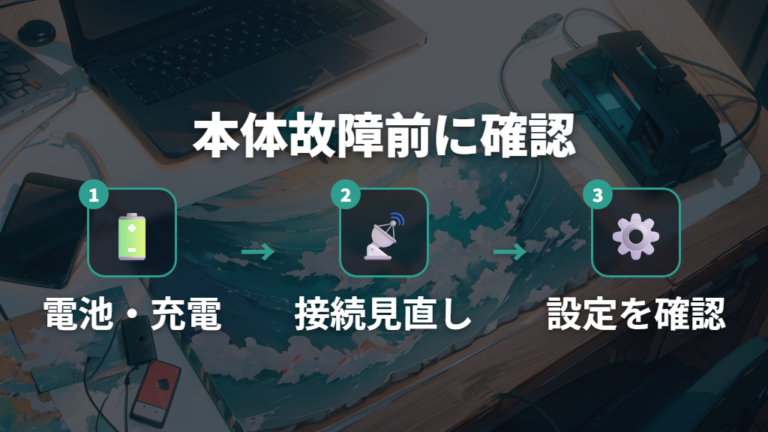
仕事中に左クリックが効かないと、どうしても本体故障だと思いたくなります。私も資料を開こうとして反応せず、すぐ買い替えが頭をよぎりました。でも、ロジクールのマウスはBluetoothやUSBレシーバー、電池、パソコン側の設定も切り分け対象です。本体を疑う前に、外側から順に見たほうが落ち着けます。
まず電池や充電状態を確認します。次にUSBレシーバーを挿し直し、別のUSBポートでも試します。Bluetooth接続なら再ペアリングを試し、別のパソコンで同じ症状が出るかも見たいところです。別PCでも左クリックだけ不安定なら本体側に寄りますし、特定の環境だけなら接続や設定の影響が残ります。
電池、レシーバー、Bluetooth、別PC、専用アプリ設定の順で確認します。
専用アプリでボタン割り当てを触った覚えがあるなら、左クリックの設定も見ます。私の場合、設定をいじった記憶がなくても、アプリ側を開くと意外と確認漏れが見つかることがありました。別PCでも同じ症状が出るかはかなり大きな判断材料です。ここまで見ても左クリックだけ重いなら、スイッチやボタン側の摩耗を本格的に疑います。焦って分解する前に、接続と設定を先に消していく流れが安心です。
ロジクール公式の確認手順は型番検索とFAQ確認から始める
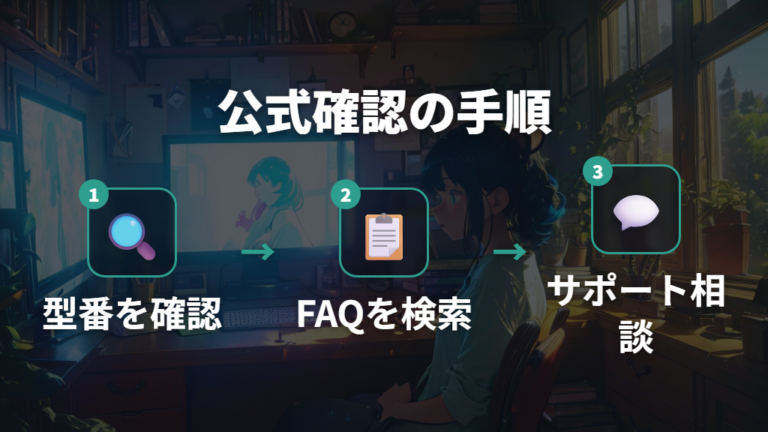
自己修理の動画や体験談を見ると、すぐ分解したくなる気持ちはわかります。私もクリック不良が出たとき、接点を掃除すれば直るのでは、と先走りかけました。ただ、ロジクール製品なら先に型番検索とFAQ確認をしたほうが、後で後悔しにくいです。
最初にするのは、マウス本体や購入履歴から型番を確認することです。M235、M570、M590、G703 のように製品名が分かると、サポートページで該当情報を探しやすくなります。次に、ボタンやキーが正しく動作しない場合のFAQ、ソフトウェア、接続関連の案内を確認します。ここで該当する手順が見つかれば、分解前に試せることが増えます。
型番、症状、試した確認をメモしてから公式情報を見ると相談しやすくなります。
チャット相談に進む場合も、ただ「壊れました」と言うより、左クリックだけ強く押さないと反応しない、別PCでも同じ、電池やレシーバーは確認済み、と伝えたほうが話が早いです。私なら、型番検索からFAQ確認へ進む流れを先に済ませます。保証の話に進むときも、分解済みかどうかは大きな分かれ目になりやすいので、先に公式側の入口を見ておくのが近道です。
保証で交換できるケースは製品ごとの保証期間を先に確認する
左クリック不良が出たとき、分解より先に見たいのが保証です。私も昔は「安いマウスだから自分で開ければいいか」と考えていました。でも、製品ごとに保証期間や扱いが違うため、先に確認しておけば交換相談に進める余地を残せます。
まず購入時期を見ます。次に、保証書、購入店の履歴、公式ストアで買ったのかどうかを確認します。ここで大事なのは、型番ごとの正確な保証期間や交換条件を自分の記憶で決めないことです。なお、ロジクールの保証は材料・製造上の欠陥が対象で、通常の摩耗や未許可の分解・改造による問題は対象外になる場合があります。製品ごとの保証期間は一律に断定できません。だから私は、購入履歴と型番を並べてから公式側で確認するようにしています。
分解や改造に進む前に、保証確認と購入履歴の整理を済ませてください。
返品と保証も分けて考えます。買ってすぐの不具合なのか、しばらく使った後のクリック不良なのかで、見る窓口が変わることがあります。購入時期、型番、症状、試した確認をメモしておくと、相談時に慌てにくいです。保証で交換できるかは製品ごとに確認が必要ですが、少なくとも分解前なら選べる道が残ります。私なら、掃除や接点処置の前にこの確認を済ませます。
買い替える前に試せるロジクール左クリック不良の対処法
- 掃除で改善する可能性があるのは汚れや接点不良のケース
- 掃除で改善する可能性を試す前に分解リスクを確認する
- 左クリックが重い主な原因がプラスチック摩耗なら応急処置例もある
- チャタリングとスイッチ不良が続くならスイッチ交換か買い替えを検討する
- 接続と設定の見直しで改善しないときの買い替え判断
掃除で改善する可能性があるのは汚れや接点不良のケース
掃除で改善を狙えるのは、汚れや接点不良が絡んでいそうなケースです。左クリックのすき間にホコリが入り、押した感触が少し鈍い。使っているうちに手あかや細かなゴミがたまり、クリックの戻りや反応が不安定になる。こういうときは、買い替え前に外側からの掃除を試す価値があります。
私なら、まず電源を切り、表面やボタン周りの汚れを落とします。強く押さないと反応しないからといって、いきなり内部へ液体を入れるのは怖いです。保証が残っているなら、分解清掃より先にサポート確認。保証切れで、買い替えも視野に入っている場合だけ、自己責任の延命策として考えます。
Logicool M240 はBluetooth接続のシンプルな製品なので、型番を把握しておくとペアリングや対応アプリの確認を進めやすいです。

私は掃除を試す前に、左右クリックの感触を比べます。右は軽いのに左だけ重いなら、左ボタン周辺に注目します。保証切れ後の自己責任の延命策としてなら、掃除は現実的な選択肢です。ただし、改善しない場合もあります。掃除で直る前提にせず、公式確認、保証確認、買い替え判断と並べて考えるほうが落ち着いて進めます。
掃除で改善する可能性を試す前に分解リスクを確認する
接点復活剤や無水エタノールの話を見ると、クリック不良がすぐ直りそうに感じます。私も調子の悪いマウスを前にすると、少し試したくなります。ただ、使い方や素材への影響をコーパスだけで安全に言い切ることはできません。公式の清掃案内は、電源を切り外装表面をやさしく拭く方法を示しています。接点復活剤や無水エタノールを内部に使う作業は公式非推奨の自己責任作業であり、外装清掃とは別物として考えます。だから先に置きたいのは、保証と破損リスクの確認です。
分解すると、ツメを折ったり、ボタンの戻りが悪くなったり、元に戻せなくなることがあります。液体を使う場合も、水分が残る、かけすぎる、意図しない部分へ入るといった不安が残ります。特に保証が残っているなら、自己処置で相談しづらくなることも考えます。
接点復活剤や無水エタノールを使う前に、保証と分解リスクを先に確認します。
私なら、まず外側の掃除、接続と設定、別PCでの確認まで済ませます。それでも左クリックだけ不安定で、保証も期待しにくい段階になってから、自己責任の作業として考えます。液体を使う前に保証確認。この順番を守るだけで、後戻りできない作業を減らせます。掃除は「買い替え前の最後の確認」に近い位置づけで、直る前提ではなく、リスクを理解したうえで進めるのが私の感覚です。
左クリックが重い主な原因がプラスチック摩耗なら応急処置例もある
左クリックが重いとき、スイッチそのものではなくボタン裏のプラスチック摩耗が関係する場合があります。私が見るなら、カバーを外した状態でスイッチを直接押すと反応するのに、カバーを戻すと強く押さないと反応しない、という差です。この差があると、押す力がスイッチへうまく伝わっていない可能性が出てきます。
ボタン裏の当たる部分がすり減ると、クリックしているつもりでもスイッチを押し切れていないことがあります。スイッチ接点の汚れと見分けにくいのですが、直接押したときの反応が手がかりになります。私はこの確認をせずに接点ばかり疑って、原因の見方を狭めてしまったことがあります。
直接スイッチを押すと反応するか、カバーを戻すと反応が鈍るかを分けます。
応急処置例として、摩耗した当たり部分を補う考え方があります。ただし、これは製品の状態や作業の精度に左右されますし、保証が残っている段階で触る話ではありません。スイッチ直押しでは反応するかを確認してから、修理へ進むか買い替えるかを考えたいところです。私なら、作業に自信がないマウスでは深追いしません。毎日使う道具なので、応急処置で不安を抱え続けるより、新しいマウスに替えたほうが気持ちよく作業できる場面もあります。
チャタリングとスイッチ不良が続くならスイッチ交換か買い替えを検討する
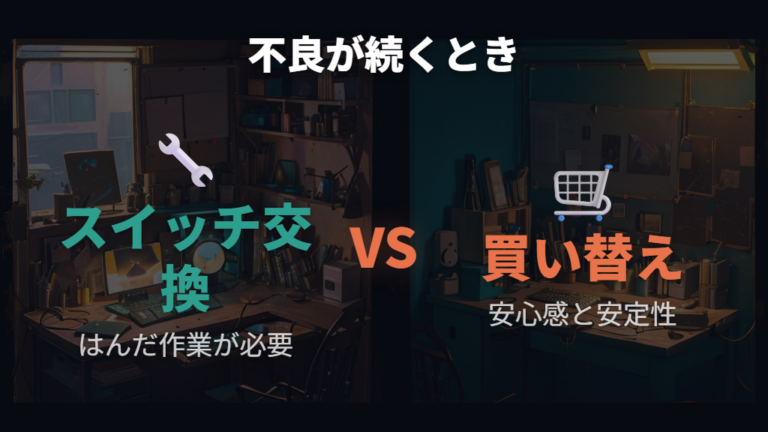
接点処置で一時的に戻っても、チャタリングや反応抜けが続くことがあります。私なら、その時点で「もう少し掃除する」より、スイッチ交換か買い替えの判断に移ります。1回押したのに2回反応する、軽く押すと反応しない、ドラッグが切れる。この状態が続くと、作業の集中がかなり削られます。
スイッチ交換は改善例がありますが、はんだ作業が絡むため気軽な手入れとは別物です。部品を外す、付け替える、元のクリック感に近づける。どれも慣れていないと負担が大きいです。私もデスク周りのガジェットは好きですが、毎日使うマウスを壊す不安があるなら無理に進めません。
再発するクリック不良は、掃除の追加より修理か買い替えの判断に移します。
保証が残っているなら先に相談。保証が難しく、分解にも不安があるなら買い替え。はんだ作業に慣れていて、失敗しても受け止められるならスイッチ交換。この順で考えると迷いにくいです。一時的に戻っても再発するかは大事な境目です。私の場合、作業時間を奪われる道具は早めに見切ることもあります。マウスは手に触れる時間が長いので、安定してクリックできる安心感を重く見ています。
接続と設定の見直しで改善しないときの買い替え判断
電池、レシーバー、Bluetooth、別PC、ドライバー、専用アプリの設定まで見ても左クリックだけ不安定。ここまで来たら、私は本体側の問題として考えます。特に右クリックやホイールは普通なのに、左クリックだけ強く押さないと反応しないなら、毎日の作業でかなりストレスになります。
修理へ進むか買い替えるかは、保証の有無、分解への抵抗、作業に使う重要度で決めます。保証が残っているなら公式確認を優先します。保証が期待しにくく、掃除でも改善しないなら、自己修理に時間をかけるより買い替えたほうが楽なこともあります。私の場合、ドラッグが途中で切れるマウスは資料作成に響くので、早めに入れ替える判断をします。
別PCでも左クリックだけ不安定なら、修理か買い替えの判断に進みます。
買い替えるなら、同じ使い心地を選ぶのか、静音や形状を変えるのかも見直せます。左クリック不良は困りますが、自分の手に合うマウスを考え直すきっかけにもなります。基本チェック後も左クリックだけ不安定なら、深追いしすぎないことも大切です。デスク環境は快適さと気分の両方で選びたいので、直す時間と新しくする満足感を比べて決めるのが私には合っています。
よくある質問
- ロジクールのマウスで左クリックだけ強く押さないと反応しないのは故障ですか?
-
故障の可能性はありますが、先に電池、レシーバー、Bluetooth、別PC、設定を確認してください。左クリックだけ続くなら、スイッチやボタン側の摩耗も疑います。
- チャタリングと左クリックが反応しない症状は同じですか?
-
分けて見たほうが判断しやすいです。1回押して2回反応するならチャタリング寄り、強く押したときだけ反応するならスイッチやボタン側を疑います。
- 掃除すればロジクールの左クリック不良は直りますか?
-
汚れや接点不良が関係していれば改善する可能性があります。ただし、分解や液体を使う作業には保証や破損のリスクがあるので、先に公式確認をしてください。
- 保証交換できるかはどう確認すればいいですか?
-
型番、購入時期、購入店、保証書や購入履歴をそろえて確認します。保証期間や条件は製品ごとに違うため、自己判断で決めず公式情報を見るのが安心です。
ロジクールの左クリック不良を失敗せず確認するためのまとめ
この記事のまとめです。
- 強く押さないと反応しない症状は摩耗や接点不良の候補
- 1回押して2回反応するならチャタリング寄りの確認
- ドラッグが途中で切れる症状は作業影響が大きいサイン
- 電池や充電状態の確認は本体故障を疑う前の入口
- USBレシーバーやBluetoothの再接続で環境要因を確認
- 別PCでも同じ症状なら本体側の問題に寄る判断
- 専用アプリのボタン設定は変更記憶がなくても確認
- 型番検索とFAQ確認は自己修理前に済ませたい手順
- 保証期間や交換条件は製品ごとに公式情報で確認
- 掃除は保証切れ後の自己責任の延命策という位置づけ
- 分解や接点処置は水分や破損リスクを理解したうえで
- 再発するクリック不良は修理か買い替え判断への合図
ロジクールの左クリック不良は、最初に症状を分けるだけで見え方が変わります。マウス 左 クリック 強く 押さ ない と 反応 しない ロジクールの状態なら、二重反応とは分けて考えるのが私にはしっくりきます。
私なら、電池、レシーバー、Bluetooth、別PC、ドライバー、Logi Options+ / G HUB / SetPointなどの専用アプリの設定を順番に見ます。ここを飛ばして分解すると、あとで保証や相談の選択肢を狭めることがあります。焦る場面ほど、外側から確認したいですね。
掃除や接点処置、スイッチ交換は改善例があっても、保証切れ後の自己責任として考えます。毎日使うマウスは、クリックの安定感が作業の気分に直結します。直す時間と買い替える満足感を比べて、あなたに合う判断を選んでください。