
毎日何時間もCADを触っていると、手首や前腕がじんわり疲れてくる。トラックボールって本当に使えるの?

CAD作業こそトラックボールとの相性が高い作業のひとつです。手首を固定したまま指先だけでカーソルを動かせるのが、トラックボール最大の強み。
1日中マウスを握り続けるCADオペレーターや設計士にとって、手首・前腕の疲労や腱鞘炎はVDT作業に伴う深刻な悩みです。通常のマウスでは広い図面を操作するたびに「持ち上げ→戻す→再スライド」を繰り返すことになり、腕全体への負担が積み重なっていきます。
トラックボールはボールを転がすだけでカーソルを動かせるため、腕全体の運動量が激減。慣性でボールが回り続けるので、マルチディスプレイ環境でも長距離移動が一度の転がしで済みます。機械設計歴20年以上の設計者がトラックボールに変えてから疲労から解放されたとの声があります。
CAD作業にトラックボールが向いている理由から、DPI設定・ボタン割り当てのコツ、主要メーカーのモデル選びまで順番に見ていきましょう。
- トラックボールがCAD作業の疲労軽減に有効な理由
- 親指型・人差し指型の違いとCADでの選び方基準
- CAD向けDPI・ボタン割り当ての設定のコツ
- ロジクール・エレコム・Kensingtonの代表モデル比較
CADにトラックボールが合う理由と操作タイプの選び方
- CAD作業でトラックボールが選ばれる3つの理由
- 親指型と人差し指型の違いとCADでの使い分け
- CADソフト別のトラックボール相性(2D・3D・BIM)
- 慣れるまでの期間と最初の1週間にやること
CAD作業でトラックボールが選ばれる3つの理由
トラックボールがCAD作業に向いている理由は大きく3つあります。
1. 手首・前腕への負担軽減
トラックボールは本体を動かさずボールを転がすだけでカーソルを操作します。腕全体の運動量が激減し、手首への負担が大幅に削減されます。CADオペレーターや設計士にとって腱鞘炎・肩こりなどのVDT症候群は深刻な問題ですが、トラックボールはエルゴノミクス的に手首を固定した姿勢で操作できるため、長時間作業での疲労が出にくい構造。
2. 精密操作と長距離移動の両立
指先でボールを操作するトラックボールは、ミリ単位の位置合わせが可能です。慣性でボールが回り続けるため、広い図面全体の移動も一回の転がしでスムーズに行えます。通常マウスでは広い図面を操作するたびに持ち上げ動作が発生しますが、トラックボールならその心配なし。
3. デスクスペースの節約
トラックボールは本体を固定したまま使うため、マウスパッドのような広い作業スペースが不要です。狭いデスクでも置く場所を選ばず、マルチディスプレイ環境での使い勝手にもつながります。
CAD作業でトラックボールを選ぶ最大の理由は疲労軽減です。1日中マウスを触る設計業務でも、積極的に試してみてはいかがでしょうか。
親指型と人差し指型の違いとCADでの使い分け
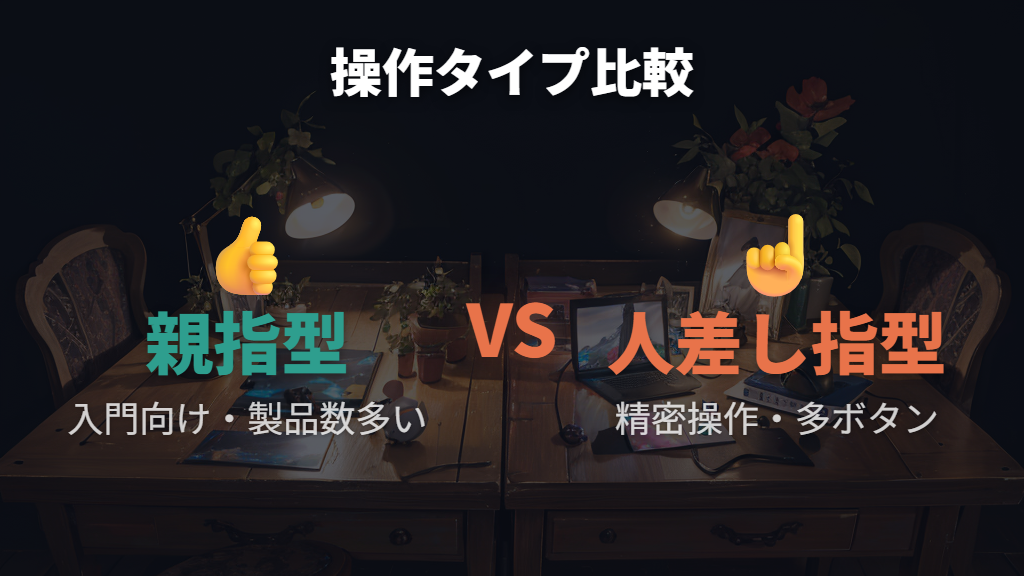
トラックボールには大きく「親指型」と「人差し指型(中玉型)」の2タイプ。CADでの使い方によって向き不向きが異なります。
親指型
親指でボールを転がすタイプで、製品数が最も多く右利き・左利き用ともにラインナップがあります。ロジクールM575・MX ERGOシリーズやエレコムM-XT3系が代表的。マウスに近い握り方で操作できるため、初めてトラックボールを試す方や2D CAD中心の用途に特に向いているタイプ。
人差し指型(中玉型)
人差し指・中指でボールを操作するタイプで、ボールが中央に配置されています。精密操作に優れ、多ボタン設計の製品が多いのが特徴です。エレコムDEFT PRO・HUGEやKensington Orbit・ExpertMouseが代表製品です。CADに使うトラックボールとして8ボタン以上・中玉以上・人差し指タイプを推奨する意見もあります。
CADソフト別のトラックボール相性(2D・3D・BIM)
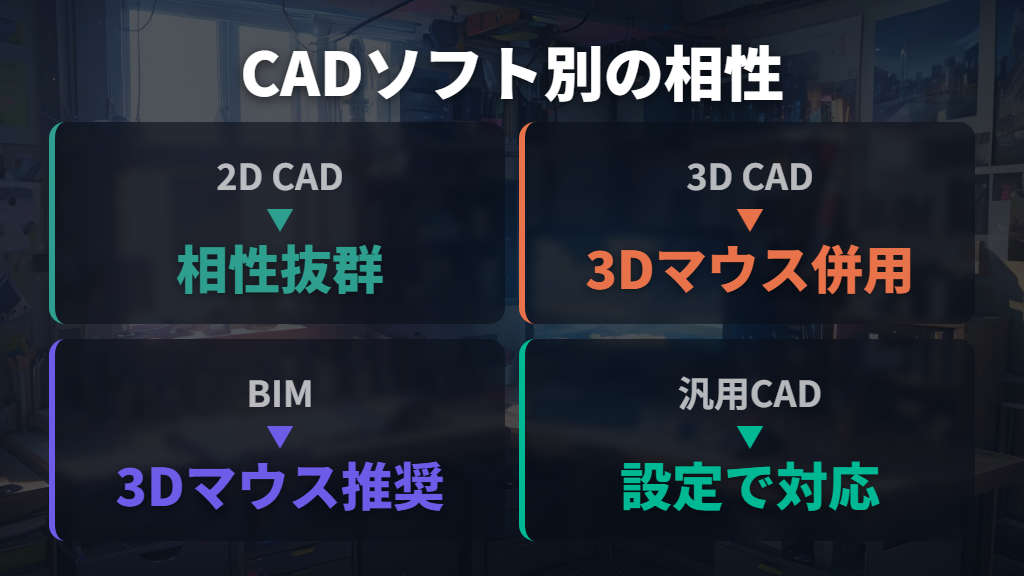
CADのジャンルによってトラックボールとの相性に差があり、自分のメイン用途をあらかじめ確認しておきましょう。
2D CAD(AutoCADなど)
トラックボールとの相性が良い用途です。平面図の精密操作・コマンド操作が中心で、トラックボールの指先精度が活きます。マウスホイールにズームやパンを割り当てれば、指先だけでコマンド操作をテンポよく回せます。
3D CAD(Fusion360など)
3D CADでは視点操作(オービット・パン・ズーム)が多いため、トラックボール単体でも使えますが、3Dマウスとの併用も試してみてください。役割分担として、トラックボールがポインタ精度を、3Dマウスが視点移動を担当するという使い方です。実際にFusion360でエレコムDEFT PROを1日で使えるようになったとの報告もあります。
BIM(建築情報モデリング)
視点操作が多い用途では3Dマウスの追加が推奨されます。トラックボールと3Dマウスの役割分担で操作効率を高める構成がおすすめ。
なお、JW-CAD・iCAD・CATIAでのトラックボール利用も可能なようです。使用中のCADソフトに合わせて設定を試してみてください。
3D CADやBIMでトラックボールを使う場合、視点操作が多いなら3Dマウスとの組み合わせも選択肢に入れましょう。
慣れるまでの期間と最初の1週間にやること
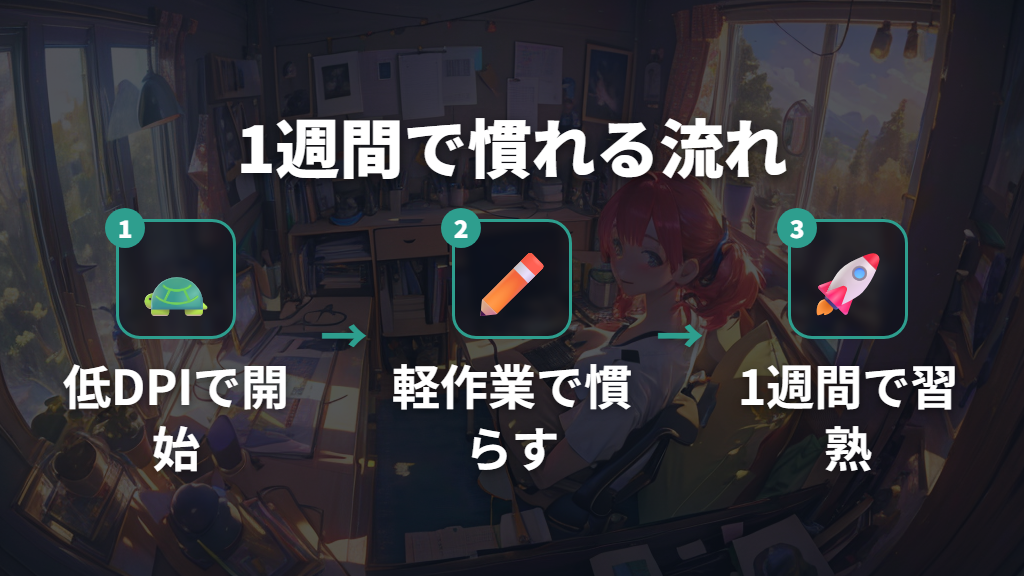
トラックボールの習熟で大切なのが、最初の3日間はマウスに戻らないことです。戻してしまうとトラックボールへの慣れがリセットされやすくなります。
最初の1週間で効果的な進め方は以下の通り。
- ポインタ速度を遅めに設定して始める
- 軽い作業(ブラウジングや簡単な編集)から慣らす
- 1週間で操作の感覚が馴染んでくる
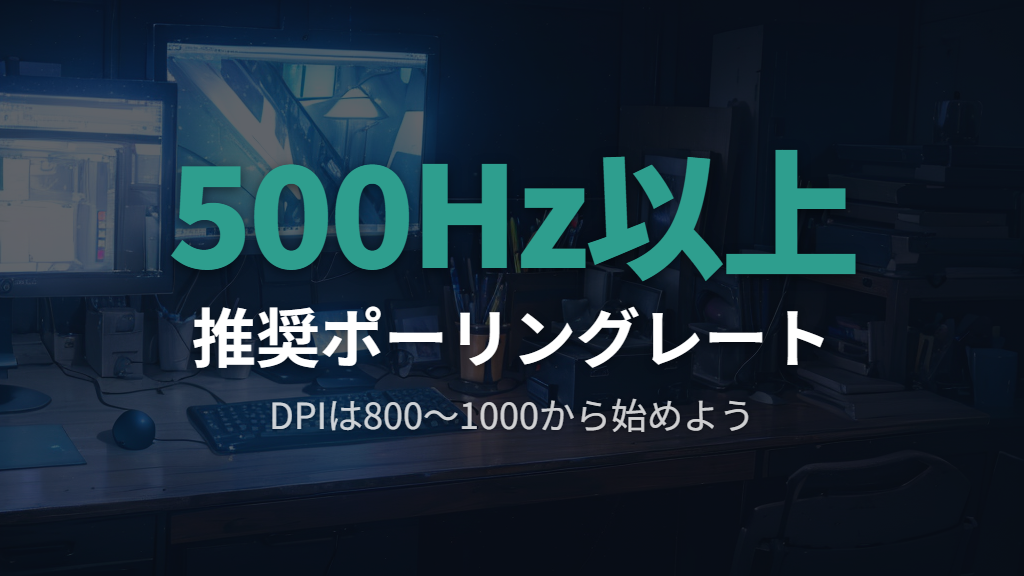
DPIの初期設定については、500または800〜1000DPI程度から始め、「もっと速く動かしたい」と感じたら1200へ、「狙いが定まらない」と感じたら600へ調整するのが基本です。エレコムDEFT PROを使ったユーザーの体験では、最初は500DPIで慣れてから1000DPIへ移行したようです。慣れてから速度を上げる、これが最短の習熟ルートといえるでしょう。
慣れるのに時間がかかりそうで怖いな…
1週間もあれば操作感が馴染むという報告が多いです。最初の3日間だけマウスに戻らないことを意識すれば、思いのほか早く慣れられます。
CAD向けトラックボールのDPI設定とおすすめモデル
- CAD作業に最適なDPI・ポーリングレートの設定方法
- 多機能ボタンへのショートカット割り当てで作業効率アップ
- ロジクールM575・MX ERGOシリーズの比較と選び方
- エレコム・Kensingtonの注目モデルとCAD向け特徴
CAD作業に最適なDPI・ポーリングレートの設定方法
トラックボールは指先のみで操作するため、DPIが操作感に与える影響が極めて大きい入力デバイスです。マウスのように腕全体を動かせないからこそ、DPI設定が快適さを左右するのではないでしょうか。
DPI設定の目安
- 図面全体の移動・広い範囲の操作: 1500〜2000前後
- 細かい編集・精密操作: 600〜1000前後
- 低DPI(400〜600): 精密作業向き(CAD・狭いモニター環境)
- 中DPI(800〜1200): 一般的な事務作業・FHDモニター環境
- 高DPI(1600以上): マルチモニター利用者・4Kモニター
DPI切り替えボタンを活用して「普段用(移動・全体確認)」と「精密作業用(スケッチ・寸法修正)」の2段階を設定するのが効率的です。全体レイアウト作成時は低めのDPI、細かい部分の編集時は高めのDPIという使い分けを試してみてください。
ポーリングレート
CAD用途では500Hz以上を選んでおきましょう。
Windowsの「ポインターの精度を高める」設定
トラックボールでは積極的にオンにしてみてください。指の可動域が限られるトラックボールは、「広範囲移動」と「精密操作」を同時に満たすためにこの設定が有効に機能します。設定手順は「設定→デバイス→マウス→その他のマウスオプション→ポインターオプション→ポインターの精度を高める」にチェックを入れます。
多機能ボタンへのショートカット割り当てで作業効率アップ
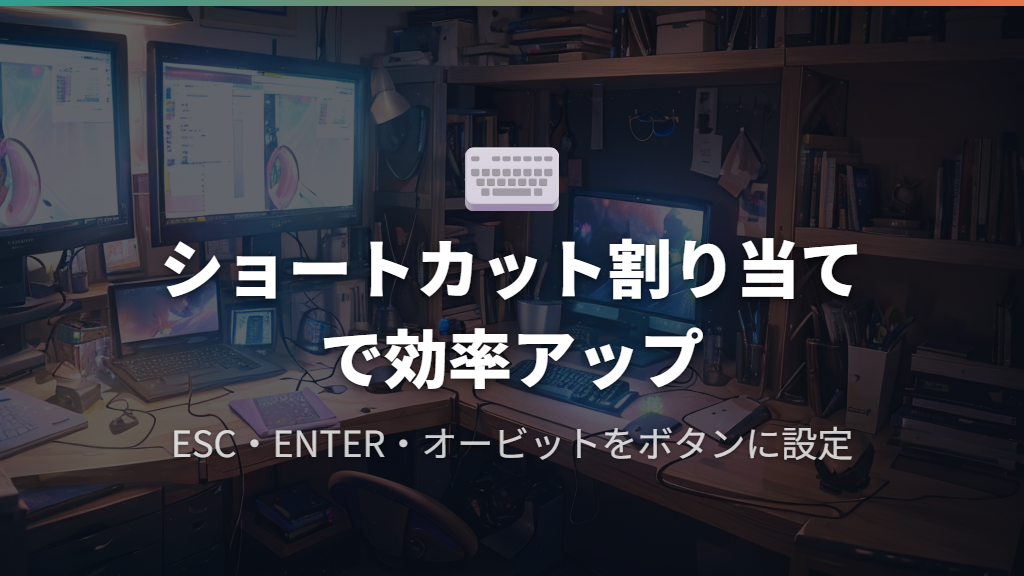
トラックボールの多機能ボタンにCADのショートカットキーを割り当てることで、作業効率が大幅に向上。
2D CAD向けの割り当て例
- ESC(コマンドキャンセル)
- ENTER(コマンド実行)
- TRIM(トリムコマンド)
- OFFSET(オフセットコマンド)
- 寸法コマンド
3D CAD向けの割り当て例
- オービット(視点回転)
- ズーム範囲
- パン(視点移動)
- スケッチ開始
- 押し出し
- フィレット
- 面選択切り替え
AutoDESK製CADではESCボタンの割り当てが特に便利との報告があります。拡張ボタンが2つあるモデルであれば、最低でも2つのショートカットをすぐに割り当てられます。
カスタムボタン割り当てとしてEnter・Delete・Ctrl+Z・ESC・中ボタンクリック(パン)を設定する使い方も報告されています。アプリごとにプロファイルを切り替えられる機種では、CADソフト専用の設定を保存しておけます。
ボタン数が多すぎると煩雑になる場合は、左手デバイスとの分割も選択肢です。
MX ERGO SのチルトボタンはCADのホイールドラッグ操作中に誤作動しやすい点に注意。Logi Options+でCADソフトのチルトボタンを無効化することで対処できます。
ロジクールM575・MX ERGOシリーズの比較と選び方
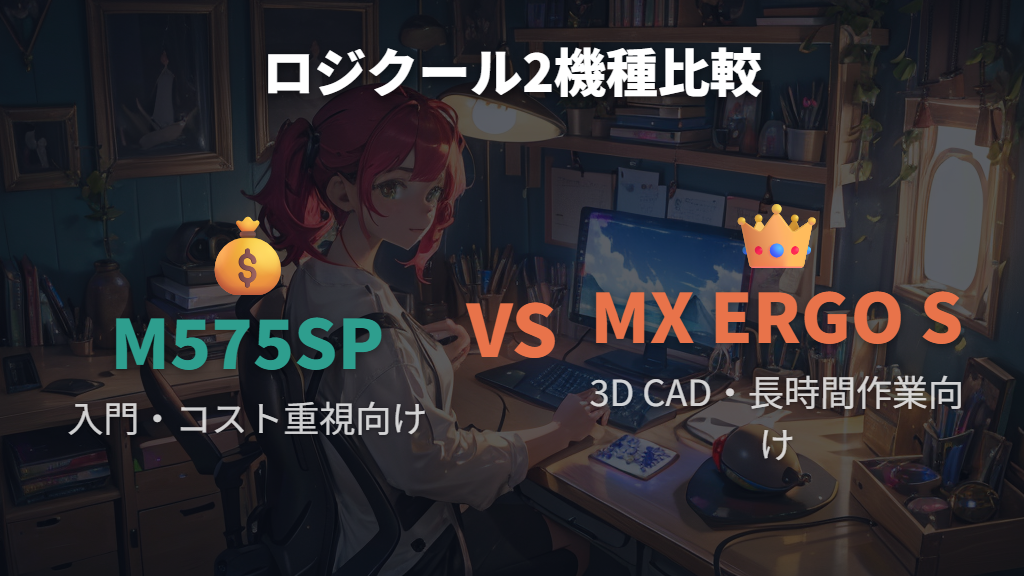
ロジクールはトラックボールの代表的なメーカーで、CAD用途でも広く使われる定番ブランド。
ロジクール ERGO M575SP
入門向けのモデルで、Amazonでの評価が高いとの声があります。手に吸い付くフィット感が特徴で、初めてCAD用トラックボールを試す方に向いています。AutoCADユーザーの体験では「普通のマウスよりCAD作業がはかどる」という声が多い製品です。

ロジクール MX ERGO S(MXTB2d)
最高峰モデルとして位置付けられています。2024年アップデートで静音化・USB-C対応が追加されました。本体傾斜角を0度と20度の2段階で調節可能で、手首の負担軽減効果が高い点が大きな魅力。ボタン数は8個でカスタマイズ可能なボタンは6個、Logi Options+(Windows/macOS対応)でアプリ別プロファイルを設定できます。
精密モードボタンが搭載されており、スケッチ編集・寸法修正など細かい操作が必要な場面でカーソル速度を一時的に低下させられます。長時間の設計業務や3D CADに向けたハイエンドの選択肢。

2機種の選び方基準
- コスト重視・入門向け → ERGO M575SP
- 長時間作業・3D CAD・多機能ボタン重視 → MX ERGO S
エレコム・Kensingtonの注目モデルとCAD向け特徴
ロジクール以外でもCAD向けに評価の高いモデルがあります。
エレコム DEFT PRO
人差し指型(中玉型)の代表モデルで、3D CAD(Fusion360)ユーザーからの推奨が多い製品です。DPI切り替えは500/1000/1500の3段階で、CAD用途として「高機能人差し指タイプ」として推奨されています。多ボタン設計で、CADに必要なショートカットを多数割り当てられます。フリースピンスクロールはCAD操作では不要との意見もあります。

エレコム IST PRO(M-IPT10MRSABK)
ボール支持部にベアリングを採用しており、摩擦が少なく初動が軽い設計。長時間操作しても指が疲れにくいのがポイント。

Kensington Orbit(スクロールリング付き)
スクロールリングが特徴的なモデルです。人差し指型で精密操作に向いた設計。

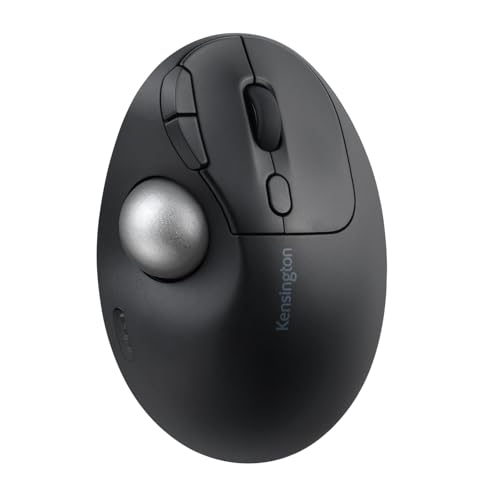
Kensington Pro Fit Ergo TB450
60度という深い傾斜がついた垂直型で、手首の痛みが気になる方に向いた構造です。
価格帯の目安
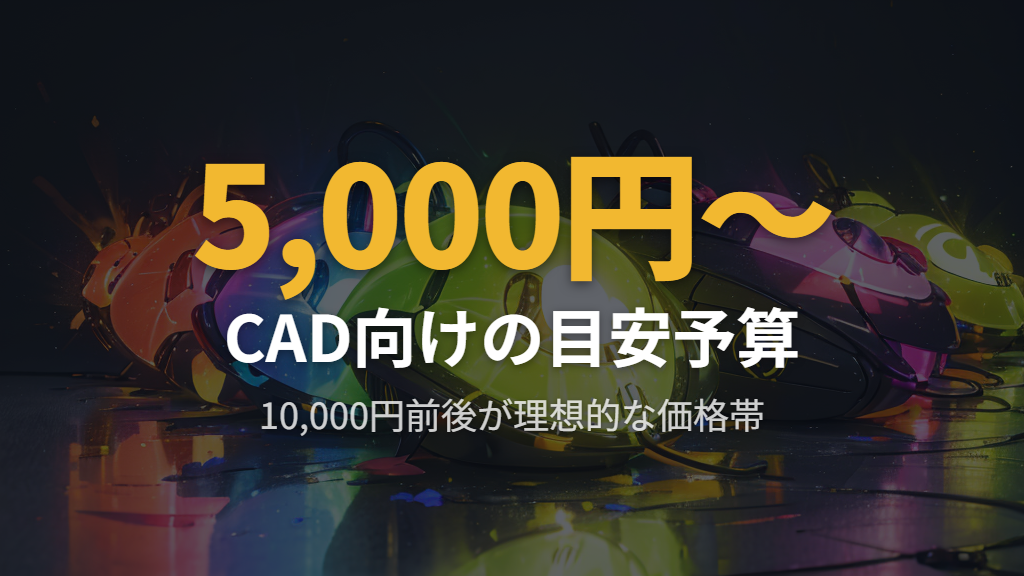
CAD向けトラックボールの価格帯は、安いもので2,000円程度から高くても15,000円程度です。CAD向けとしては10,000円前後が理想的な価格帯で、最低でも5,000円程度のモデルを選ぶのがおすすめ。メーカーではエレコム・ロジクール・サンワダイレクト・ケンジントンが定番です。
なお、トラックボールのデメリットとして、本体が大きく重い傾向があり持ち運びには向かないケースもあります。細かい連続ドラッグ操作では、サブデバイス(マウスやトラックパッド)と組み合わせるという使い方も珍しくありません。
定期的なメンテナンスとして、週1回ボールを外して綿棒でホコリを掃除する習慣が大切です。
予算5,000円以上であれば選択肢が広がります。長時間のCAD業務なら10,000円前後のモデルがおすすめ。
CADとトラックボールの選び方・活用ポイントまとめ
この記事のまとめです。
- CAD作業でトラックボールが選ばれる主な理由は、手首・前腕への負担軽減、精密操作と長距離移動の両立、デスクスペースの節約の3点
- トラックボールはボールを転がすだけでカーソルを動かせるため、腕全体の運動量が激減する
- 親指型は入門向けで製品数が多く、人差し指型(中玉型)は精密操作・多ボタン設計でプロ用途向け
- 2D CADとトラックボールの相性は良好で、3D CAD・BIMでは視点操作が多い場合に3Dマウスとの併用が推奨される
- 慣れるまでの目安は1週間。最初の3日間はマウスに戻らないことが習熟のポイント
- 初期DPIは800〜1000程度から始め、作業感に応じて600〜1500の範囲で調整する
- 図面全体の移動は1500〜2000前後、細かい編集は600〜1000前後のDPIが目安
- CAD用途ではポーリングレート500Hz以上が推奨される
- Windowsの「ポインターの精度を高める」設定はトラックボールには積極的にオンにするとよい
- 多機能ボタンにESC・ENTER・オービット・ズーム範囲・パンなどのCADコマンドを割り当てると作業効率が上がる
- ロジクール ERGO M575SPは入門向けでコスト重視のユーザーに、MX ERGO Sは長時間作業・3D CAD向けのハイエンドモデル
- エレコム DEFT PROは人差し指型・多ボタン設計で3D CADユーザーに推奨されることが多い
- CAD向けトラックボールの価格は5,000円以上から検討し、10,000円前後が理想的な価格帯
- 細かい連続ドラッグ操作が苦手な場面ではサブデバイスとの併用も有効な手段
- 週1回のボール清掃(綿棒でホコリ除去)が操作感の維持につながる