
エレコムのマウスが突然動かなくなった…作業中なのにどうしよう
パソコン作業の途中でエレコムのマウスが急に反応しなくなると、本当に焦りますよね。仕事の締め切りが迫っている時や、大事な作業の最中に起きたら余計に焦ってしまうでしょう。「故障してしまったのかも」と不安になる気持ちはよくわかります。
でも、実際にはほとんどのケースがマウス自体の故障ではなく、電池切れ・接続不良・ドライバーの問題といった比較的シンプルな原因で起きています。エレコムのワイヤレスマウスは電池残量が少ないと電波の飛びが不安定になって正常に動作しなくなりますし、Bluetoothマウスではペアリング情報が古くなることで接続が途切れることも珍しくありません。
この記事では、エレコムマウスが動かない原因を症状ごとに整理し、接続タイプ別(Bluetooth・USB受信機)の対処法から、クリックが反応しない・チャタリングが起きているときの確認手順、エレコム マウスアシスタントの再インストール方法まで、順番に解説します。
まず確認すること・接続タイプ別の対処法・ドライバーの再インストールと順を追って読んでいけば、ほとんどの問題は自分で解決できますよ。
- エレコムマウスが動かない最多原因は電池切れ・接続不良
- Bluetoothと2.4GHz受信機タイプで対処法が異なる
- クリックが反応しない場合はドライバーやスイッチ劣化も疑う
- エレコム マウスアシスタントの再インストールで解決するケースも
エレコムマウスが動かない原因とまず確認したいこと
- 電源・電池切れを最初に疑う(LED点滅が示すサインを確認)
- パソコンのフリーズとマウス不具合の見分け方
- 接続部分(USB・レシーバー)の確認とマウスパッドの見直し
電源・電池切れを最初に疑う(LED点滅が示すサインを確認)
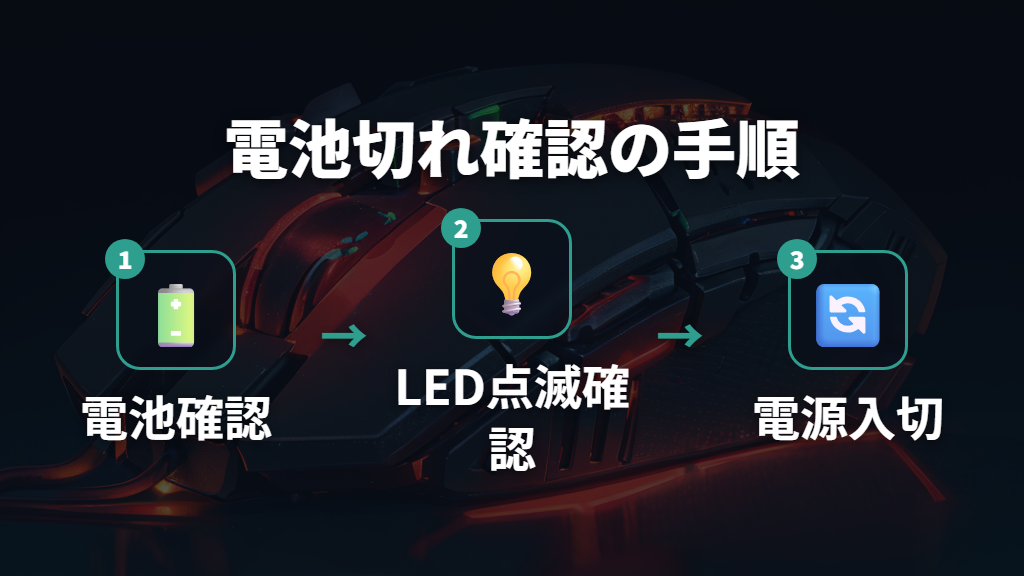
まず電源スイッチのON/OFF・電池・LEDの3点を確認しましょう
エレコムのワイヤレスマウスが動かなくなったとき、最初に確認すべきなのは電源と電池です。無線マウスでトラブルが起きる原因のうち、電池切れや充電不足はもっとも多い原因のひとつです。
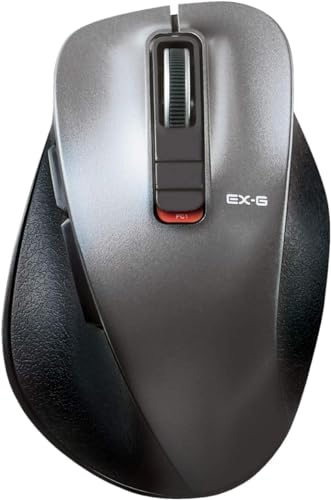
エレコムのEX-Gシリーズの場合、ホイール部分のLEDが赤く点滅し始めたら、ペアリングモードへの移行か電池切れ間近のサインです。点滅パターンには2種類あり、ゆっくりとした点滅はペアリング待機中、高速な点滅は電池切れ間近を示す仕組みになっています。
また、青い光が点滅している場合はBluetooth接続が切れているか、ペアリングモードになっている可能性があります。センサーが全く光っていない状態であれば、電池を入れ替えてみるのが先決です。
電池残量が少ない状態では電波の飛びが不安定になるので、早めに交換しましょう。「まだ使えるはず」と思っていても、突然反応しなくなるのが電池切れの特徴です。なお、製品に付属している電池は動作確認用のため、数日程度で残量がなくなる場合があることも覚えておくと安心です。
もしLEDはついているのにマウスが動かないという場合は、電源スイッチを一度OFFに切り替えてから再度ONにしてみましょう。これだけで復活するケースもあります。電源がONになっているか・電池が消耗していないか・ランプが点灯しているかという3点のチェックを最初に行うと、原因特定の時間を大幅に短縮できます。
また、電池残量無し・USBレシーバー未接続・ON/OFFスイッチ未確認が単純な原因として多いので、焦らず順番に確認していきましょう。新しいマウスでも付属電池の自己放電が進んでいることがあるので、まずは新品のアルカリ乾電池に交換してみるのが、きちんとした確認方法です。
パソコンのフリーズとマウス不具合の見分け方
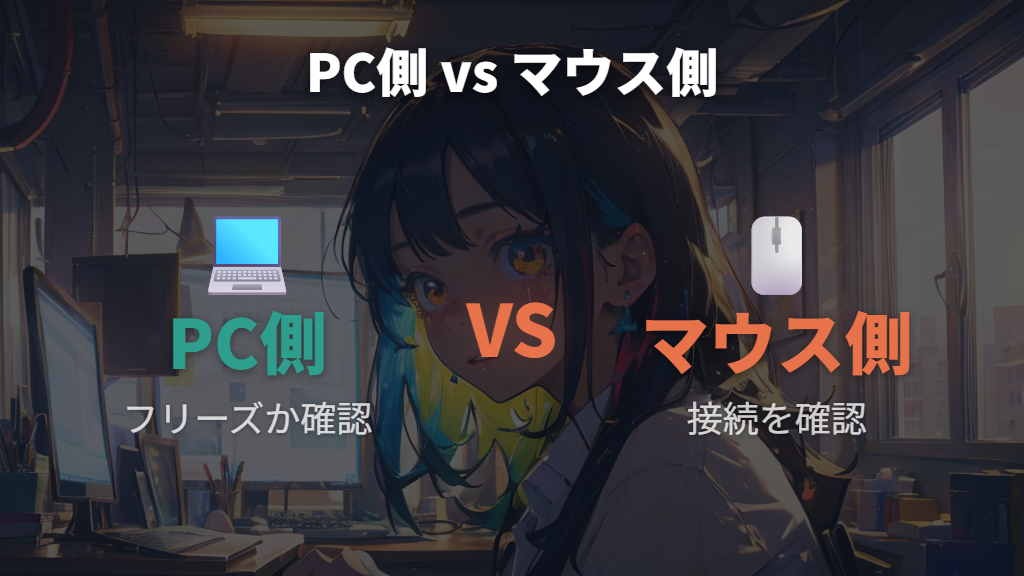
マウスが動かないと感じたとき、実はパソコン自体がフリーズ(ハングアップ)しているだけというケースも少なくありません。カーソルすら動かない場合は、まずパソコン側の問題を疑う必要があります。
確認方法はシンプルです。キーボードのWindowsキーを押してスタートメニューが開くかどうかを試してみましょう。Windowsキーを押してもメニューが表示されなければ、パソコンがフリーズしている可能性が高いです。次にCtrl+Alt+Deleteを押してメニューが出るか確認し、さらにNumLockキーを押してランプが反応するかを確認してみましょう。
これらのキーボード操作に反応があれば、パソコンは正常に動いているのでマウス側に原因がある可能性が高いです。逆に何にも反応しない場合はパソコンがフリーズしています。
マウスが使えなくてもキーボードだけで操作する方法があるので、覚えておくとよいでしょう。再起動する場合は「Alt+F4」を押して表示されたメニューで「再起動」を選択し、Enterキーを押します。また、左Alt+左Shift+NumLockを押すことでキーボードのマウス機能(テンキーでマウス操作)を有効化できます。
強制終了は最終手段として使いましょう。強制終了の際はハードディスクアクセスランプが消灯しているのを確認してから電源ボタンを4秒以上長押しします。強制終了はデータが消えるリスクがあるため、なるべくキーボードを使った通常の再起動を先に試してください。
パソコン側かマウス側かを正しく切り分けることで、無駄な作業をせずに最短で解決に向かえます。マウス以外のキーボード操作をして動くかどうかを確認することが、最初の重要なステップです。
接続部分(USB・レシーバー)の確認とマウスパッドの見直し
パソコンもマウスも電源はOKなのにカーソルが動かない場合は、使用環境や接続状態も確認してみましょう。
まず確認したいのがマウスの底面やセンサー部・机の汚れです。光学式マウスは光の反射をセンサーが感知して動く仕組みのため、センサー部分にホコリや汚れがあると正常に動作しません。マウスの裏側を確認して汚れていれば、綿棒や柔らかい布で軽く掃除してみましょう。
次に使用場所の確認です。表面に凹凸がある場所ではセンサーがうまく光を捉えられません。光学式マウスに対応したマウスパッドを使用するのがおすすめで、光沢のあるマウスパッドは反応が悪くなるので避けましょう。レーザー式マウスの場合は透明なガラスの上では正常に動作しません。
ワイヤレスマウスは金属製の机で通信障害が起こりやすいので注意
ワイヤレスマウスの場合、マウスと受信機の距離が離れすぎていたり、周囲に金属物があったりするとうまく通信できなくなります。金属製の机を使用していると特に起こりやすいトラブルなので、心当たりがある場合は厚手のマウスパッドを敷いて改善を試みましょう。
USBポートやレシーバーの確認も大切です。USBポートは抜き差しを繰り返すうちに緩んだりホコリが溜まって接触が悪くなることがあります。USBポートにしっかり差し込まれているかを確認し、USBハブを介して接続している場合はパソコンのUSBポートに直接接続してみましょう。別のUSBポートに差し替えてみるのも効果的です。
エレコムマウスが動かない時の接続タイプ別・症状別対処法
- Bluetoothマウスが動かない:ペアリングのやり直し手順
- USB受信機(2.4GHz)マウスが動かない:レシーバー接続とセレクティブサスペンドの無効化
- クリックが反応しない・チャタリングが起きているときの対処法
- ドライバーとエレコム マウスアシスタントの再インストール
Bluetoothマウスが動かない|ペアリングのやり直し手順
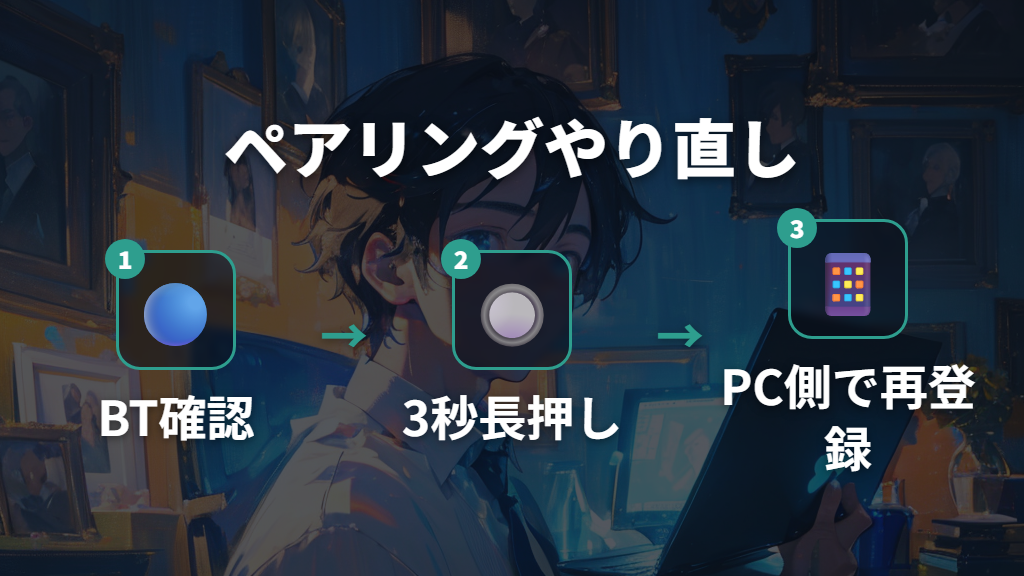
Bluetoothマウスのトラブルはペアリングのやり直しで解決することが多い
エレコムのBluetoothマウスが動かないとき、原因として多いのが接続情報の古さや破損です。設定画面では「接続済み」と表示されていても、実際には通信が確立されていない「ゴースト接続」状態になっているケースがあります。こういった場合は、一度ペアリングをやり直してみましょう。
まず、デバイス側でBluetooth機能がONになっているかを確認しましょう。機内モードがオンになっているとBluetoothが無効になるので、まず確認しましょう。確認ができたら以下の手順でペアリングをやり直します。
マウス底面のCONNECTボタン(ペアリングボタン)を約3秒間長押しします。3秒後にランプが規則的に点滅し始めたら、マウスがペアリングモードに移行完了です。マウス側のペアリングボタンを押したらLEDが点滅し、ペアリング待機状態になっています。
次にパソコン側での操作です。Windows 10/11では「設定」→「Bluetoothとデバイス」→「デバイスの追加」から操作します。macOSの場合は「システム設定」→「Bluetooth」から操作してください。画面にマウスの製品名が表示されたら選択して「ペアリング」または「接続」をクリックします。
もし画面にマウス名が表示されない場合は、一度デバイス側の設定からマウスのペアリング情報を削除してから再ペアリングを試みましょう。削除→再登録という手順を踏むことで、古い・壊れた接続情報をリセットできます。それでも改善しない場合は、PCを再起動してから再度試してみてください。
なお、ランプがすぐに消えてしまう場合は電池残量が不足している可能性が高いので、電池交換を先に行いましょう。
USB受信機(2.4GHz)マウスが動かない|レシーバーと電源管理の見直し
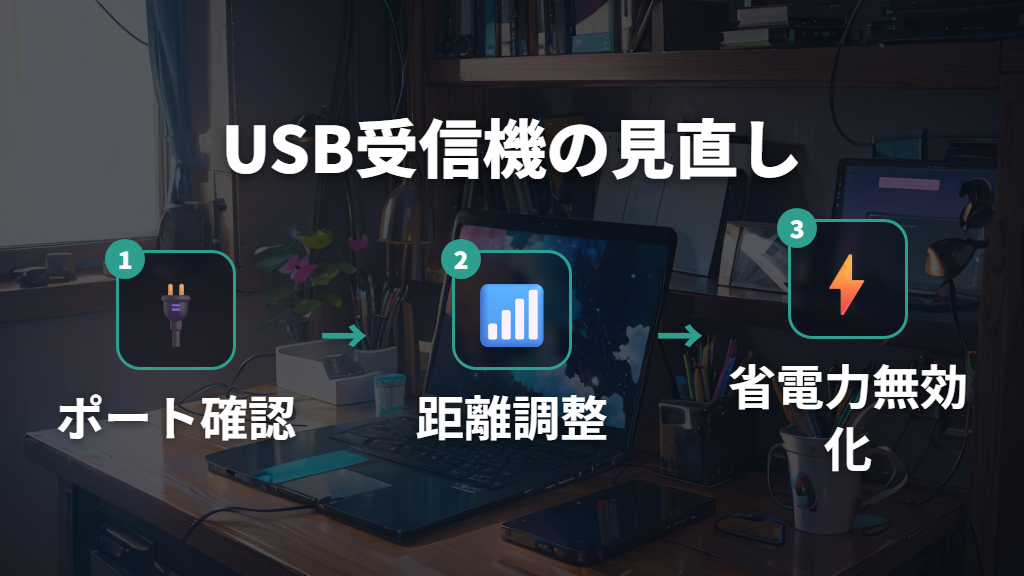
USB受信機(2.4GHz)タイプのマウスが動かない場合は、レシーバーとパソコンの接続状況、そして電源管理設定を順番に確認していきましょう。
まず基本的な確認から。USB受信機がパソコンのUSBポートに正しく接続されているかを確認し、別のUSBポートに差し替えてみましょう。接触不良が原因の場合はこれで解決することがあります。
2.4GHzマウスはレシーバーとの距離0.2〜1m以下での操作が推奨されています。レシーバーとマウスの距離が離れすぎると電波が届かなくなります。また、マウスに対応していないUSB受信機を使用していないかも確認しましょう。受信機はメーカー・製品ごとに異なるため、マウスに同封されていたUSB受信機を使用するのが基本です。
USBハブを介して接続している場合はパソコンのUSBポートに直接接続してみましょう。電力供給が安定し、接続が改善することがあります。
スリープ後や放置後に動かなくなる場合は「USBセレクティブサスペンド」が原因として知られています。この機能は利用していないUSB機器への電力供給を自動的に一時停止する省電力機能ですが、ワイヤレスマウスでは無効にすることが推奨されています。
無効化の手順は以下の通りです。「電源オプション」→「プラン設定の変更」→「詳細な電源設定の変更」→「USB設定」→「USBのセレクティブサスペンドの設定」を「無効」に変更します。ノートパソコンの場合は「バッテリ駆動」と「電源に接続」の両方を「無効」に設定しましょう。
また、マウスとレシーバーの同期が取れていない場合もあります。その場合はマウスの裏か電池を入れる部分にある小さなボタンを1秒程度押し、レシーバー側のボタンをマウス側のボタンを押してから30秒以内に押して同期完了させます。
クリックが反応しない・チャタリングが起きているときの対処法
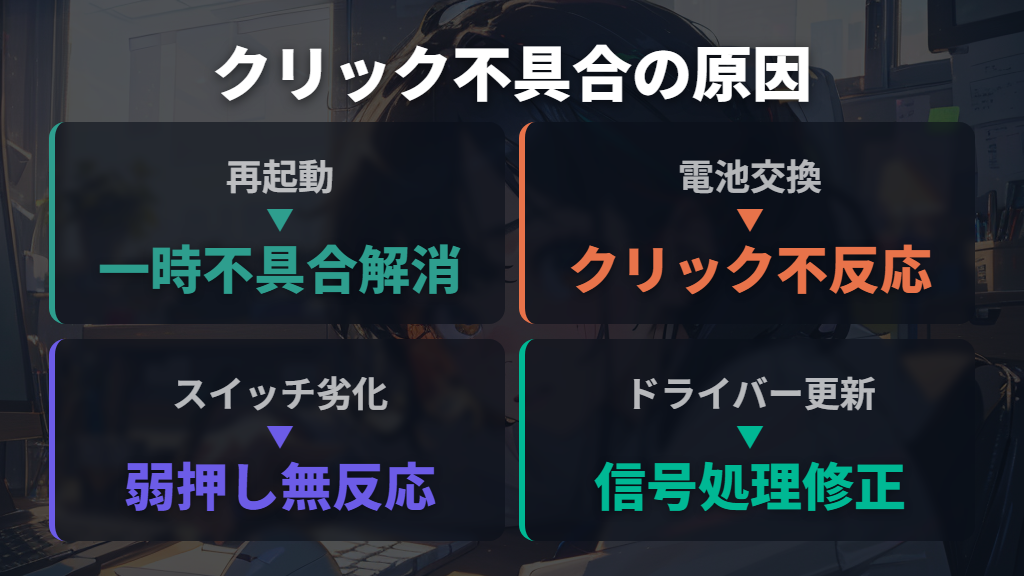
カーソルは動くのに左クリックだけ反応しないという症状は、エレコムマウスの不具合のうちもっとも多い症状のひとつです。この場合、いくつかの原因が考えられますよね。
まず確認すべきはパソコンの再起動です。一時的なシステムの不具合が原因であれば、再起動で解決することが多いです。次にUSBの差し込み口を別のポートに挿しかえてみましょう。
電池残量も確認してみましょう。電池が無くなるとまず左クリックが全く反応しなくなるケースもあります(エレコムM-BT16BBSでの事例)。電池を新品に交換した後でも改善しない場合は、別の原因を探る必要があります。
弱く押すと反応せず強めに押すと反応する場合は、マイクロスイッチの接触不良の問題が疑われます。左ボタンの内部にある小さなスイッチ(マイクロスイッチ)の金属接点が摩耗・酸化している状態になっています。左クリックは1日に何百回も使うため、右クリックより先に寿命を迎えやすい特性があります。マイクロスイッチには電気的な寿命(約2000万〜1億回クリック)があります。
マウスを自分で分解修理すると保証が無効になるので注意
右クリックが効かない場合はセキュリティソフトや常駐アプリが干渉していないか確認してみましょう。常駐しているセキュリティソフトがマウスの右クリックイベントをブロックしてしまうことがあるためです。
また、Windowsのアクセシビリティ機能「クリックロック」が誤ってONになっている可能性があるので確認してみましょう。「設定」→「Bluetoothとデバイス」→「マウス」→「マウスの追加設定」→「ボタン」タブから「クリックロックをオンにする」のチェックが入っていれば、外して「適用」をクリックします。
ドライバーの不具合でクリックシグナルが処理されなくなることもあります。ドライバーの再インストールで改善することも多いので、詳しくは次のセクションの手順を試してみましょう。
チャタリング(1回しかクリックしていないのに勝手にダブルクリックになる症状)はマウス本体の物理的な故障が原因のため、ドライバーをアップデートしても改善しません。長年使用しているマウスで症状が出ている場合は、買い替えを検討するタイミングかもしれません。
ドライバーとエレコム マウスアシスタントの再インストール
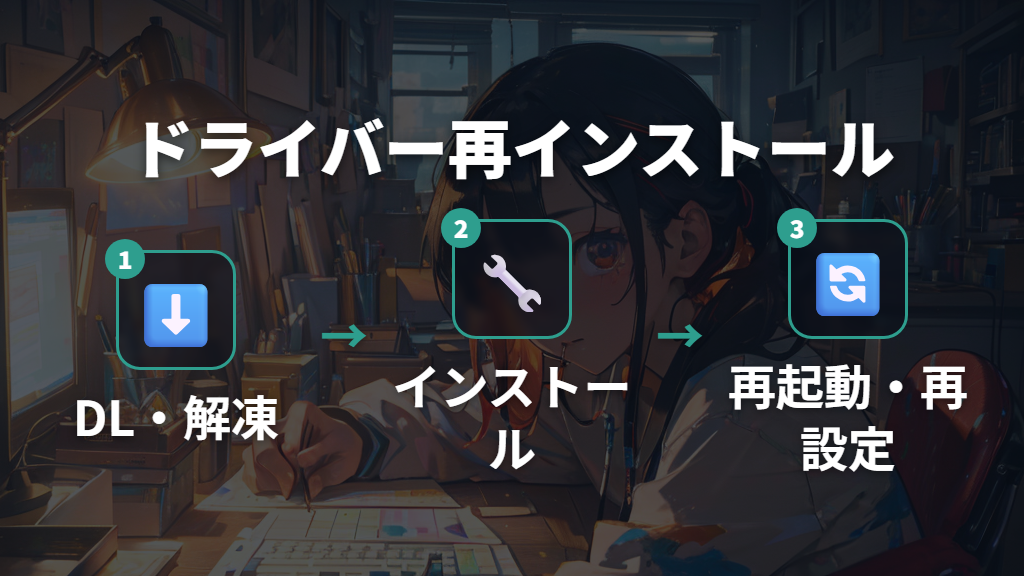
ここまでの対処法を試しても改善しない場合は、ドライバーやエレコム マウスアシスタントの再インストールを試みましょう。ドライバーが破損するとマウスが正常に機能しなくなり、再インストールで改善することが多いです。
エレコム マウスアシスタントはボタンに機能を割り当てるドライバー(ソフトウェア)です。EX-Gシリーズなどの多機能マウスで、ボタンへの機能割り当てが突然リセットされてしまった場合も、このソフトの再インストールで改善が確認されています。
再インストールの手順は以下の通りです。まずエレコムのホームページからマウスアシスタントをダウンロードします。圧縮フォルダがダウンロードされるので解凍し、インストーラー(mouse_driver_xxxx.exe)をダブルクリックしてインストールします。インストール後は再起動し、エレコム マウスアシスタントを起動してボタン機能を再設定しましょう。
ドライバーをデバイスマネージャーから再インストールする方法もあります。Windowsキー+Xを押してデバイスマネージャーを開き、「マウスとそのほかのポインティングデバイス」を展開しましょう。該当のマウスを右クリックして「デバイスのアンインストール」を選択し、再起動すると、Windowsが自動的に標準ドライバーを再インストールします。
また、デバイスマネージャーでマウスを削除して再接続することで再インストールが完了します。マウスを使わずにデバイスマネージャーを操作したい場合は、Windowsキーでスタートメニューを開き「デバイスマネージャー」と入力してEnterキーで起動し、TabキーとCtrlキーで操作してみましょう。
再インストール後もマウスが認識されない場合は、別のパソコンでマウスを試して本体故障かどうかを切り分けることをおすすめします。また、マウスのドライバーを更新する手順として画面下の検索ボックスに「マウス」と入力してマウス設定を開くという方法でも確認できます。
エレコムマウスが動かない時の確認ポイントと対処法まとめ
この記事のまとめです。
- エレコムワイヤレスマウスが動かない最多原因は電池切れ・接続不良・ドライバーの問題
- 電池残量が少ないと電波の飛びが不安定になり正常に動作しないことがある
- 付属電池は動作確認用のため数日で残量がなくなる場合があり、早めに新品電池に交換しておくことをおすすめします
- EX-GシリーズはホイールLEDの点滅パターンで電池切れとペアリングモードを判断できる(高速点滅=電池切れ間近、ゆっくり点滅=ペアリング待機中)
- カーソルすら動かない場合はまずキーボードのWindowsキーを押してパソコンがフリーズしていないか確認する
- パソコンがフリーズしている場合はAlt+F4→「再起動」→Enterの手順でキーボードのみで再起動できる
- 光学式マウスは光沢面やガラス面ではセンサーが反応しないため適切なマウスパッドを使用する
- ワイヤレスマウスは金属製の机や金属物が近くにあると通信障害が起こりやすい
- Bluetoothマウスのトラブルはマウス底面のCONNECTボタンを3秒長押し後、デバイスから一度削除して再ペアリングするのが効果的
- 2.4GHzワイヤレスマウスはレシーバーとの推奨距離0.2〜1m以内で使用し、USBハブ経由ではなくPCに直接接続する
- スリープ後に動かなくなる場合はUSBセレクティブサスペンドを「電源オプション」から無効化することで解決できる
- 左クリックだけ反応しない・弱く押しても反応しない症状はマイクロスイッチの接触不良が疑われる
- エレコム マウスアシスタントはエレコムのホームページからダウンロードして再インストールでき、ボタン機能の復元に有効
- デバイスマネージャーでマウスを削除→再接続で再インストールすることでドライバーの不具合を修正できる
- 上記を一通り試しても改善しない場合は別のパソコンでマウスを試して本体故障かどうかを切り分ける