
DPIって高いほど強いのかな。FPSだと何に合わせればいいんだろう。
ゲーミングマウスのDPIを見ても、数字が大きいほどよさそうに見えて、実際の感度とのつながりが分かりにくいですよね。FPSで使いやすいDPIの目安を探しているのに、DPIとは何かと感度への影響、DPIとゲーム内感度の関係まで出てきて、私も最初はかなり混乱しました。
私の場合、ゲーミングマウスを買った直後に初期設定のまま使い、照準が行き過ぎて練習場でも落ち着かなかった経験があります。あとから400〜800DPIを起点にする考え方や、DPIだけでなくeDPIで見ることを知って、ようやく設定を比べやすくなりました。デスク環境を整えるのが好きでも、数字の意味を知らないままだと遠回りしやすい部分です。
この記事では、ゲーミングマウスのDPIを感度の入口として整理し、ゲームジャンル別DPIの考え方やDPIを変更して保存する方法まで順番に見ていきます。高DPI以外に見るべき性能や、スペック表で確認するポイントも扱うので、あなたの遊び方に合わせて設定を見直す土台にしてください。
- DPIは1インチあたりの移動量を示す感度設定の入口
- FPSは400〜800DPIを起点に試す調整のしやすさ
- 操作感はDPIとゲーム内感度を掛けたeDPIで比較
- 購入時は最大DPIだけでなく重量や保存機能まで確認
ゲーミングマウスDPIの基本とゲーム別の目安
- DPIとは何かと感度への影響をまず押さえる
- DPIとマウス解像度の違いはCPI表記まで見れば迷わない
- FPSで使いやすいDPIの目安は400〜800から試す
- ゲームジャンル別DPIの考え方をFPS・MOBA・MMOで比べる
- DPIとゲーム内感度の関係はeDPIで考える
- 8Kポーリング時のDPIは低すぎても高すぎても検証が必要
DPIとは何かと感度への影響をまず押さえる
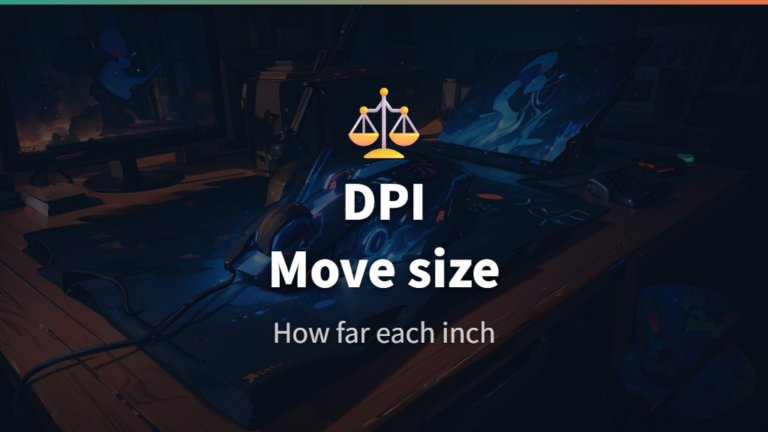
DPIは一般に、マウスを1インチ(約2.54cm)動かしたときの反応量を示す目安です。OS設定やゲーム内感度も絡みますが、同じ距離だけ手を動かした場合、DPIが高いほど画面上の移動量は大きくなります。ここを知らないまま「数字が大きいほうが強そう」と見てしまうと、私のように照準が行き過ぎて悩みやすいです。
私が最初にゲーミングマウスをつないだときは、初期設定のままFPSを触っていました。少し手首を動かしただけで視点が大きく動き、敵に合わせようとしても行き過ぎる。そのときは腕前の問題だと思っていたのですが、原因のひとつは高すぎるDPIでした。高ければ高いほど有利という話ではなく、手ブレや細かな操作の難しさにつながります。
公式ページでは、Logicool G502 HEROのHERO 25Kセンサーの仕様として100〜25,600DPI、400IPS以上のトラッキング性能、スムージング・フィルタリング・加速なしなどが示されています。数値の幅を見るとすごく見えますが、実際に使うときはLogicool G502 HERO公式スペックの上限より、あなたが落ち着いて止められる設定のほうが大事でした。
私ならまず、DPIを感度の土台として見ます。ゲーム中の視点移動が速すぎるなら、DPIを下げるかゲーム内感度を下げる。逆に大きく腕を振らないと足りないなら上げる。DPIは強さの数字ではなく、手の動きと画面の動きを合わせるための数字として見ると、設定探しがかなり楽になります。
DPIとマウス解像度の違いはCPI表記まで見れば迷わない
DPI、CPI、解像度って書き方が違うだけ?どこを見ればいいの?
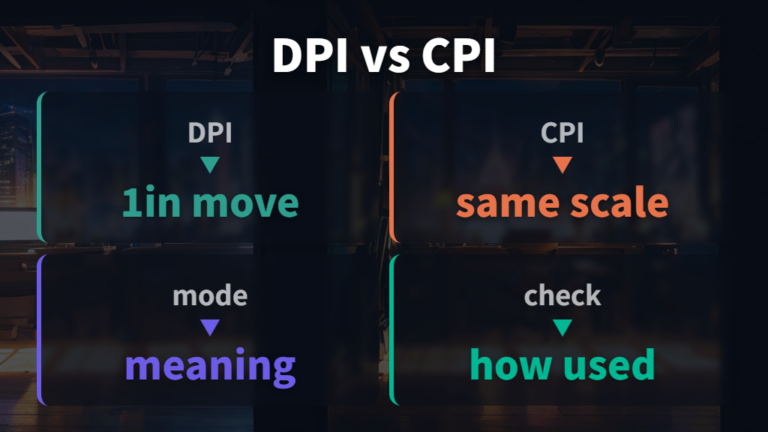
私もスペック表を見始めたころ、DPIとCPIと「解像度」という言葉が混ざっていて、いったん読むのをやめたことがあります。マウスの話では、DPIは1インチあたりの反応量・カウント量を見る目安。実際の画面上の動きはOS設定やゲーム内感度にも左右されます。CPIはCounts Per Inchのことで、実質的にDPIと同じ意味で使われます。SteelSeriesやZOWIEのようにCPI表記を採用するブランドもあるので、表記が違っても慌てなくて大丈夫です。
スペック表では、DPIとCPIはどちらも「1インチあたりの反応量」として読むと迷いにくいです。
ややこしいのは「解像度」という言葉です。モニターの解像度と同じ感覚で読むと、画面の細かさの話に見えてしまいます。でもゲーミングマウスで出てくる場合は、センサーがどれくらい細かく動きを数値化できるか、という文脈で使われることが多いです。私の場合、ここを切り分けてから、スペック表を読むストレスが減りました。
ただし、表記名よりも実際に自分が扱える感度かどうかが大事です。高いDPIやCPIに対応していても、ゲーム中に手元が落ち着かなければ意味が薄くなります。まずは数字の呼び方を整理して、次にゲーム内で止めやすいかを見てください。専門用語に引っ張られず、手の動きと画面の動きが合うかで判断するのが、私には一番しっくりきました。

表記が違っても、見ている場所はかなり近いです。まずは数字の意味だけ押さえましょう。
FPSで使いやすいDPIの目安は400〜800から試す
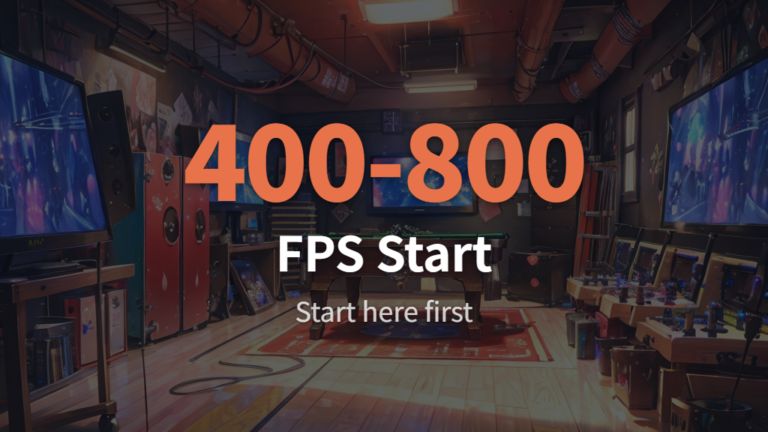
FPSでDPIを決めるなら、私はまず400〜800DPIを起点にします。目安としては、複数の情報でもFPS向けにこの範囲が挙がっていて、細かなエイムを試しやすいからです。VALORANTやCS2のように狙って止める場面が多いゲームでは、いきなり高DPIから始めるより、低めから確認したほうが自分のクセに気づきやすいです。
私も最初はマウスを少し動かすだけで照準が跳ねて、練習場でうまく止められませんでした。そこからDPIを固定して、ゲーム内感度だけを触るようにしたら、どこを変えたせいで合わなくなったのか見えやすくなりました。
1. マウス側のDPIを400〜800DPIのどちらかに固定する
2. Windowsのポインター加速の状態を確認し、必要に応じてオフにする
3. ゲーム内感度を少しずつ動かして止めやすさを見る
4. 練習場で振り向きと細かな照準合わせを交互に試す
5. 合わない日はDPIではなくゲーム内感度から見直す
DPIを先に固定すると、ゲーム内感度の変化だけを体感しやすくなります。
ここで大事なのは、400DPIや800DPIが正解という話にしないことです。低DPIやローセンシで遊ぶ場合は、広いマウスパッドが必要になります。机の幅が足りないと腕を大きく振れず、かえって窮屈になるんですよね。だから私は、机の広さ、マウスパッド、ゲーム内感度を一緒に見ます。FPSのDPIは目安から入り、止めやすさで決めるくらいが、初心者にも続けやすい調整でした。
ゲームジャンル別DPIの考え方をFPS・MOBA・MMOで比べる
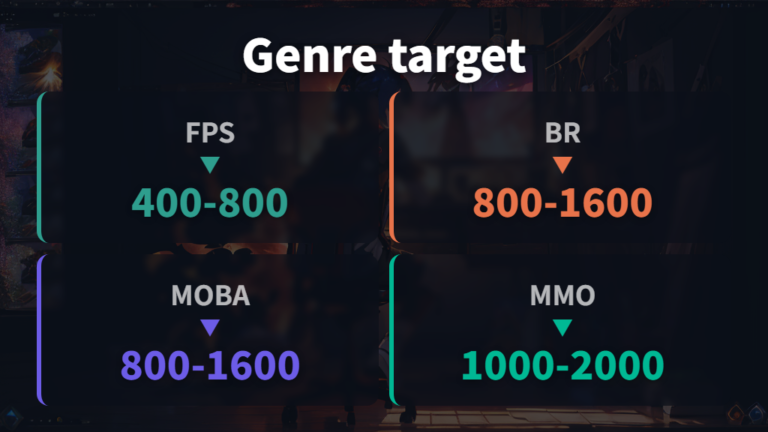
同じゲーミングマウスでも、FPSとMMOでは欲しい動きが変わります。私も複数ジャンルを遊ぶので、DPIはジャンルごとの操作感で切り替えるほうが自然でした。
| ジャンル | 起点の例 | 操作の特徴 |
|---|---|---|
| タクティカルFPS | 400〜800 | 精密エイムやヘッドショット重視 |
| バトルロイヤル | 800〜1600 | 索敵や追いエイム、視点回転も重要 |
| MOBA・RTS | 800〜1600 | 画面全体やマップを素早くクリック |
| MMO | 800〜1600 / 1000〜2000 | UI操作が多く中〜高DPIが候補 |
タクティカルFPSでは、候補になりやすい範囲として400〜800DPIから試すと、照準を止める感覚を比べやすいです。私の場合、低めのDPIにすると細かなズレを直しやすくなりました。バトルロイヤルでは索敵や視点回転も増えるので、同じ低DPIだと重く感じることがあります。
MOBA・RTS・MMOでは、800〜1600DPI前後から試す考え方もあります。画面上のUIやマップを素早く触る動きが増えるので、FPSほど低くしないほうが快適な場面もありました。MMOでは1000〜2000も候補として見ますが、ゲーム内感度や机の広さで合う位置は変わります。
私なら、ジャンルごとにDPIプリセットを分けるところから始めます。FPS用、MOBA用、MMO用のように分けると、ゲームを変えるたびに迷いにくいです。ひとつの数値にこだわるより、遊ぶゲームに合わせるほうが手元は楽でした。
DPIとゲーム内感度の関係はeDPIで考える
プロ設定を真似したのに合わない。これは私もやりました。DPIだけを合わせて「同じ設定にした」と思っていたのですが、実際にはゲーム内感度が違えば操作感は変わります。ここで見るべきなのがeDPIです。
eDPIは、マウスDPI × ゲーム内感度で計算される実効感度です。たとえばDPIだけが同じでも、ゲーム内感度を上げれば画面の動きは大きくなります。逆にDPIが違っても、掛け合わせた結果が近ければ、同じゲーム内では似た感度として比べやすくなります。
DPIはマウス側、ゲーム内感度はソフト側、eDPIはその掛け算で見る実際の感度です。
私が感度迷子になったときは、まずDPIを固定して、ゲーム内感度を記録しました。すると「今日はDPIを変えたから合わないのか」「ゲーム内感度を上げすぎたのか」が分かりやすくなります。数字を一度に動かすと、どちらが原因か見えなくなるんですよね。比較するときはDPI単体ではなくeDPIで見ると、設定の整理がかなり楽になります。
ただし、同じeDPIでもゲームごとのYaw値が異なるため、ゲーム間で感度をそろえるにはcm/360を使う必要があります。cm/360は、視点を一回転させるのに必要なマウス移動距離として見ると分かりやすいです。私はゲームをまたぐとき、まずeDPIで大まかに見て、違和感が残るときにcm/360を確認します。数字を増やしすぎると疲れるので、最初はeDPIだけでも十分な入口になります。
8Kポーリング時のDPIは低すぎても高すぎても検証が必要
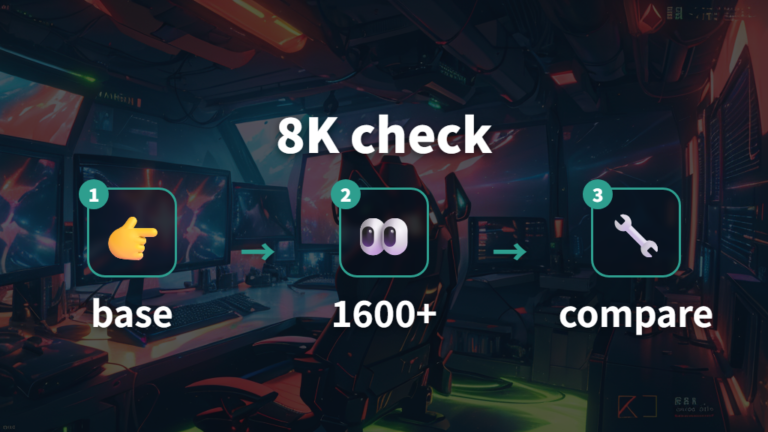
8K対応マウスを買ったら、400DPIのままでもいいのかな?
DPIも上げたほうがいいのか迷いますよね。ポーリングレートは、マウスが1秒間にPCへ位置情報を送信する回数です。1000Hzなら1ms、8000Hzなら0.125msに1回送信します。ここだけ見ると速いほどよさそうですが、実際の操作感はDPI、ゲーム内感度、PC環境、マウスパッドの広さまで絡みます。
製品選びでも、Razer Cobra RZ01-04650100-R3M1 ゲーミングマウスのような具体的な製品名で探すときは、私はDPI上限だけで判断せず、仕様全体と手元の扱いやすさを一緒に見ます。数字の大きさより、いつものゲームで止めやすいかが大事でした。

私なら、まず今の400〜800DPIを基準にして、DPIを少し動かしたらゲーム内感度も合わせて見ます。そのうえでeDPIが大きく変わりすぎないように見る。高DPIにした瞬間に視点が軽くなりすぎるなら、無理に使い続けません。体感差はPC環境やゲーム側の設定でも変わるので、8K環境では今の設定を残しながら比較して決めるくらいがちょうどいいです。
8Kだから高DPI一択ではなく、基準を残して比べるのが近道です。
ゲーミングマウスDPIを変更して自分向けに選ぶ方法
- DPIを変更して保存する方法は本体ボタンと専用ソフトで分ける
- Logicool G HUBでDPIプリセットを作ると別PCでも使いやすい
- 高DPI以外に見るべき性能は重量・センサー・ポーリングレート
- スペック表で確認するポイントはDPI範囲と保存機能まで見る
- DPI設定で失敗しないためにマウスパッドとWindows設定も見直す
DPIを変更して保存する方法は本体ボタンと専用ソフトで分ける
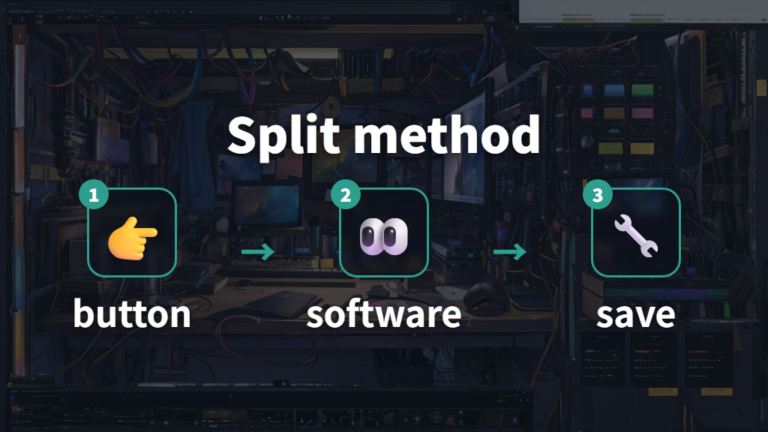
買ったばかりのゲーミングマウスは、まずDPIの変え方を分けて考えると楽です。本体のDPI切替ボタンだけで済むものもあれば、Logicool G HUB、Razer Synapse、SteelSeries GGのような専用ソフトで細かく設定するものもあります。私も最初はボタンを押すたびに感度が変わって、今どの段階なのか分からなくなりました。
Windows側の設定も先に見ます。「ポインターの精度を高める」はマウス加速に関わる項目なので、ゲームや設定によって影響の出方は異なりますが、調整前に確認しておくと感覚をそろえやすいです。
1. Windowsの「ポインターの精度を高める」を確認する
2. 本体のDPI切替ボタンで現在の段階を確認する
3. 専用ソフトで使うDPIだけをプリセットに残す
4. ゲーム内感度と組み合わせてeDPIを記録する
5. オンボードメモリ対応なら設定を保存する
先にWindows加速の状態を見て、次にDPIプリセットを減らすと迷いにくくなります。
オンボードメモリ対応モデルなら、設定を本体側に保存できます。別PCでも同じDPI設定を使いやすいので、私はデスクトップと別環境で感度をそろえたいときに便利だと感じました。本体ボタンは切替、専用ソフトは整理と保存という役割で見ると、設定の流れがかなりすっきりします。細かな調整は一度に詰めず、まず普段使うDPIを少数に絞ってください。
Logicool G HUBでDPIプリセットを作ると別PCでも使いやすい
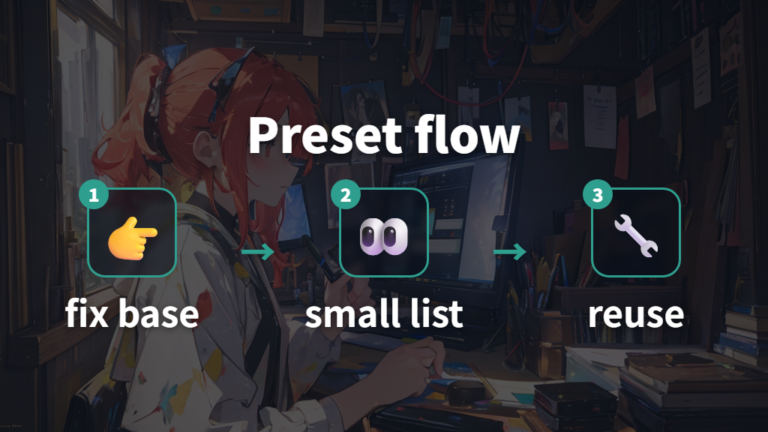
別PCやネットカフェで同じ感度を使いたいなら、DPIプリセットと保存機能を意識しておくと楽です。ゲーミングマウスにはオンボードメモリへ設定を保存できるモデルも多く、対応していれば別PCでも同じDPI設定を使いやすくなります。私も環境を変えたとき、感度が違うだけでいつもの操作が急にぎこちなくなった経験があります。
ロジクール G203 LIGHTSYNC G203 ゲーミングマウスは、G HUBで幅広いDPI設定ができるタイプとして紹介されています。初めてDPIプリセットを作る練習用としても、数字の変化を体感しやすいタイプだと私は見ています。

使わないDPI段階を減らすと、試合中や作業中に感度がずれる不安を減らせます。
私がG HUBのような専用ソフトでまずやるのは、使うDPIを少数に絞ることです。たとえばFPS用に400〜800DPIのどちらか、普段操作やMOBA用に800〜1600DPI前後を残す。細かく並べすぎると、ボタンを押したときに今どれか分からなくなります。プリセットは多いほど便利に見えますが、実際には少ないほうが扱いやすい場面も多いです。
保存できるなら、最後にオンボード側へ入れておきます。これでソフトが入っていないPCでも、同じDPIで始めやすくなります。DPIプリセットは増やすより、使う数値だけ残す。この考え方にしてから、私の感度迷子はかなり減りました。
高DPI以外に見るべき性能は重量・センサー・ポーリングレート
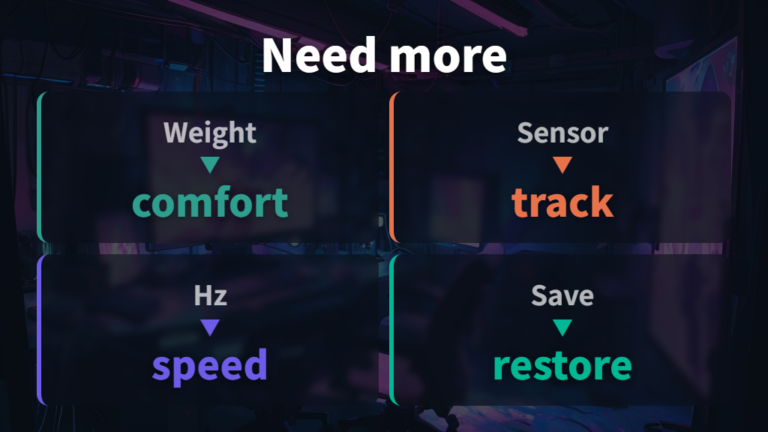
最大DPIだけでマウスを選ぶと、実際の操作感で外すことがあります。私も最初は「数字が大きいほうが高性能そう」と見ていました。でも効いてくるのは、重量、形状、接続方式、センサー、ポーリングレート、ボタン数、保存機能まで含めたバランスでした。
| 製品・項目 | DPI/センサー | ポーリングレート | 重量など |
|---|---|---|---|
| Logicool G502 HERO | 100〜25,600DPI / HERO 25K | – | オンボードプロファイル、11個のプログラマブルボタン |
| ASUS ROG Keris II Ace | 42,000dpi / ROG AimPoint Pro | 仕様確認が必要 | 54g、トライモード接続 |
| ROG Gladius III Wireless AimPoint | 36,000dpi / AimPoint | 1000Hz | 79g、650ips、50G |
Logicool G502 HEROは、公式ページでHERO 25Kセンサーの仕様として100〜25,600DPIなどが示され、オンボードプロファイルや11個のプログラマブルボタンも紹介されています。ASUS ROG Keris II Aceは42,000dpi、54gで、ポーリングレートは対応条件により異なるため購入前に仕様確認が必要です。上限DPIだけでは判断しにくいですね。
私の場合、FPSでは軽さや止めやすさ、作業兼用ではボタン数や形状が気になります。最大DPIは候補を比べる材料のひとつとして見て、あなたの手と遊ぶゲームに合うかを優先してください。
スペック表で確認するポイントはDPI範囲と保存機能まで見る
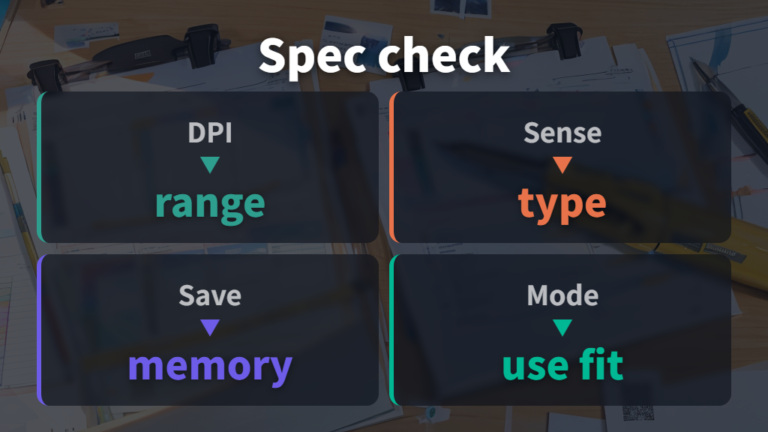
購入前にスペック表を見るとき、私はDPI範囲だけで終わらせないようにしています。DPI上限は目立ちますが、実際に効くのは使いたい範囲を設定できるか、センサー、ポーリングレート、重量、接続方式、保存機能まで含めた見方です。
ロジクール G502 HERO G502 ゲーミングマウスは、HERO 25Kセンサーの仕様として100〜25600DPIなどが紹介されています。ボタン数や保存機能も見るなら、候補に入れる前にスペック表を確認したい製品です。
![Logitech G502 HERO ゲーミングマウス 有線 [並行輸入品]](https://m.media-amazon.com/images/I/31wmn8oGVxL._SL500_.jpg)
Razer DeathAdder V2 X HyperSpeed RZ01-04130100-R3A1 ゲーミングマウスは、購入前に接続方式や形状も合わせて見たいタイプです。私は製品名で探すとき、DPIだけでなく握りやすさも確認します。

1. DPIの最小値と最大値が自分の使いたい範囲を含むか見る
2. IPSやセンサー名など、追従性能に関わる項目を確認する
3. 重量と形状を見て、長時間握れそうか考える
4. 接続方式とポーリングレートを用途に合わせて見る
5. オンボードメモリや保存機能の有無を確認する
スペック表はDPI範囲、センサー、重量、接続方式、保存機能の順で見ると抜けにくいです。
最大DPIだけで買うと、普段使う範囲を見落としやすいです。私なら、候補を並べたあとに「実際に使うDPI」「持ち方」「机の広さ」まで戻って確認します。数字の迫力より、設定を再現しやすいかを見てください。
DPI設定で失敗しないためにマウスパッドとWindows設定も見直す
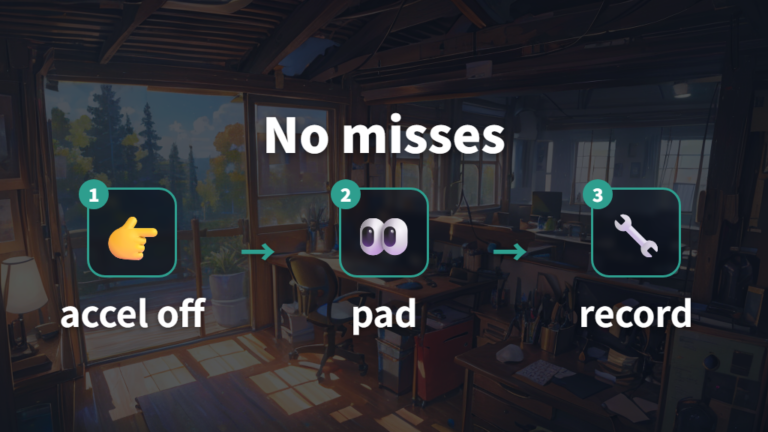
DPIを何度変えても安定しないとき、マウス側だけを疑うと遠回りしやすいです。私も感度が合わないたびにDPIを上げ下げしていましたが、原因はWindows設定とマウスパッドの広さにもありました。特に低DPIやローセンシで遊ぶなら、広いマウスパッドが必要になります。
Windowsの「ポインターの精度を高める」はマウス加速に関わる設定です。ゲームや設定によって影響の有無は異なりますが、DPIやeDPIを比べる前に状態を見ておくと、体感のぶれを切り分けやすくなります。まずここを確認してから、DPIを見直すほうが分かりやすいです。
DPI調整の前に、Windows加速とマウスパッドの広さを確認すると原因を分けやすくなります。
マウスパッドも大事です。400〜800DPIのような低めの設定でFPSを遊ぶと、腕を動かす距離が増えます。机が狭かったり、パッドの端にすぐ当たったりすると、思い切って振り向けません。私はパッドを広めにしただけで、DPIを無理に上げなくても視点移動が楽になりました。
もうひとつ、ゲーム内感度との関係も見ます。DPIを変えたらeDPIも変わるので、マウスDPI × ゲーム内感度で一度メモしておくと比較しやすいです。DPIだけを何度も動かすより、加速設定、机の広さ、eDPIをセットで見る。この順番にしてから、私の設定調整はかなり落ち着きました。
よくある質問
- ゲーミングマウスのDPIは高いほど有利ですか?
-
高ければ高いほど有利というわけではありません。DPIが高すぎると手ブレや細かな操作の難しさにつながるので、まずは止めやすい範囲を探すのが大事です。
- FPSでは何DPIから試せばいいですか?
-
FPSでは400〜800DPIを起点にする情報が複数あります。私ならまずどちらかに固定し、ゲーム内感度を少しずつ動かして止めやすさを見ます。
- DPIとeDPIは何が違いますか?
-
DPIはマウス側の移動量設定で、eDPIは「マウスDPI × ゲーム内感度」で計算する実効感度です。設定を比べるならeDPIまで見ると整理しやすいです。
- DPI設定は別PCでも同じように使えますか?
-
オンボードメモリ対応モデルなら設定を保存でき、別PCでも同じDPI設定を使いやすくなります。購入前に保存機能の有無を確認してください。
ゲーミングマウスの感度を整えるためのまとめ
この記事のまとめです。
- DPIは1インチあたりの反応量を見る目安
- 高DPIほど有利ではなく細かな操作が難しくなる場合
- CPIはDPIと近い意味で使われるマウス側の表記
- FPSは400〜800DPIを起点に試す調整のしやすさ
- MOBAやMMOは800〜1600DPI前後も候補
- 操作感はDPIとゲーム内感度を掛けたeDPIで比較
- ゲーム間の感度合わせではcm/360の確認も有効
- 8Kポーリング環境では今の設定を基準に比較する
- DPI変更は本体ボタンと専用ソフトの使い分け
- 対応モデルならオンボードメモリ保存で設定を持ち出しやすい
- Windowsのポインター加速は調整前に確認
- 購入時は重量、センサー、保存機能まで見る視点
ゲーミングマウスのDPIは、数字が大きいほど強いと見えてしまいますが、実際には感度を考える入口でした。私も最初は高めの設定で照準が行き過ぎて、マウスの性能より自分の設定の見方が足りなかったと感じました。DPIの意味を知るだけで、触るべき場所がかなり絞れます。
FPSなら400〜800DPI、MOBAやMMOなら800〜1600DPI前後を出発点にしつつ、ゲーム内感度との掛け算でeDPIを見ると整理しやすくなります。別PCで遊ぶなら、専用ソフトでプリセットを作り、保存機能まで確認しておくと安心です。数字をひとつだけ見ず、組み合わせで見るのが私には合っていました。
最後に見るべきなのは、あなたの手元で止めやすいかどうかです。最大DPI、ポーリングレート、センサー、重量、形状、マウスパッドの広さをひとつずつ見直すと、数字に振り回されにくくなります。机が狭いなら低DPIが扱いにくいこともあるので、環境込みで考えてください。
私なら、まず今のDPIとゲーム内感度をメモし、そこからひとつずつ変えます。うまくいかない日ほど複数の設定を動かしたくなりますが、原因が見えにくくなりがちです。基準を残して試すだけで、あなたに合う感度へ近づきやすくなります。
購入前のチェックでも同じです。最大DPIの数字に惹かれたら、重量、センサー、ポーリングレート、ボタン数、オンボードメモリまで一呼吸置いて見てください。長く使う道具ほど、派手な数字より毎日の扱いやすさが効いてきます。手元の違和感を減らす目線で選びましょう。