
右の画面に行きたいだけなのに、なぜか端で止まる…
デュアルモニターでマウス移動できない状態になると、作業の流れが一気に止まりますよね。右に置いた画面へ行かない、隣の画面に行かない原因が見えない、端で引っかかる位置ずれ問題っぽいけれど何を直せばいいのか分からない、という迷いは私も何度も経験しました。
Windowsで右の画面へ行きたいのに左から出たり、Macでミラーリングと拡張の違いに迷ったりすることもあります。どちらも配置設定を見直すと、動きの違和感に納得できました。
この記事では、まずWindowsの画面配置を直す方法から入り、Macで移動できない時の表示状態、モニター認識と接続の確認点、ドック使用時の表示トラブルまで順番に見ていきます。買い替えを考える前に、今のデスク環境で確認できるところから一緒に整えていきましょう。
- 画面間の移動には表示モードを拡張にする設定
- Windowsは1と2の画面配置を実物に合わせる作業
- 端で止まる時は上下ズレと解像度差の確認
- 設定後も直らない時の接続、ドック、共有環境の切り分け
デュアルモニターでマウス移動できない時は画面配置と拡張設定を直す
- Windowsの画面配置を直す方法を順番に確認する
- 隣の画面に行かない原因はどこで見分けるか
- 症状別に見る隣の画面に行かない原因
- Macのディスプレイ配置設定でミラーリングを確認する
- Macで移動できない時はフルスクリーン表示も確認する
- 端で引っかかる位置ずれ問題は上下の接点を広げる
Windowsの画面配置を直す方法を順番に確認する
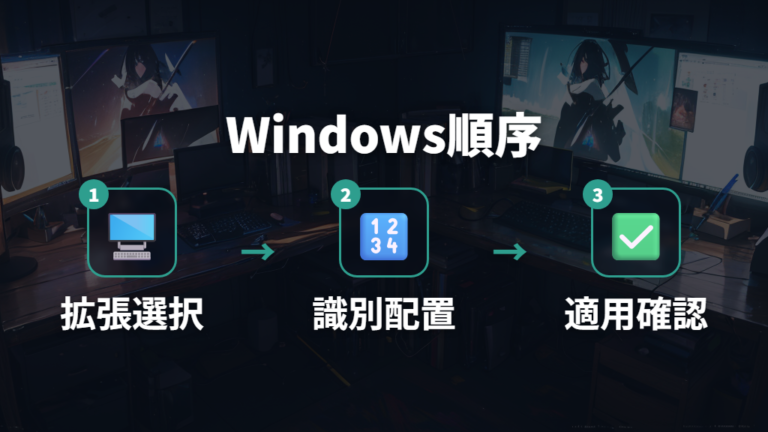
私がWindowsでまず見るのは、マウスやケーブルではなく表示モードです。画面間を移動するには、表示モードが拡張になっている必要があります。複製のままだと同じ画面を映すだけで、作業場所が横へ広がりません。
1. `Windowsキー + P`を押して、表示モードから拡張を選ぶ
2. `設定`、`システム`、`ディスプレイ`を開く
3. `識別`を押して、実際のモニターに出る番号を見る
4. 1と2の画面アイコンをドラッグして、机の左右上下に合わせる
5. 位置を直したら適用を押して反映する
6. 右端、左端からマウスが通るか試す
Windowsでは、拡張、識別、配置ドラッグ、適用の順で見ると迷いにくいです。
たとえば、右に置いたモニターへ行きたいのに左方向へ抜けると、かなり混乱します。`識別`で番号を出したら、OS上では左右が逆。そこでアイコンを入れ替えて適用を押すと、机の見た目とマウスの動きがそろいました。
接続が不安定な時は、設定だけで粘らずMicrosoftの外部モニター接続トラブルシューティングも見ておくと、ケーブル側へ進みやすくなります。Windows 10/11では画面や表記が異なる場合もあります。
隣の画面に行かない原因はどこで見分けるか

右端で止まるのと、反対側から出るのは同じ原因ですか?
私なら、まず症状を分けて見ます。右端で止まるなら、OS上で画面同士が接していない場所へマウスを押し付けている可能性があります。反対側から出るなら、左右の配置が逆に認識されているかもしれません。同じ画面しか映らないなら、表示モードが拡張ではなく複製になっている流れが考えやすいです。
隣の画面に行かない原因は、表示モード、左右配置、上下の接点、アプリ側の固定で切り分けると見えやすいです。
最初は「マウスが壊れた?」と思いやすいのですが、実際には設定画面の1と2のアイコンが机の並びと合っていないだけの場合もあります。Windowsなら`識別`で番号を見て、ドラッグで並べ替えます。Macならディスプレイ設定の配置画面で、外部ディスプレイのアイコンを実際の左右上下へ近づけます。多くの場合、設定上で画面同士が接している場所がマウス移動の通り道に関係するため、上下が少しずれるだけでも、端の一部が壁のように感じる場面があります。
普段は移動できるのにゲームや特定アプリだけ出られないなら、OSの配置よりアプリ側のカーソル固定を疑います。ここを混ぜると遠回りになるので、デスクトップ上で動くか、アプリ中だけ止まるかを先に見てください。

症状を分けるだけで、触る設定の場所がかなり絞れます。
症状別に見る隣の画面に行かない原因
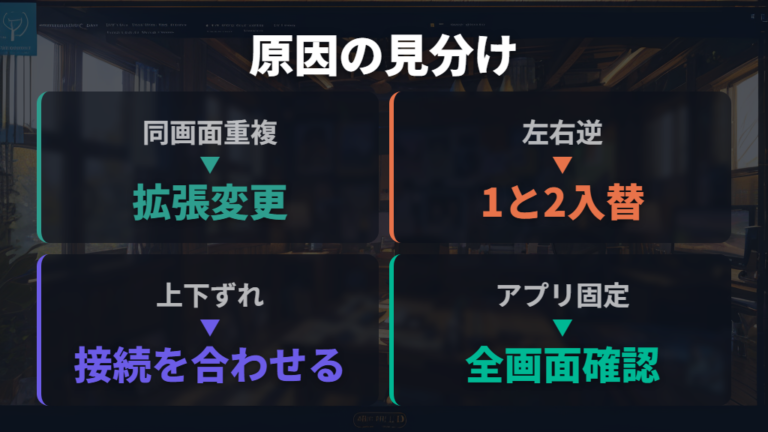
デュアルモニターの「隣に行かない」は、ひとつの不具合に見えて原因が分かれます。最初は端で止まる症状ばかり気にしがちですが、複製モード、左右逆、上下ズレ、アプリ側の固定を分けると、直す場所がかなりはっきりしました。
| 症状 | 主な原因 | 最初に確認すること |
|---|---|---|
| 同じ画面が両方に表示される | 複製モード | 表示モードを拡張にする |
| 右に置いた画面へ左から入る | 左右の配置が逆 | 1と2の画面アイコンを入れ替える |
| 上や下だけ壁がある | 上下ズレや解像度差 | 上辺、中央、下辺のどこを揃えるか調整する |
| ゲーム中だけ出られない | フルスクリーンやカーソル固定 | ボーダーレスウィンドウやゲーム側設定を確認する |
ここで役立つのは、壁に当たる場所をあえて何度か試すことです。右端のどこでも止まるのか、上だけ止まるのか、中央なら抜けるのか。ここで上下ズレや解像度差が見えてきます。設定上の四角い画面の接し方によって、端を抜ける感覚が変わる場合もあります。
同じ画面が両方に映っているなら、まず拡張です。右に置いた画面へ左から入るなら、左右の配置を入れ替えます。ゲーム中だけ出られないなら、ボーダーレスウィンドウやカーソル固定の見直し。症状を言葉にしてから設定を触ると、関係ない場所をいじり回さずに済みます。
Macのディスプレイ配置設定でミラーリングを確認する
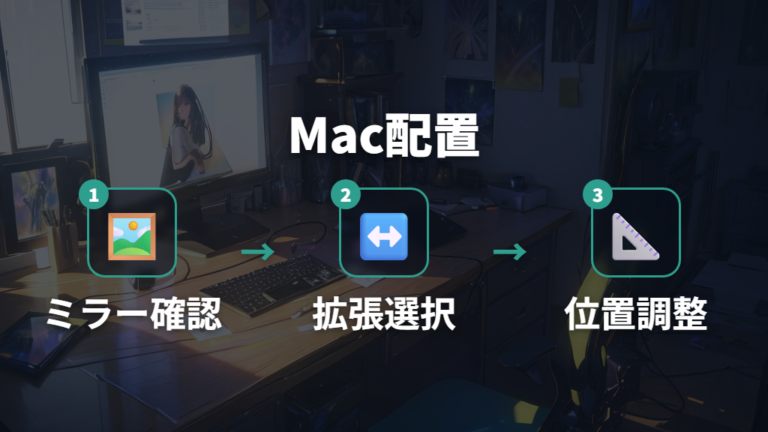
Macで外部モニターは映っているのに、マウス移動が思った向きにならない時もあります。Macで作業している時、画面は増えているのに、右へ動かしたつもりのカーソルが直感と違う場所へ抜けると、設定を見直したくなります。
1. `システム設定`から`ディスプレイ`を開く
2. 外部ディスプレイを拡張デスクトップとして使う設定か確認する
3. ミラーリングになっている場合は、作業場所を広げる設定へ変える
4. 配置画面でモニターのアイコンをドラッグする
5. 実際の机の左右上下と、設定上の並びを近づける
6. 端から端へマウスを動かして、抜ける場所を確認する
Macでは、映っているかだけでなく、拡張かミラーリングかと配置の向きをセットで確認します。
Macのディスプレイ設定では、外部ディスプレイを拡張デスクトップまたはミラーリングとして使う設定を選べます。ミラーリングは同じ画面を映す使い方なので、作業スペースを横へ広げたい時とは感覚が違います。ここを曖昧にしたまま配置だけ触っていると、なかなか納得しにくいです。
配置画面では、モニターのアイコンを実際の左右上下に合わせます。右に置いた画面なら右へ、少し高い位置にあるなら上下も近づける。この調整で、マウスがどの端から隣へ移るかが変わります。Macのディスプレイ配置設定は見た目がシンプルですが、机の配置とそろえるほど扱いやすくなります。
Macで移動できない時はフルスクリーン表示も確認する
Macで移動できない時、私は「外部モニターが映っているから接続は平気」と早く決めつけないようにしています。映ることと、画面間を気持ちよく移動できることは別です。まず見るのはミラーリングか拡張デスクトップか。作業場所を広げたいなら、拡張として使う設定になっているかを確認します。
次に、ディスプレイ設定の配置です。Macでは配置画面でモニターのアイコンをドラッグし、実際の左右上下に合わせます。外部モニターを少し高めに置いているのに、設定上ではぴったり横並びのままだと、端の感覚が微妙に合いにくくなります。机の見た目と設定上の四角い画面を近づけるだけで、カーソルの抜け方がかなり自然になります。
フルスクリーン表示やアプリ側の表示状態で戸惑う場面もあります。普段のデスクトップでは移動できるのに、特定の画面だけ行き来しにくいなら、まず通常のデスクトップ上でマウス移動を試します。そこで問題なく動くなら、OS全体の配置ではなく、アプリの表示状態を見直すほうが近道です。
デスク環境は見た目の気持ちよさも大事ですが、Macでは実物の高さや左右位置と設定がズレると、毎日の小さな引っかかりになります。私は外部モニターを動かした日は、最後に配置画面も見ます。
端で引っかかる位置ずれ問題は上下の接点を広げる
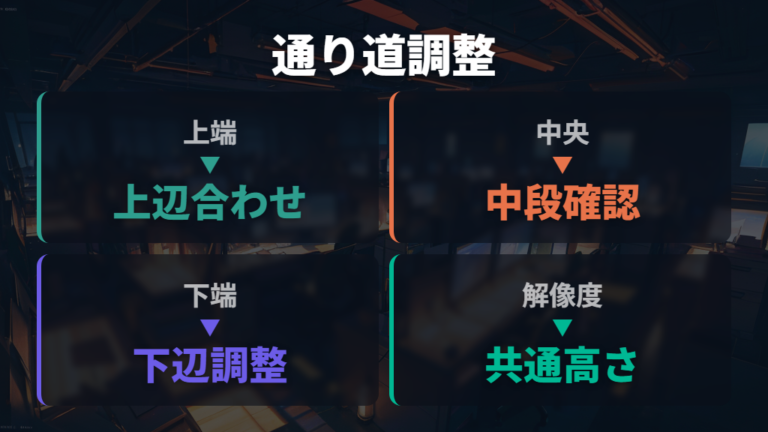
端で引っかかる位置ずれ問題は、故障というより「設定上の通り道が狭い」ことがあります。中央付近なら隣の画面へ行けるのに、上のほうだけ壁に当たるような感覚になると、最初はかなり不思議です。
1. 画面の上端、中央、下端でそれぞれマウス移動を試す
2. WindowsやMacのディスプレイ配置画面を開く
3. 画面アイコン同士がどの範囲で接しているか見る
4. 上辺、中央、下辺のどこを揃えるか決める
5. アイコンをドラッグして通り道を広げる
6. 反映後に、もう一度端の通り道を確認する
端で止まる時は、実物のモニターではなく設定上の四角い画面の接し方を見るのがコツです。
解像度や表示スケールが違うと、設定画面上の高さがずれて見えるケースがあります。そのズレによって、上の端では止まるのに中央なら抜ける、という動きにつながる場合もあります。
私なら、見た目の高さにこだわりすぎず、作業でよく使う通り道を優先します。上端からよく移動するなら上辺を合わせる、中央付近を使うなら中央を合わせる、という感じです。設定上の接し方で通り道が変わると分かると、マウスが壁に当たる理由も納得しやすくなります。焦らず少しずつ動かしてください。
デュアルモニターでマウス移動できない時は接続と共有環境も切り分ける
- モニター認識と接続の確認点は設定後に見る
- ドック使用時の表示トラブルは直接接続と対応条件を確認する
- Windowsのショートカットで応急的に操作する
- ゲームやアプリだけ移動できない時の見直し方
- 共有ソフトやKVMの切り分けはレイアウトと接続方式を見る
モニター認識と接続の確認点は設定後に見る
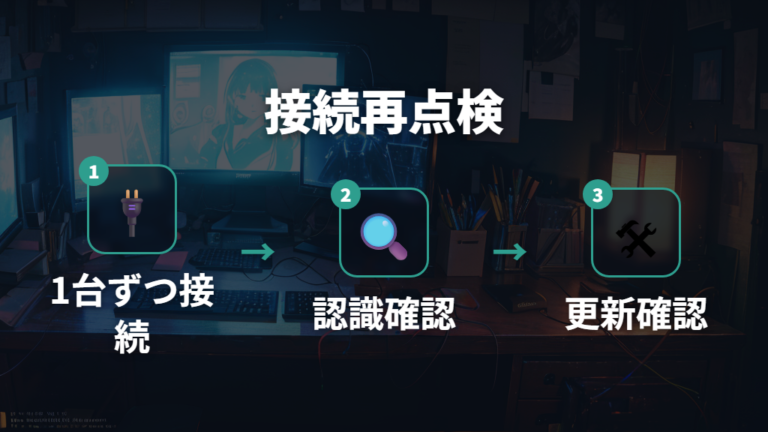
設定を直したのに、また隣の画面へ行けなくなるのはなぜ?
配置を直しても再発するなら、私は次に接続まわりを見ます。ケーブルが甘い、ポートとの相性が悪い、ドックやアダプターを挟んだ時だけ認識が揺れる、という流れはデスク環境では珍しくありません。まずはケーブルの安全な接続を確認し、可能なら別のケーブルや別ポートでも試します。
見る順番は、いきなり買い替えではありません。まずモニターを1台ずつつないで表示を見ます。次に、Windowsのディスプレイ設定で認識されているかを確認します。さらに不安定なら、ドライバーなどの更新確認へ進みます。一般的には、マルチモニターの表示問題では物理接続、各モニターの個別テスト、Windows設定、ドライバーなどの確認が案内されています。
複数モニターを使う場合、ディスプレイアダプターが対応できるモニター数も見落としやすいです。ここは製造元に確認する必要があります。設定で直る問題と、接続や対応数の問題を分けて見ると、同じ場所を何度も触らずに済みます。
設定で直したあとに戻るなら、次は配線と認識の安定性を見ましょう。
ドック使用時の表示トラブルは直接接続と対応条件を確認する
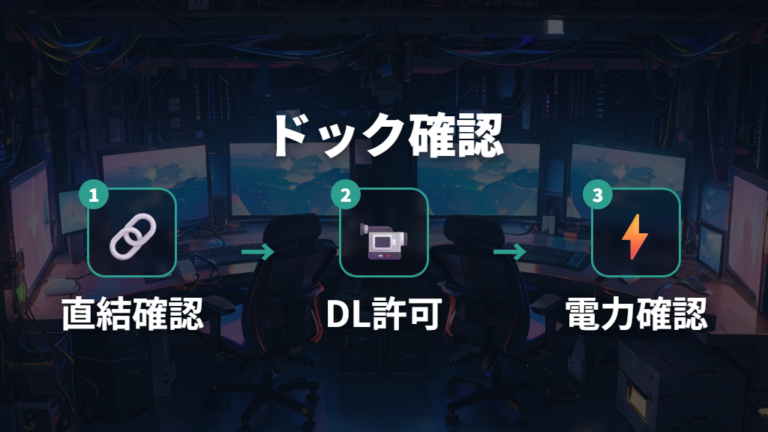
USB-Cドック経由で外部画面を使っていると、設定だけでは説明しにくい表示トラブルに出会う場面があります。外部モニターが映ったり消えたりする時に、WindowsやMacの配置ばかり触ると、遠回りになりがちです。
1. まずドックを外し、可能ならモニターをPCへ直接つなぐ
2. 直接接続で安定するか確認する
3. ドック、ドングル、アダプターを戻して再現するか見る
4. ケーブルの接続を確認し、別ケーブルも試す
5. DisplayLink Managerを使う環境では、macOS側の画面収録許可を確認する
6. 複数モニター数の対応は製造元情報で確認する
ドック使用時は、直接接続での安定性とドック経由だけの症状を分けて見ます。
DisplayLink Managerを使う環境では、macOS側の「画面収録」許可が関係する場合があります。ここは名前だけ見ると少し身構えますが、外部画面を扱うための許可として確認しておく場所です。
一方で、DisplayLink以外のドックごとの対応解像度や給電条件は、機器によって変わります。だから私は、まず直接接続で安定するかを見ます。直接なら安定し、ドック経由だけ不安定なら、ドック使用時の表示トラブルとして切り分けます。給電や接続経路を含めて、無理に一度で直そうとしないほうが落ち着いて確認できます。
Windowsのショートカットで応急的に操作する
デュアルモニターの設定を直している途中で、設定ウィンドウ自体が別画面へ行ってしまう場面があります。私はこれで何度も焦りました。マウスが隣へ移動できない状態なのに、肝心のウィンドウが見えない画面側にあると、手が止まってしまいます。
そんな時は、Windowsのショートカットを使うと作業を取り戻しやすいです。`Windowsキー + P`では表示モードを切り替えられ、拡張を選べます。まず複製やPC画面のみになっていないかを確認するだけでも、状況が変わる場合もあります。
Windowsでは、マウス移動が不安定な時でもキーボード操作で表示モードやウィンドウ移動を補えます。
もうひとつ覚えておいて助かったのが、`Windowsキー + Shift + 左右方向の矢印キー`です。アクティブなウィンドウを別モニターへ移動できます。たとえば設定画面が右のモニター側へ行ってしまい、マウスが届かない時でも、キーボードで手元の画面へ戻せます。Windowsキー + Shift + 左右方向の矢印キーは、デュアルモニターの応急操作としてかなり便利です。
ただし、これは根本の配置修正とは別です。ショートカットで作業を戻したら、改めて設定、システム、ディスプレイを開き、1と2のアイコンを実際の配置に合わせます。最後に適用を押すところまで済ませると、次から同じ焦りを減らせます。
ゲームやアプリだけ移動できない時の見直し方
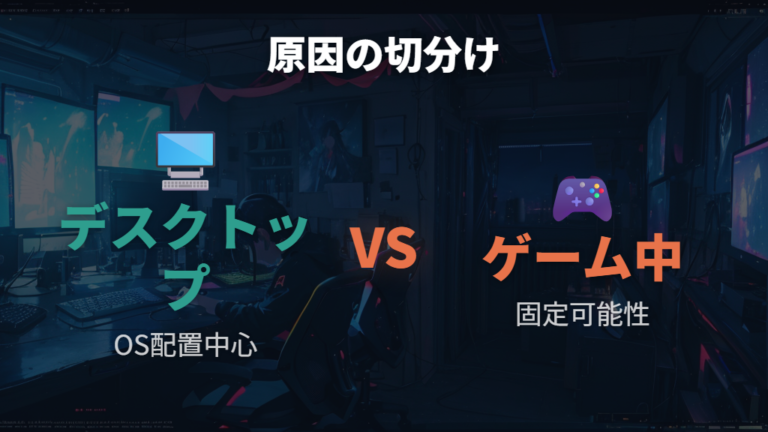
普段のデスクトップではマウスが隣の画面へ行けるのに、ゲームや特定アプリを開いた時だけ出られない。こういう時、私はOSのディスプレイ配置を疑いすぎないようにしています。デスクトップ上で普通に移動できるなら、WindowsやMacの配置は大きく外れていない可能性が高いからです。
フルスクリーンのゲームや特定アプリでは、マウスを画面内に固定する設定が影響するケースがあります。作業アプリでは問題ないのに、ゲーム画面だけカーソルが外へ出ないと、「またモニター設定が壊れた」と思い込みがちです。けれど、デスクトップへ戻すと普通に動くなら、見るべき場所はアプリ側です。
確認するなら、まずフルスクリーンとボーダーレスウィンドウの違いを見ます。ここでは各ゲームタイトル固有の設定名までは扱いません。だからこそ、一般的にはフルスクリーン、カーソル固定、表示モードのような項目を探す感覚で十分です。設定名を決めつけず、今のアプリだけで起きるかを見ます。
ここで大事なのは、デスクトップ上で再現するかどうかです。再現するならOSの配置や接続へ戻る。再現しないならアプリ側を見る。この順番にすると、関係ないドックやケーブルまで触って、かえって状況を複雑にしにくくなります。
共有ソフトやKVMの切り分けはレイアウトと接続方式を見る
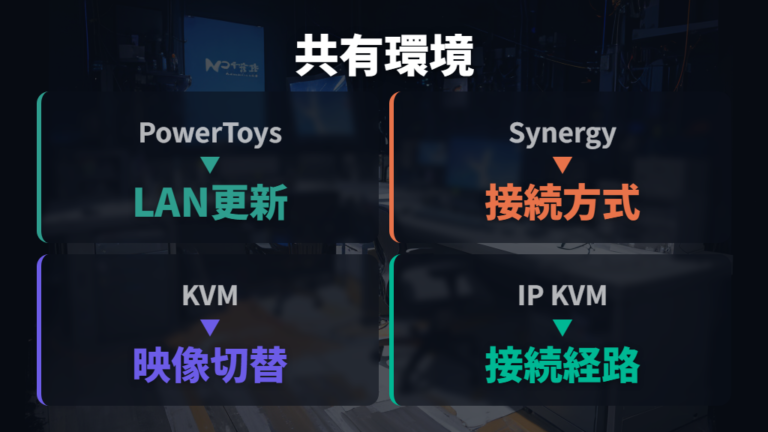
1組のキーボードとマウスで複数PCを使っていると、デュアルモニターの話に共有ソフトやKVMの話が混ざります。OSの画面配置を直したのに、共有側のレイアウトが別にズレていると迷いやすいです。
| 方式 | 主な特徴 | 確認点 |
|---|---|---|
| PowerToys 境界線のないマウス | 同じネットワーク上のPCでキーボードとマウスを共有し、最大4台まで切り替え可能 | デバイスレイアウト、ネットワーク接続、接続更新 |
| Synergy | Windows、macOS、Linuxなどに対応し、異なるPC間をカーソル移動できる | 親子設定、ローカルIP、PC負荷 |
| KVMスイッチ | 1組のキーボード、ディスプレイ、マウスから複数コンピュータを操作する機器 | 映像と入力機器をどこで切り替えているか |
| IP KVM | ネットワーク機能を備えたKVMとして紹介されている | 認証や接続経路を確認する |
PowerToys 境界線のないマウスは同じネットワーク上のPC同士でキーボードとマウスを共有でき、最大4台まで切り替えられます。一方で、ネットワーク状態によって動作が不安定になるケースもあります。
SynergyはWindows、macOS、Linuxなどに対応し、異なるPCの画面間をカーソルが行き来できます。KVMスイッチはKeyboard、Video、Mouseの略で、1組のキーボード、ディスプレイ、マウスから複数コンピュータを操作する機器です。どこで切り替えているかを分けると見えます。
よくある質問
- デュアルモニターでマウスが隣の画面に行かない時、最初に何を見ればいいですか?
-
まず表示モードが拡張になっているかを見ます。Windowsなら`Windowsキー + P`で拡張を選び、設定のディスプレイ画面で1と2の配置を実際の机の並びに合わせてください。
- 右に置いたモニターへ行きたいのに、左側から入るのはなぜですか?
-
OS上の左右配置が実物と逆になっている可能性があります。Windowsなら識別で番号を確認し、1と2の画面アイコンをドラッグして入れ替え、最後に適用を押します。
- 端の一部だけマウスが引っかかるのは故障ですか?
-
故障とは限りません。設定上の画面の接し方で、端の抜け方が変わる場合があります。上下ズレや解像度差がある時は、配置画面で上辺、中央、下辺の揃え方を調整します。
- ゲーム中だけマウスが別画面へ移動できない時はどう見ればいいですか?
-
普段のデスクトップで移動できるなら、OS配置ではなくアプリ側の表示状態を見ます。フルスクリーンやカーソル固定の設定が影響する場合があるので、ゲーム側の表示設定を確認してください。
デュアルモニターでマウスを移動しやすくするまとめ
この記事のまとめです。
- マウス移動には表示モードを拡張にする最初の確認
- Windowsは設定画面の1と2を実物配置へ合わせる作業
- 変更後に適用を押して画面配置を反映する確認
- 識別ボタンで実際のモニター番号を見分ける手順
- 左右逆の動きは画面アイコンの並び違いによる違和感
- 端の引っかかりは上下ズレや解像度差による通り道の狭さ
- Macは拡張デスクトップとミラーリングを分けて見る確認
- Macの配置画面で左右上下を机の並びへ近づける調整
- 設定後も戻る時はケーブルやポートまで広げる確認
- ドック経由だけ不安定なら直接接続と対応条件で見る切り分け
- アプリ中だけ止まる時はカーソル固定や表示状態の確認
- 共有ソフトやKVMはOS設定と別枠で見る接続方式
デュアルモニターでマウス移動できない時は、いきなり買い替えを考えるより、無料で見られる設定から順番に触るほうが落ち着きます。私も最初はマウスやモニターを疑いましたが、表示モードと配置だけで直ったことが何度もありました。焦って配線を抜く前に、まず画面上の並びを見てください。
Windowsなら拡張、識別、1と2の並べ替え、適用までをひとまとまりで確認します。Macなら拡張デスクトップかミラーリングかを見て、配置画面で実際の左右上下へ近づけます。端で引っかかる時は、上辺、中央、下辺のどこを合わせるかも見てください。
それでも戻る、不安定、ドック経由だけ起きるという時は、ケーブル、ポート、1台ずつの表示、ドライバー、DisplayLink、共有ソフトやKVMへ広げます。私はこの順番にしてから、関係ない設定を触りすぎる失敗が減りました。
あなたのデスクでも、まず今の環境をそのまま活かす確認から始めてみてください。画面の見た目、OS上の配置、接続経路をひとつずつ合わせると、マウスの動きも作業のリズムも整いやすくなります。