
ゲーム用に2画面って便利そうだけど、設定で詰まりそう…。
デュアルモニターでゲームをすると、攻略ページやDiscordを見ながら遊べそうで便利ですよね。その一方で、フルスクリーン時の画面設定や、マウスが隣画面へ行く対策でつまずきそうだと感じる人も多いと思います。
私も最初は、ゲーム中に攻略Wikiを見るたびにAlt+Tabで行ったり来たりしていました。OBS配信プレビューやパフォーマンスモニターを横に出せるようになってから、画面の切り替えで集中が切れる場面がかなり減りました。ただ、ボーダーレスにしたらカーソルが抜けたり、サブ画面で動画を流してフレームレート低下やGPU負荷への影響が気になったり、快適になるまでには少し調整が必要でした。
この記事では、ゲーム中に便利な2画面活用法から、ゲームと作業を分ける使い方、2枚目に必要なモニター性能、疲れにくいモニター配置まで、私がデスク環境を整えるときに見ている順番で整理します。難しい設定名も、実際にどこで効いてくるのかがわかるように話していきます。
- ゲーム画面を保ったまま攻略やDiscordを見られる2画面活用
- 拡張表示とメインディスプレイ指定から始める基本設定
- ボーダーレス時のカーソル移動とフレームレート低下への現実的な対策
- 2枚目は高性能より見やすさと疲れにくい配置が軸
デュアルモニターでゲームを快適にする基本設定
- ゲーム中に便利な2画面活用法を押さえる
- ゲームと作業を分ける使い方は拡張表示から始める
- フルスクリーン時の画面設定はボーダーレスと使い分ける
- フルスクリーン時の画面設定で迷うポイントを比較する
- ゲームが別画面に出るときは起動先を直す
- マウスが隣画面へ行く対策を順番に試す
ゲーム中に便利な2画面活用法を押さえる
私がデュアルモニターで一番変わったと感じたのは、ゲーム画面を閉じたり縮小したりせずに、横で必要な情報を見られることでした。以前は攻略Wikiを開くたびにAlt+Tabして、戻ったらゲーム音だけ進んでいて焦る、ということがよくありました。2画面にしてからは、メイン画面にゲーム、サブ画面に攻略ページやDiscordを置けるので、プレイの流れが切れにくくなります。
具体的には、サブ画面に攻略Wiki、インタラクティブマップ、チャット、Discord、OBS配信プレビュー、パフォーマンスモニターを出しておけます。探索系ならマップ、協力プレイならDiscordのように、ゲーム中に何度も開くものを横に固定しておく感覚ですね。
設定を触る前に全体像をつかみたいときは、Windows 11のマルチモニター機能解説を見て、拡張表示や画面配置の考え方を先に押さえると迷いにくいです。私も最初は「つないだら勝手に便利になる」と思っていましたが、実際はメイン画面とサブ画面の役割分担を決めてからのほうが整えやすいと感じました。
ゲーム画面を維持したまま情報だけ横に逃がすのが、デュアルモニターの一番おいしいところです。攻略を見るための中断が減るだけでも、遊びやすさはかなり変わります。
ゲームと作業を分ける使い方は拡張表示から始める
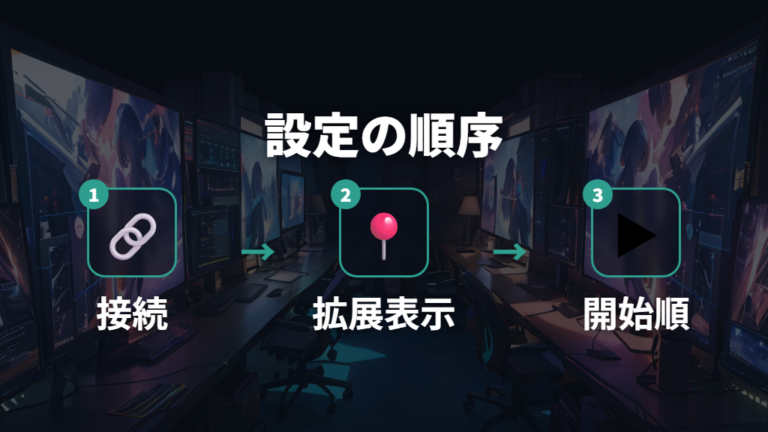
モニターを2枚つないだのに、同じ画面が両方に映って「あれ、これで合ってる?」となったことがあります。ゲームと作業を分けたいなら、まずWindowsの表示モードを拡張表示にするところからです。複製表示のままだと、サブ画面がただのミラーになってしまい、攻略ページやDiscordを別に置けません。
私が初心者のころにやって楽だった流れは、先にWindows側で画面の役割を決めて、それからゲームを起動する順番でした。
1. 外部ディスプレイを接続し、Windowsのディスプレイ設定を開く
2. 表示モードで「表示画面を拡張する」を選ぶ
3. ゲームを出したい画面をメインディスプレイに設定する
4. 必要ならWin + Pで拡張表示になっているか確認する
5. ゲームや攻略ページを開き、左右どちらに置くか決める
6. 位置が違うときはWin + Shift + 左/右矢印キーで移動する
先に拡張表示、次にメインディスプレイ指定、最後にゲーム起動の順番で確認。
この順番にすると、ゲームはメイン画面、調べ物やチャットはサブ画面という分け方が作りやすくなります。私の場合、設定前にゲームを起動してから移動しようとして、どの画面が基準なのかわからなくなったことがありました。拡張表示にしてから配置を決めるだけで、デスク上の左右とWindows上の左右がそろいやすくなるとされています。小さなことですが、ここがズレているとマウス移動も気持ち悪いんですよね。拡張表示とメインディスプレイ指定を先に済ませるのが、2画面ゲーム環境の土台です。
フルスクリーン時の画面設定はボーダーレスと使い分ける
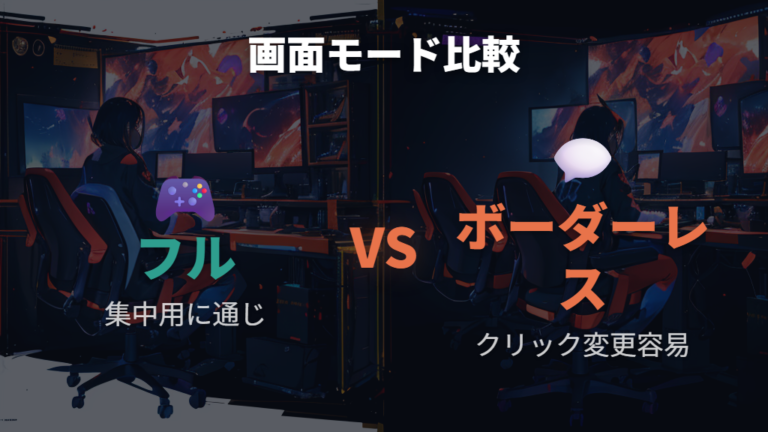
サブ画面をクリックしただけで、ゲームが縮小するのが地味にストレスです。
私もこれで何度も困りました。ゲームを全画面表示にしていると、攻略ページやDiscordを触るためにサブ画面へ移った瞬間、ゲーム側が縮小したり、一瞬暗転したりすることがあります。集中している場面ほど、この切り替わりが気になるんですよね。
そこで使いやすかったのがボーダーレスウィンドウモードです。見た目はほぼ全画面のまま、サブ画面へマウスを動かしやすいので、デュアルモニター環境ではかなり相性がいいと感じました。多くのPCゲームでは、これらに近い表示モードを選べるものもあります。私は、攻略やチャットを頻繁に見るゲームではボーダーレス、画面の切り替えが少ないゲームでは全画面表示、という分け方に落ち着きました。
サブ画面をよく触るならボーダーレス、ゲーム画面に集中するなら全画面表示から試すと選びやすいです。
ただし、ボーダーレスにすると画面端からカーソルがサブモニターへ抜けることがあります。これは便利さの裏返しみたいなもので、視点操作が大事なゲームでは気になる場面もありました。表示モードは便利さと集中しやすさのバランスで選ぶと、後悔が少ないです。

私は普段使いはボーダーレス、集中したいゲームは全画面で分けています。
フルスクリーン時の画面設定で迷うポイントを比較する
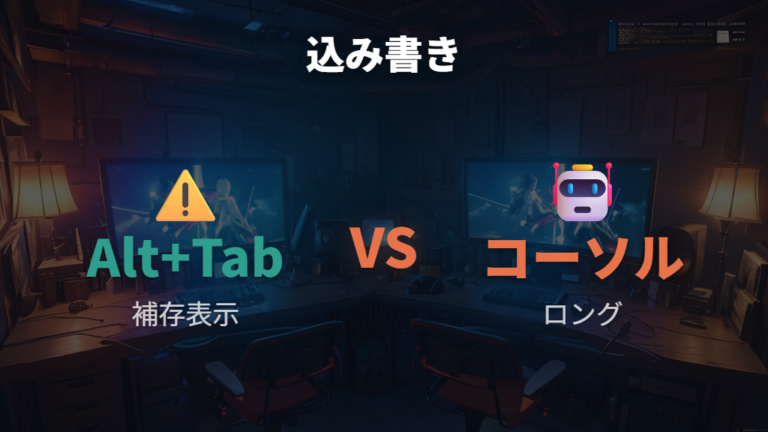
フルスクリーンとボーダーレスウィンドウは、どちらが上というより使う場面が違います。私の場合、普段はサブ画面を触りやすいボーダーレス、競技寄りで画面に集中したいときはフルスクリーン、という分け方が一番しっくりきました。
| 表示モード | サブ画面への切り替え | 入力遅延 | カーソル挙動 |
|---|---|---|---|
| フルスクリーン | Alt+Tabが必要になることが多い。切り替え時に暗転・最小化する場合がある | ゲーム・API・Windows設定・ドライバにより差が出る | ゲーム側で固定され、抜けにくいことが多い |
| ボーダーレスウィンドウ | マウスをそのまま移動できる。切り替えが瞬時 | ゲーム・API・Windows設定・ドライバにより差が出る | 画面端でサブに飛ぶことがある |
表で見ると、フルスクリーンはゲーム画面に集中しやすい代わりに、サブ画面へ移るときにAlt+Tabが必要になることが多いです。私も攻略ページを何度も見るゲームでは、この一瞬の切り替えがだんだん面倒になりました。逆に、対戦中にサブ画面を触らないゲームなら、カーソルが抜けにくい安心感があります。挙動はゲーム・API・Windows設定・ドライバでも変わるので、遊ぶタイトルごとに確認したいところです。
ボーダーレスウィンドウは、DiscordやOBS配信プレビューを横で確認したいときに楽です。マウス移動だけでサブ画面へ行けるので、調べ物やチャットの確認がかなり軽くなります。ただ、画面端でカーソルが隣へ飛ぶことがあるため、FPSゲームの視点操作では気になるかもしれません。
普段はボーダーレス、集中したいゲームはフルスクリーンくらいの分け方で考えると、設定選びが重くなりません。細かい実測差より、自分がゲーム中にサブ画面を触るかどうかを先に見るほうが、私には選びやすかったです。
ゲームが別画面に出るときは起動先を直す
ゲームを起動したら、なぜかサブモニターに出てしまう。これ、初めて起きるとかなり焦ります。私もメイン画面で遊ぶつもりだったのに、横の画面いっぱいにゲームが開いて、マウスの位置までよくわからなくなったことがありました。
まず試したいのは、Windows側でゲームを表示したい画面がメインディスプレイになっているかの確認です。ディスプレイ設定でメインにしたいモニターを選び、そこを基準にしてからゲームを起動し直します。すぐ動かしたいときは、Win + Shift + 左/右矢印キーでウィンドウ表示やボーダーレス表示のゲームを別モニターへ動かせることもあります。
先にWindowsのメインディスプレイ、次にゲーム内の表示先、最後に起動オプションの順で見ると迷いにくいです。
原因としては、Windowsのメインディスプレイ設定、ゲームが前回の表示位置を覚えていること、接続端子やGPU側の優先順位が挙げられています。前回サブ側で起動した状態をゲームが覚えていたらしく、メイン設定を直してから起動し直すと落ち着いたこともありました。
一部タイトルでは、Steamの起動オプションでウィンドウ表示や位置指定を試せるタイトルもあります。ただ、入力できることと各オプションが効くことは別で、ゲームごとに効き方が変わります。いきなり触るより、まずWindowsの設定から見直すほうが安心です。起動先トラブルはメインディスプレイ指定から直す、この順番を覚えておくと慌てにくくなります。
マウスが隣画面へ行く対策を順番に試す
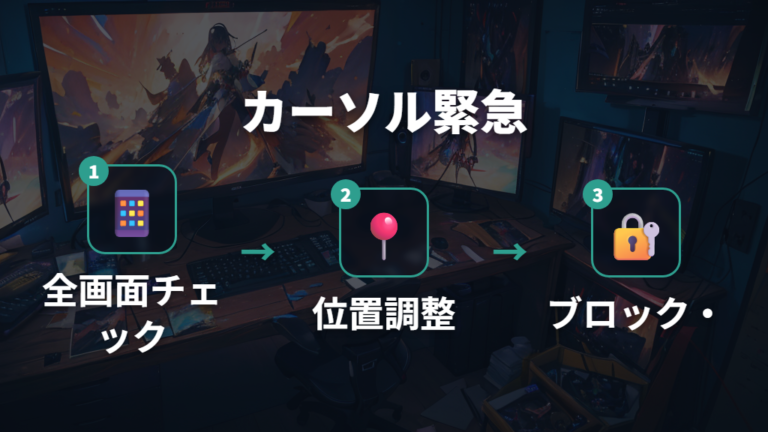
FPSゲーム中に視点を振ったつもりが、カーソルだけ隣の画面へ抜ける。これ、かなり気持ちが切れます。私もボーダーレスで遊んでいたとき、右へ大きく振った瞬間にサブ画面をクリックしてしまい、ゲーム操作が止まってしまいました。
この問題は、ボーダーレスウィンドウの便利さとセットで起きやすいです。サブ画面へすぐ移れる一方で、ゲーム中にも画面端を越えてしまうことがあります。私なら、軽い設定から順番に試します。
1. まずゲームの表示モードを全画面表示に変えて挙動を見る
2. ボーダーレスを使うなら、サブ画面の位置を上下や逆側にずらす
3. Windows 11では、環境によってカーソル移動関連の設定を確認できることがあります
4. それでも抜けるならDual Monitor Toolsを試す
5. 特定ゲームだけ困るならCursor Lockで固定を検討する
画面配置、Windows設定、固定ツールの順で軽い対策から試す。
私の場合、最初からツールを入れるより、Windowsの画面配置を少し変えるだけでかなり扱いやすくなりました。サブモニターをメインの真横にぴったり置くと抜けやすいので、Windows上の配置を少しずらすだけでも、カーソルが渡りにくくなる場合があります。
それでもFPSゲームのように視点操作が大きいゲームでは、Dual Monitor ToolsやCursor Lockが候補になります。細かい設定画面まではゲームや環境で変わるため、まずはカーソルが抜ける方向を把握するところから。どの端で抜けるかを見てから対策すると、無駄に設定を増やさずに済みます。
デュアルモニターでゲーム性能と疲れにくさを整える
- フレームレート低下やGPU負荷への影響は本当に大きい?
- フレームレート低下やGPU負荷への影響を抑える設定
- 2枚目に必要なモニター性能を用途別に比較する
- ゲーム向けスペックの見方はHzと同期技術から考える
- 疲れにくいモニター配置で長時間プレイを支える
フレームレート低下やGPU負荷への影響は本当に大きい?
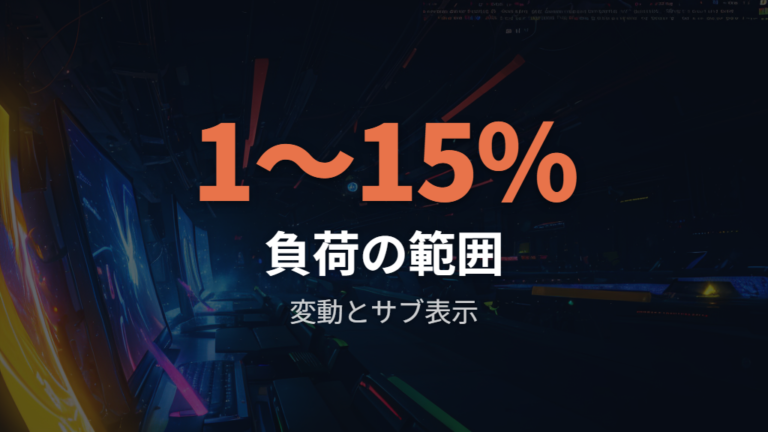
2枚目をつなぐだけで、ゲームのフレームレートが落ちるんでしょうか?
私もここはかなり気になりました。せっかくゲーム用に環境を整えても、デュアルモニターにしただけで重くなるなら困りますよね。ただ、見るべきなのは「2枚目があるか」より、サブ画面で何を動かしているかです。
サブモニターに攻略ページやチャットのような静的コンテンツを表示するだけなら、影響が小さいことが多いです。一方で、動画再生や配信プレビューを同時に動かすと、負荷が増える場合があります。私の感覚でも、攻略ページを置くだけなら気になりにくいのに、動画や配信プレビューを動かすとファンの音や負荷が気になる場面がありました。
特にOBS配信プレビュー、チャット、パフォーマンスモニターを同時に並べると、便利な反面、PC側の仕事は増えます。サブ画面で動画を動かすかどうかが、体感差を分けやすいポイントです。重さを感じたら、まず動画再生を止めて、攻略ページやDiscordだけにする。この切り分けをすると、原因が見えやすくなります。
2枚目そのものより、横で何を動かすかを先に見てください。
フレームレート低下やGPU負荷への影響を抑える設定
フレームレート低下やGPU負荷が気になるとき、私はまずサブ画面を「便利にしすぎていないか」から見直します。攻略ページ、Discord、OBS配信プレビュー、動画、パフォーマンスモニターをまとめて出すと見た目は強いのですが、ゲーム中のPCにはそれなりに仕事を増やします。
試しやすい切り分けとして、サブモニターのリフレッシュレートを60Hzにして様子を見る方法があります。メインモニターはゲーム用に高いHzを使い、サブは情報確認用と割り切る。私もこの分け方にしてから、設定の考え方がかなりシンプルになりました。サブ画面で滑らかさを追いすぎないほうが、メインゲームに気持ちを寄せやすいです。
サブ画面は60Hz、必要に応じた解像度の見直し、不要アプリ停止から試すと負荷を抑えやすいです。
次に、必要があれば解像度と、裏で動いているアプリを確認します。サブ画面で動画再生を止める、配信プレビューを必要なときだけ見る、不要なブラウザタブを閉じる。地味ですが、私の環境ではこのあたりが一番わかりやすく効きました。ゲーム中だけサブ画面を静的な情報に寄せるだけでも、気分的な安心感が出ます。
内蔵GPUとグラボを併用する方法も挙げられていますが、PC構成によって扱いが変わります。まずはサブモニター側を軽く使う方向で整えるのが現実的です。高い設定を足すより、ゲーム中だけ余計な表示を減らす。負荷の切り分けもしやすいです。私にはそのほうが続けやすい調整でした。
2枚目に必要なモニター性能を用途別に比較する
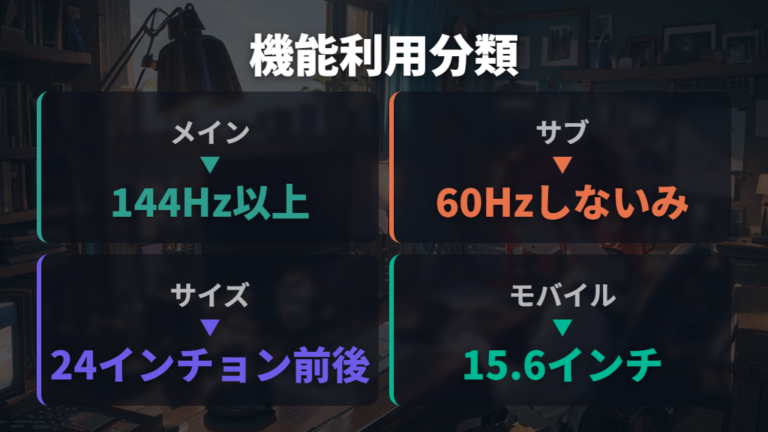
2枚目もメインと同じ高価なゲーミングモニターにするべきか、私も迷いました。けれど、サブ画面が攻略やチャット用なら、見るべき性能は違います。
| 用途 | 重視する性能 | 選び方の目安 |
|---|---|---|
| メインモニター(ゲーム用) | リフレッシュレート、応答速度 | 対戦系では144Hz以上も候補 |
| サブモニター(情報・チャット用) | 見やすさ、サイズ、縦置き対応 | IPSなど、24インチ前後、60Hzで十分 |
| モバイルサブモニター | 収納性、接続方式 | 標準サイズ15.6インチ、USB-CとHDMIが主流 |
表の通り、メインモニターはゲーム画面を見る場所なので、対戦系では144Hz以上が候補になります。一般用途では、予算や遊ぶゲームに合わせて応答速度との優先度を調整すると選びやすいです。一方でサブモニターは、文字の読みやすさや置きやすさが大事です。
モニター候補を見るときは、サイズ、入力端子、設置方法を先に確認すると選びやすいです。

モバイルモニター候補を見るときは、置き場所、入力端子、使わないときの収納まで合わせて確認したいですね。

2枚目は高性能より役割に合う見やすさで選ぶ。私はここを軸にします。
ゲーム向けスペックの見方はHzと同期技術から考える
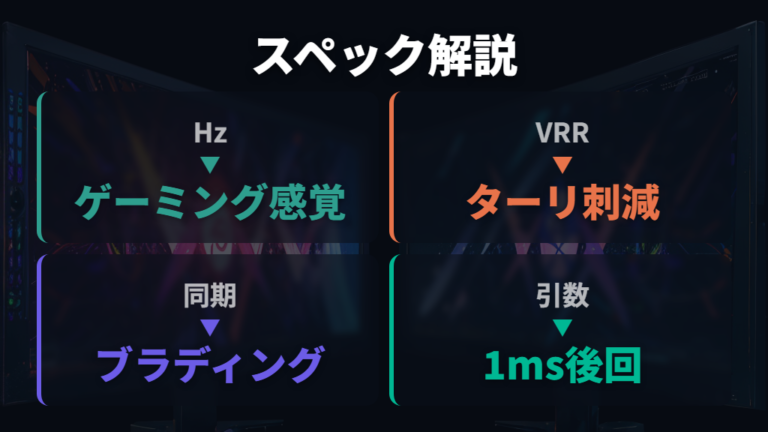
ゲーム向けモニターのスペックを見ると、Hz、応答速度、VRR、FreeSync、G-SYNC、Adaptive-Syncなどが並んでいて、最初はかなり混乱しました。私も「数字が大きいほどいい」で選びかけたことがありますが、デュアルモニターではメインとサブで役割を分けて見るほうが整理しやすいです。
まずHzは、画面をどれくらい細かく更新できるかを見る目安です。一般的なディスプレイは60Hz、ゲーミングディスプレイは120Hz以上が高速で、120Hzは60Hzと比べて同じ時間で2倍の画面を表示できると説明されています。ゲームを表示するメイン画面では、ここが体感に関わりやすい部分ですね。
FreeSync、G-SYNC、Adaptive-Sync、HDMIのVRRは、対応環境ではPCやゲーム機の描画タイミングに合わせてディスプレイ側の表示タイミングを制御し、テアリングやスタッターを低減する技術です。対応GPU・対応モニター・接続方式・設定がそろっているかも一緒に見ると、判断しやすいです。
サブ画面用の候補を見るときは、表示したい内容、サイズ、入力端子、設置方法を並べて考えると選びやすいです。

ゲーム向けスペックはメイン画面優先で見ると、サブ画面にまで必要以上の性能を求めずに済みます。私なら、メインは滑らかさ、サブは見やすさで分けます。
疲れにくいモニター配置で長時間プレイを支える
サブ画面を見るたびに首をひねっていて、長時間だと疲れます。
デュアルモニターは便利ですが、置き方を間違えると首や目が先にしんどくなります。私も最初は、空いている場所にサブモニターを置いただけでした。ゲーム中に攻略ページを見るたび横を向くので、快適なはずの2画面が、だんだん疲れるデスクになってしまったんです。
私が意識しているのは、メインモニターを体の正面に置くことです。ゲーム画面は一番長く見るので、ここがズレると姿勢まで崩れます。サブモニターは少し角度をつけて置くと、横を見る動きが小さくなります。私の場合は利き手の逆側が合っていて、手元の動きと視線がぶつかりにくくなりました。
メインは正面、サブは少し角度をつけ、映り込みと明るさも一緒に見ると疲れにくくなります。
画面との距離、位置と角度、映り込み、部屋の明るさに対する画面の明るさ調整も大事です。健康面は個人差があるので、首や目のつらさが続くなら整形外科・眼科を受診してください。モニターアームを使う場合は、デスク奥のスペース、クランプ位置、配線の取り回し、シングルアーム2本かデュアルアームかを先に確認します。見やすい位置に動かせる余白があると、2画面はかなり楽になります。
便利さだけでなく、首と目が楽な位置まで含めて整えたいですね。
よくある質問
- デュアルモニターでゲームをすると何が便利ですか?
-
ゲームをメイン画面に出したまま、サブ画面で攻略Wiki、Discord、OBS配信プレビュー、チャット、パフォーマンスモニターを見られます。私の場合、Alt+Tabの回数が減ったのが一番楽でした。
- ゲームがサブモニターに表示されるときはどう直せばいいですか?
-
まずWindowsのディスプレイ設定で、ゲームを表示したい画面をメインディスプレイにします。すぐ移したいときは、ウィンドウ表示やボーダーレス表示ならWin + Shift + 左/右矢印キーで別モニターへ動かせることもあります。
- ボーダーレスウィンドウとフルスクリーンはどちらがいいですか?
-
サブ画面の攻略やDiscordをよく触るならボーダーレスが扱いやすいです。ゲーム画面に集中したいならフルスクリーンも合います。私はゲームごとに切り替えています。
- 2枚目のモニターもゲーミング性能が必要ですか?
-
サブ画面が情報やチャット用なら、24インチ前後、60Hz、IPSなど文字が読みやすいパネルで十分という考え方があります。メインはゲーム性能、サブは見やすさで分けると選びやすいです。
ゲームを快適にする2画面環境のまとめ
この記事のまとめです。
- ゲーム画面を保ったまま攻略やDiscordを見られる2画面環境
- OBS配信プレビューや監視ツールも横に置ける使い方
- 拡張表示とメインディスプレイ指定から始める基本設定
- Win + Pと、ウィンドウ表示やボーダーレス表示で使うWin + Shift + 矢印
- サブ画面を触るゲームではボーダーレスが扱いやすい場面
- 集中したいゲームではフルスクリーンが合いやすい場面
- ゲームが別画面に出たときのメイン設定と起動先の見直し
- カーソル抜けは画面配置とWindows設定から始める対策
- 静的表示ならフレームレートへの影響は小さめ、動画再生では負荷増の可能性
- サブ画面は60Hzや低めの解像度で軽く使う考え方
- 2枚目は高性能より見やすさ、サイズ、置きやすさが軸
- 疲れにくさは正面メイン、角度付きサブ、映り込み対策
デュアルモニターでゲームを快適にする価値は、ゲーム画面を保ったまま必要な情報を横に置けることだと私は感じています。攻略、Discord、OBS、監視ツールを行き来するたびに集中が切れていたなら、2画面化だけでかなり遊び方が変わります。最初は小さな差でも、長く遊ぶほど効いてきます。
ただ、つないだだけで快適になるわけではありません。Windowsの拡張表示、メインディスプレイ指定、表示モードの使い分け、カーソル抜けの対策まで、少しずつ整える必要があります。私も最初は表示先やカーソル移動でつまずいたので、軽い設定から順に見るほうが続けやすいです。焦ってツールを増やす前に、画面配置を見直すだけでも変わります。
性能面では、サブ画面で何を動かすかが大事です。攻略ページやチャットのような静的表示ならフレームレート低下は小さめでも、動画や配信プレビューを同時に動かすと負荷が増えやすくなります。ゲーム中だけサブ画面を60Hz寄りにして、不要なアプリを閉じるだけでも判断しやすくなります。重さを感じた日は、まず横で動いているものを減らしてください。
2枚目のモニターは、メインと同じゲーミング性能を求めすぎなくて大丈夫です。文字の見やすさ、24インチ前後や15.6インチの置きやすさ、正面メインと角度付きサブの配置を見ながら、自分のデスクに合う形へ寄せてください。快適さと見た目の気分が両方上がると、ゲーム時間も作業時間もかなり楽になります。少しずつ整えるのが、私には一番合っていました。