
マウスを右に動かしているのに、画面の端で止まるのはなぜ?
デュアルモニターでカーソル移動できないと、作業の流れが急に止まってしまいますよね。画面は2枚あるのに、カーソルが端で止まる原因が分からないと、モニターやケーブルの故障まで疑いたくなります。
私も在宅作業のデスクを整えている途中で、右側のモニターへ移したいだけなのに、なぜかカーソルが抜けられないことがありました。設定画面では1と2の並びが実際の左右と違っていて、画面配置のずれを直す方法を知るまで、毎回ちょっとしたストレスでした。さらに、拡張表示と複製表示の違いを勘違いして、2画面に同じ内容が映っているだけだったこともあります。
この記事では、Windowsの表示モードや配置確認から、Macの画面配置を直す方法、全画面ゲームで移動できない時、リモート接続時の移動トラブルまで順番に見ていきます。モニターが検出されない時の確認も含めて、あなたの状況に近いところから切り分けられるように整理します。
- カーソルが端で止まる時は画面配置のずれも確認
- Windowsは識別と配置ドラッグで実際の左右に調整
- 複製表示では隣へ移る作業領域として扱われない状態
- ゲームやリモートや未検出は環境別の切り分け
デュアルモニターでカーソル移動できない原因を設定から確認する
- カーソルが端で止まる時はOS上の画面のつながりを見る
- 画面配置のずれを直す方法は番号確認から始める
- 上下ずれや解像度差で引っかかる時の見直し
- 拡張表示と複製表示の違いを先に切り分ける
- 拡張表示にならない時の確認は接続と表示モードを分ける
カーソルが端で止まる時はOS上の画面のつながりを見る
右の画面に行きたいのに、端で壁みたいに止まります。
私が最初にデュアルモニターでつまずいた時も、マウスを右へ動かしているのに隣へ行けませんでした。ところが、上のほうから動かすと少しだけ抜けたり、逆方向からなら移れたりして、モニターの不具合というより画面同士のつながり方がおかしい感じだったんです。
カーソルが画面端で止まる時にまず確認したい原因のひとつは、OSがその位置をデスクトップ領域の端として認識している状態です。現実の机では右にモニターがあっても、設定上では上下にずれていたり、反対側に置かれていたりすると、あなたが思う方向へカーソルが出ていきません。Macでもアップルメニューから「システム設定」→「ディスプレイ」を開き、「ディスプレイ」設定で、配置や使用形態を確認できます。Macで見直す時はMacの「ディスプレイ」設定も一緒に開いておくと迷いにくいです。
カーソルの壁は、物理的な左右ではなく、OS上の画面配置で決まります。
私の場合、ここに気づいてからはまず設定上の並びを見るようになりました。モニターを買い替えたりケーブルを抜き差ししたりする前に、OSがどこを端だと思っているかを確かめるだけで、原因の見え方が変わります。

机の並びと設定画面の並びをそろえるのが、最初の近道です。
画面配置のずれを直す方法は番号確認から始める
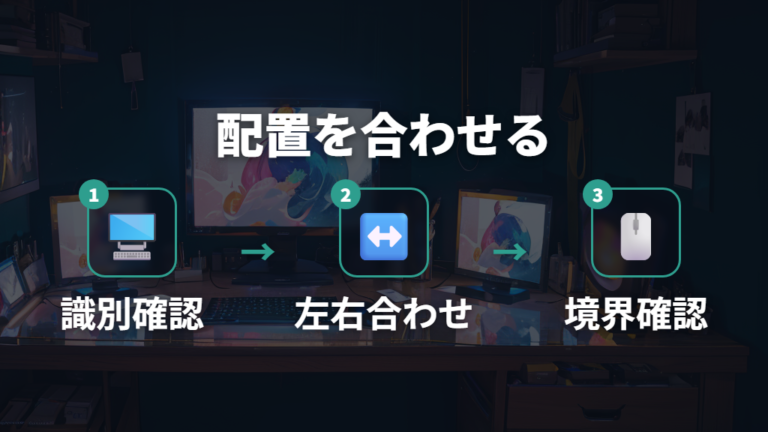
画面配置のずれを直す時、私はいきなりドラッグし始めて余計に混乱したことがあります。設定画面の1と2が、実際の左モニターと右モニターのどちらなのか分からないまま動かしていたんですね。
Windowsでは「設定」→「システム」→「ディスプレイ」で、モニターアイコンを実際の配置に合わせます。画面名や項目名はWindowsのバージョンによって異なる場合があります。ここで大事なのは、先に識別を押して、物理モニターに表示される番号を見てから並びを変えることです。
1. Windowsの「設定」から「システム」→「ディスプレイ」を開く
2. 「識別」をクリックして、各モニターに出る番号を確認する
3. 1と2のアイコンを、実際の左右や上下に合わせてドラッグする
4. カーソルを画面の境目へ動かし、通り抜ける位置を確認する
5. まだ違和感があれば、上下位置も少しずつ合わせ直す
番号を見てから配置を動かすと、勘で直すより迷いにくくなります。
私の場合、右にあるつもりの外部モニターが、設定上では左に置かれていました。だから右端で止まって当然だったんです。配置を実際の机と同じにしたら、カーソルが自然に移るようになり、ウィンドウ移動もかなり楽になりました。細かい話ですが、デスク環境はこういう小さな引っかかりが減るだけで、作業中の気分がだいぶ変わります。
上下ずれや解像度差で引っかかる時の見直し
カーソル移動はできるのに、なぜか中央だけ通れない。私のデスクでも、そんな妙な引っかかりがありました。右へ行けないわけではなく、上のほうからなら隣の画面へ入れる。でも普段マウスを動かす高さでは止まるので、かなり気持ち悪いんです。
この時に見るのは、左右の並びだけではありません。上下位置や解像度が異なるモニターでは、画面同士が接している範囲でしかカーソルが移動できません。つまり、設定画面で2枚のモニターが少し上下にずれていると、境目の一部だけが通路になり、別の高さではデスクトップ領域の端として扱われます。
私が試したのは、ディスプレイ設定の配置図を見ながら、2つのアイコンの上端や中央をそろえることでした。実際のモニターの高さが少し違っていても、操作感を優先するなら、設定上の境目を使いやすい位置に寄せるほうが楽です。特に解像度差がある組み合わせでは、片方の画面が大きく表示され、もう片方が小さく見えることがあります。
中央で引っかかる時は上下位置の確認が先です。ケーブルを疑う前に、カーソルがどの高さなら抜けるのかを見てください。通れる高さがあるなら、モニターの故障ではなく配置図の接し方が原因として考えやすくなります。
拡張表示と複製表示の違いを先に切り分ける
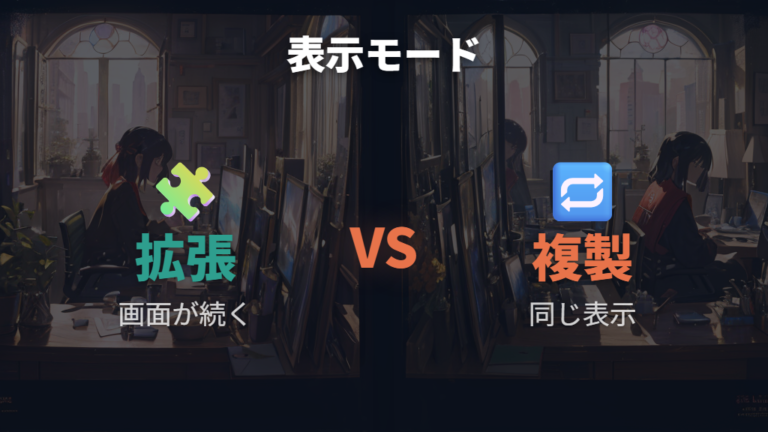
私がデュアルモニターを使い始めた頃、2枚とも映っているのにカーソルが隣へ行かないことがありました。よく見ると、どちらの画面にも同じデスクトップが出ていて、作業領域が広がっていなかったんです。
| 表示モード | 画面の使い方 | カーソル移動の考え方 |
|---|---|---|
| 拡張 | 2つ以上の画面を1つの広いデスクトップとして使用 | 画面間を移動できる |
| 複製 | 全ての画面に同じ内容を表示 | 隣の画面へ移動する作業領域としては扱われない |
| PC画面のみ | メインディスプレイのみ表示 | 外部画面へ移動しない |
| セカンドスクリーンのみ | サブディスプレイのみ表示 | メイン画面へ移動しない |
ここで分けたいのは、モニターが映っているかどうかと、広いデスクトップとして使えているかです。表示モードが複製の場合、2つの画面に同じ内容が表示されます。見た目は2画面でも、隣へ移動する別の作業場所としては扱われません。
私の場合、資料を片方、文章を書く画面をもう片方に置きたいのに、複製のままだと同じ画面が並ぶだけでした。カーソル移動の設定を見る前に、まず拡張表示と複製表示の違いを切り分けると、かなり話が早くなります。PC画面のみやセカンドスクリーンのみになっている時も、片方へ移れないのは自然な動きです。
拡張表示にならない時の確認は接続と表示モードを分ける
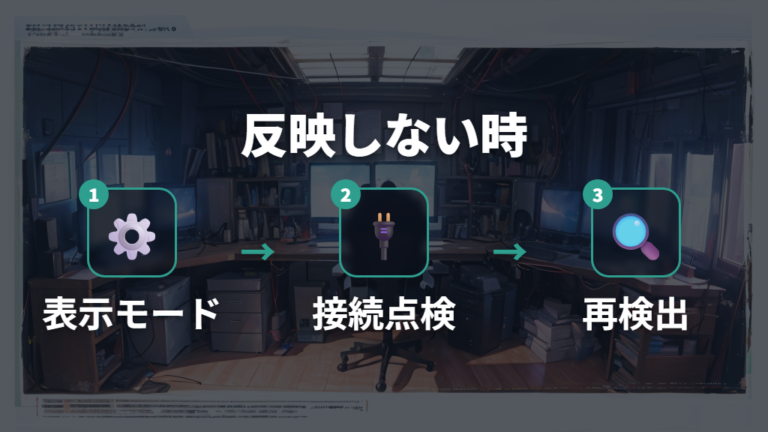
拡張を選んだつもりなのに反映されない時、私は設定を何度も押し直してしまいがちでした。でも、画面が消える、検出されない、同じ内容のまま変わらないでは、見る場所が少し違います。
まずは表示モードと接続の問題を分けて考えると落ち着きます。WindowsならWindowsキー+Pで表示モードを開き、拡張を選びます。そのうえで外部画面が出てこないなら、接続側の確認へ進みます。
1. Windowsキー+Pを押し、表示モードで「拡張」を選ぶ
2. 「設定」→「システム」→「ディスプレイ」で画面があるか見る
3. 表示されない場合は、ケーブルの緩みや損傷を確認する
4. モニターの電源と、正しい入力ソースになっているかを見る
5. Windowsの「検出」を使い、外部モニターを探す
6. まだ不安定なら、Windows Updateやメーカーの案内も見る
拡張にできない時は、表示モードの確認と接続確認を分けると迷いにくいです。
それでも改善しない場合は、Windows Updateやメーカーサポートの案内に沿って確認するほうが安心です。私なら、まず拡張表示に切り替えられる状態かを見て、それでも画面が増えない時にケーブルや入力ソースへ進みます。順番を決めるだけで、無駄な抜き差しが減りました。
デュアルモニターでカーソル移動できない時の環境別チェック
- Macの画面配置を直す方法はミラーリング解除と配置確認
- Macで外部ディスプレイ台数の仕様に引っかかる場合
- 全画面ゲームで移動できない時はゲーム側の表示状態も疑う
- リモート接続時の移動トラブルは全モニター使用の設定を見る
- モニターが検出されない時はケーブルと入力ソースを確認する
- 設定後も再発する時に見るべき切り分け
Macの画面配置を直す方法はミラーリング解除と配置確認
Macで外部画面は映っているのに、同じ内容が出るだけだったり、カーソルの抜ける方向が合わなかったりすることがあります。私もMac側で作業した時、画面が増えた感覚にならず、設定を見直してようやく意味が分かりました。
Macではアップルメニューから「システム設定」→「ディスプレイ」を開き、「ディスプレイ」設定で配置や使用形態を確認できます。Windowsと同じで、実際の机の並びと設定上の並びがずれると、カーソルの動きも合いません。
1. アップルメニューから「システム設定」を開く
2. 「ディスプレイ」を選び、接続中の画面を確認する
3. 同じ内容が映る場合は、ディスプレイ設定内で使用形態を見る
4. 画面の並びを実際の左右や上下に合わせられるか確認する
5. カーソルを境目に動かし、抜ける方向を確認する
Macでも、ミラーリング解除と配置確認を分けて見ると整理しやすいです。
私の場合、ミラーリングのままだと、せっかくの外部画面が広い作業場になりませんでした。同じ内容が映るだけなら拡張になっているか確認してください。外部画面が認識されない時は、macOSのバージョンによっては追加の検出操作が用意されている場合があります。
Macで外部ディスプレイ台数の仕様に引っかかる場合

設定を見ても、外部ディスプレイが思った数だけ増えません。
Macで困るのは、配置を直したいのに、そもそも使いたい台数が設定に出てこない時です。私も「どこかに拡張の項目が隠れているのかな」と探し続けたことがあります。でも、設定の見落としではなく、機種側の対応台数を先に見る場面があります。
MacBook Airなど、Macは機種やチップ世代、接続条件によって外部ディスプレイ対応台数が異なるため、使っているMacの仕様確認が必要です。ここを見落とすと、外部画面が増えない原因を、ケーブルやモニターのせいだと思い込んでしまいます。もちろん、画面が認識される場合でも、ミラーリングや配置の確認は必要です。ただ、複数台をつなぎたい時は、設定画面だけで解決する話なのかを分けて考えたほうがいいですね。
私なら、まずディスプレイ設定に何台出ているかを見て、次に使っているMacの外部ディスプレイ対応台数を確認します。設定に出ない画面は配置調整できないので、順番としては「認識されているか」「対応台数内か」「配置が合っているか」です。
画面が増えない時は、設定探しの前に対応台数を見ると遠回りしにくいです。
全画面ゲームで移動できない時はゲーム側の表示状態も疑う
普段のデスクトップ作業ではカーソルが隣の画面へ移動できるのに、ゲームを起動した時だけ出られない。私もこの症状に当たった時、画面配置をまた間違えたのかと思いました。でも、通常時に動くなら、まず見る場所はゲーム中の動きです。
ゲーム中だけ隣の画面へ出られない場合、フルスクリーンの表示やゲーム内設定によって、マウスが画面内に固定される場合もあります。これは、普段の拡張表示や画面配置が壊れたというより、ゲーム側の表示状態でカーソルが外へ出にくくなっているケースです。
通常時に移動できるなら、ゲーム側の表示状態や設定も見ます。
私が見る順番はシンプルです。まずゲームを閉じた状態で、カーソルが左右の画面へ移れるか確認します。そこで問題がなければ、OSの配置よりもゲームの表示状態に目を向けます。ゲーム別の細かい設定名はここでは扱いませんが、症状としては「フルスクリーンにした時だけ抜けない」「ボーダーレス表示では動きが変わる」「ゲームを最小化すると移動できる」という見え方になります。
ゲーム中だけ移動できないなら通常時との違いを見るのが大事です。私の場合、設定をあちこち触る前にこの切り分けをしたことで、デュアルモニター全体の問題なのか、全画面ゲームだけの問題なのかが分かりやすくなりました。
リモート接続時の移動トラブルは全モニター使用の設定を見る
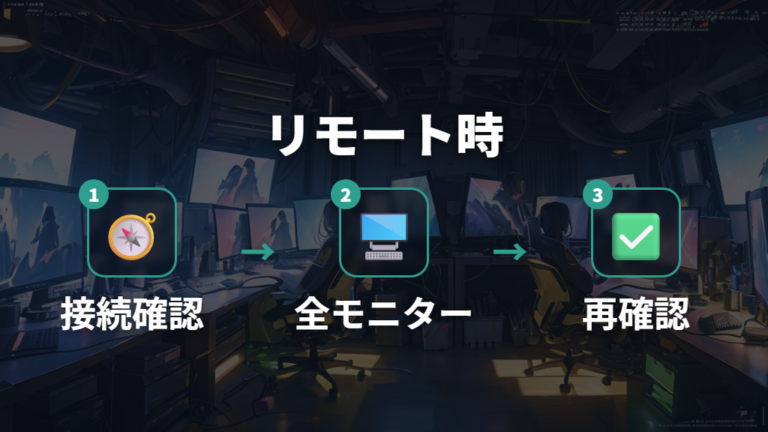
自宅PCでは2画面で快適に使えているのに、リモート接続した途端に1画面扱いになることがあります。私もリモート先の作業をしていて、手元にはモニターが2枚あるのに、カーソルが広がらず少し窮屈に感じたことがありました。
Windowsのリモートデスクトップ接続では、「画面」タブにあるリモートセッションで複数のモニターを使用するにチェックを入れると、手元の複数モニターを使えます。ここを見落とすと、通常のデスクトップ設定は合っているのに、リモート中だけ動きが違うように見えます。
1. リモートデスクトップ接続を開く
2. 「画面」タブを開き、全モニター使用の項目を見る
3. 「リモートセッションで複数のモニターを使用する」にチェックを入れる
4. 接続後、複数モニターに広がるか表示状態を確認する
5. 1画面表示に戻したい時は、全モニター使用の設定を見直す
リモート中だけ移動できない時は、手元PCではなく接続設定を先に見ます。
リモートデスクトップで複数モニターを使う場合は、全画面表示や接続アプリ側の表示設定が関係するケースもあります。1画面表示に戻したい場合は、全モニター使用の設定を見直します。自宅PCの2画面設定とリモート接続の設定は別物として見ると、原因を追いやすいです。
モニターが検出されない時はケーブルと入力ソースを確認する
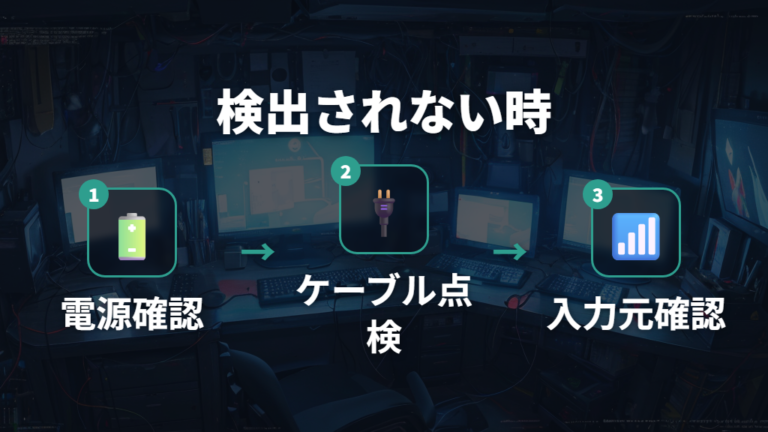
カーソルが移動できない以前に、そもそも外部モニターが2画面として認識されていないこともあります。私のデスクでも、画面配置を直そうとしたら、設定画面に片方のモニターが出ていないだけだったことがありました。
モニターが検出されない場合は、設定より先に物理的なところから見ます。ケーブルの緩みや損傷、電源、正しい入力ソース、Windowsの「検出」を確認します。ここが抜けていると、いくら配置をドラッグしても直せません。
1. モニターの電源が入っているか確認する
2. ケーブルの緩みや損傷がないか見直す
3. モニター側の入力ソースが合っているか確認する
4. Windowsのディスプレイ設定で「検出」を使う
5. 認識が不安定なら、メーカー側の案内も見る
設定画面にモニターが出ない時は、配置ではなく検出の確認から始めます。
私の場合、入力ソースが別の端子になっていただけで、画面がないものとして扱われていました。ケーブルや入力ソースは地味ですが、最初に見る価値があります。改善しない時はメーカー側の案内も見ながら、認識されてから配置を直す、この順番が大事です。
設定後も再発する時に見るべき切り分け
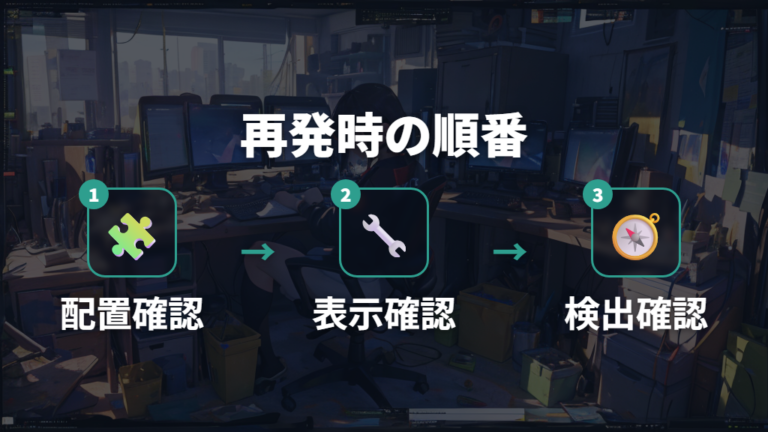
一度直したのに、スリープ復帰や抜き差し後にまた戻ります。
一度はカーソル移動できるようになったのに、次の日にまた端で止まる。私もスリープ復帰後やケーブルを抜き差しした後に、配置が思った動きとずれることがありました。こういう時は、前回直した設定だけを疑うより、何がきっかけで戻るのかを見ます。
まず、Windowsのディスプレイ設定で1と2の配置が変わっていないか確認します。次に、外部モニターが検出されているか、表示モードが拡張のままかを見ます。複製になっていると、隣へ移る作業領域としては扱われません。画面が出てこない時は、ケーブルの緩みや電源、入力ソースも確認します。
再発する時は、配置、表示モード、検出状態を同じ順番で見直します。
改善しない時はWindows Updateやメーカーの案内も見つつ、私なら、再発したタイミングをメモするようにします。スリープ後なのか、抜き差し後なのか、リモート接続後なのかで、見る場所がかなり絞れます。
同じ順番で確認すると、毎回ゼロから悩まずに済みます。
よくある質問
- デュアルモニターでカーソルが端で止まるのは故障ですか?
-
まずは故障より、OS上の画面配置を見ます。設定上で隣の画面と接していない場所は、カーソルにとってデスクトップ領域の端になります。Windowsなら識別してから配置を合わせるのが近道です。
- 2画面に同じ内容が映る時はどうすればいいですか?
-
その状態は複製表示の可能性があります。複製では隣へ移る別の作業領域として扱われません。Windowsキー+Pを押して、表示モードが拡張になっているか確認してください。
- Macで外部画面には映るのにカーソル移動が変です。
-
Macでは「システム設定」から「ディスプレイ」を開き、ミラーリングと配置を確認します。実際の左右と設定上の並びがずれていると、思った方向へカーソルが抜けないことがあります。
- ゲーム中だけ隣の画面へ移動できないのはなぜですか?
-
通常時は移動できるのにゲーム中だけ出られないなら、フルスクリーン表示やボーダーレス表示、ゲーム内設定の影響も考えます。まず通常のデスクトップで移動できるかを分けて確認してください。
デュアルモニターで迷わないためのまとめ
この記事のまとめです。
- 画面端で止まる時はOS上のデスクトップ領域も確認
- Windowsは識別で番号を見てから配置をドラッグ
- 実際の左右と設定上の1と2を合わせる確認
- 上下ずれや解像度差による通れる高さの違い
- 複製表示では隣へ移る作業領域にならない状態
- Windowsキー+Pで拡張へ切り替える確認
- Macはディスプレイ設定でミラーリングと配置を確認
- Macは機種ごとの外部ディスプレイ台数を確認
- 全画面ゲーム中だけなら表示状態やゲーム内設定も確認
- リモート接続では全モニター使用のチェック確認
- 未検出時はケーブル、電源、入力ソース、検出の順
- 再発時は配置、表示モード、検出状態の見直し
デュアルモニターでカーソル移動できない時は、いきなり故障を疑うより、まずOS上の画面配置や表示モードを順に見るのが落ち着きます。私も最初はケーブルばかり触っていましたが、設定上の配置が違うだけで端に止まることがありました。
Windowsなら「識別」で番号を見て、ディスプレイ設定で1と2を実際の机の並びに合わせます。2画面に同じ内容が出ているなら複製なので、Windowsキー+Pや設定画面で拡張を確認してください。Macもミラーリングと配置の見直しが大事です。
ゲーム、リモート、未検出のように、通常のデスクトップとは別の条件で起きるトラブルもあります。普段は移動できるのか、接続時だけなのか、画面が認識されているのかを分けると、見る場所がかなり絞れます。私ならこの順番で確認して、作業しやすいデスクに戻します。