
このモニター、アームに付くのか付かないのか不安です。
モニターアームをつけられないモニターなのか、ただ確認場所を見落としているだけなのか、迷うと手が止まりますよね。VESA穴の有無を確認する方法を調べても、背面カバーや机の形まで絡んでくると、どこから見ればいいのか分かりにくいです。
以前、モニターを裏返して「穴がない」と思い込み、先にアームを選びそうになったことがあります。あとから背面形状で取り付け可否を見分ける必要があると知り、VESA非対応をアダプターで補う方法や、机の厚みや形状で付かない原因まで一つずつ確認しました。特に重量と耐荷重の確認ポイントは、スペック表を眺めるだけでは見落としがちでした。
この記事では、まずモニター側の背面仕様を見て、次にアダプターで補える範囲を整理し、最後に机側の条件やアーム以外で高さを調整する方法まで進めます。買い替え時に見るべき仕様項目も含めて、あなたの今の環境で無理なく判断できるようにまとめていきます。
- VESA穴は背面だけでなく説明書やカバー下まで確認
- 穴間隔が合っても背面形状やプレート寸法で干渉する場合
- 後付けアダプターは対応サイズ・厚み・耐荷重の確認
- 机側は厚み・丸い縁・素材・固定方式まで切り分け
モニターアームをつけられないモニターかを背面仕様で見分ける
- VESA穴の有無を確認する方法は背面と説明書から見る
- 背面形状で取り付け可否を見分けるときの落とし穴
- VESA非対応をアダプターで補う方法を比較する
- 後付けアダプターの注意点は厚みと爪の見え方
- 重量と耐荷重の確認ポイントは本体重量と余裕を見る
VESA穴の有無を確認する方法は背面と説明書から見る
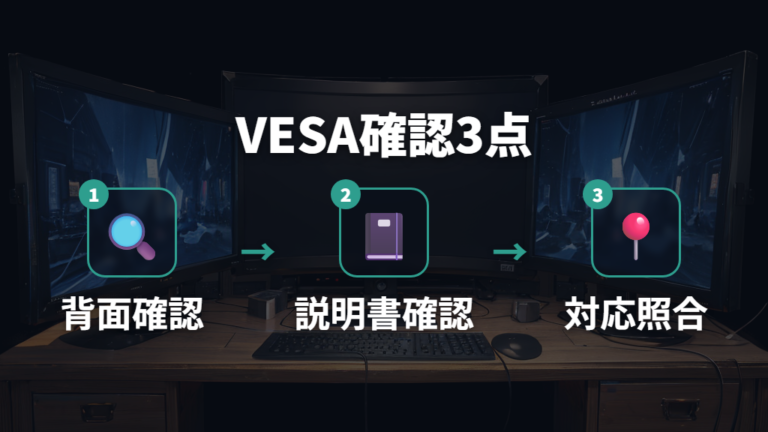
モニターアームを考え始めたら、最初に見るのはモニターの背面です。私も初めてのとき、背面に四角く並んだ穴が見えず、「このモニターは無理かも」と焦りました。でも、モニターアーム用のネジ穴は、背面カバーで隠れている商品もあります。そこで、目で見える穴だけで判断しないほうが落ち着いて確認できます。
1. モニターの電源を切り、ケーブルを外して背面を見やすくする
2. 背面に四角く並ぶネジ穴やカバーの有無を確認する
3. 説明書や製品ページでVESA対応の記載を探す
4. 「100×100mm」「75×75mm」などの表記をアーム側と比べる
5. 穴がない場合は、後付けホルダーの対応条件も確認する
目で見える穴、説明書の記載、アーム側の対応サイズを分けて確認する。
VESA規格は、ディスプレイ背面の穴の間隔、ネジ、取り付け位置などをそろえるための規格で、100×100mmや75×75mmのように書かれます。壁掛けブラケット穴に関する標準としてFlat Display Mounting Interfaceの説明もありますが、本文では難しく考えすぎなくて大丈夫です。あなたが見るべきなのは、手持ちのモニターとアーム側の数字が合うかどうか。
穴が見つからないときは、すぐ買い替えに進まず、後付けで補えるかも見ます。たとえばCR-LAVESADP1のようなホルダー部品は、VESA規格の取り付け穴がないモニターをアームに固定できる部品として案内されています。仕様はサンワサプライ CR-LAVESADP1 製品ページで確認できます。最後は、モニター側だけでなくアーム側のプレート形状まで合わせて見るのが安心です。
背面形状で取り付け可否を見分けるときの落とし穴
穴の間隔は合っているのに、プレートが浮くのはなぜ?
私もここで一度つまずきました。VESAの穴間隔が合っていれば、そのまま付くと思っていたんです。でも、VESAの穴間隔が合っていても、モニターの背面形状やアーム側プレートの寸法によって干渉することもあります。背面がくぼんでいたり、段差があったり、プレートの角が当たったりすると、ネジ穴まで届きそうで届かない感じになるんですよね。
特に私が気をつけたいのは、背面がフラットではないモニターです。穴の周りに盛り上がりがあると、アーム側のプレートがきれいに密着しません。逆に、穴が深い位置にあると、プレートが外装に干渉してしまうこともあります。ここを無理に締めると、見た目も不安ですし、デスクで毎日使う道具として気持ちよくありません。
一部のゲーミングモニターや特殊形状モデルでは、専用部品やアダプターが必要な場合があります。だから、穴の数字だけを見て終わらせず、公式仕様や付属品、アダプターの有無まで見たいところです。背面形状とプレートの干渉を先に確認すると、買ってから「あれ、付かない」を減らせます。

数字だけで決めず、背面のくぼみや段差まで見ると安心です。
VESA非対応をアダプターで補う方法を比較する
VESA非対応のモニターでも、すぐ買い替えだけで考えなくて大丈夫です。まずは、今のモニターを活かせる後付けアダプターを見ます。ただし、対応インチや厚み、耐荷重がそれぞれ違うので、安さだけで選ぶとあとで困ります。
| 製品・方式 | 対応サイズ | 耐荷重 | 注意点 |
|---|---|---|---|
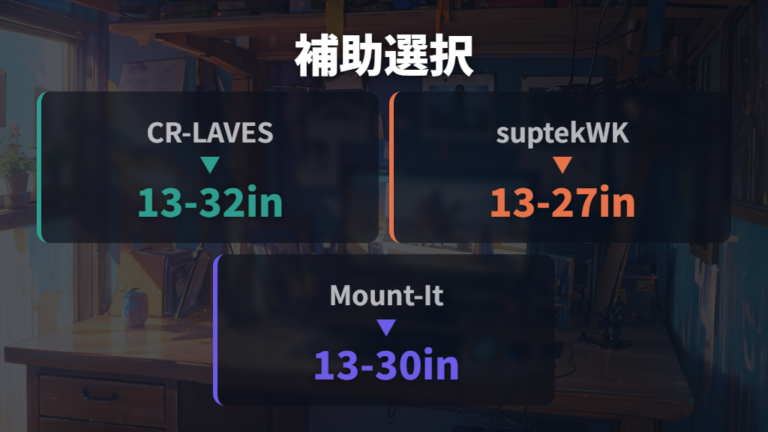
| サンワサプライ CR-LAVESADP1 | 13~32インチ、厚さ10~70mm | 10kg | アーム側は75×75、100×100に対応 |
| その他の候補例 | 製品ごとに確認 | 製品ごとに確認 | 爪の見え方や保持条件を確認 |
サンワサプライ CR-LAVESADP1は、13~32インチ、厚さ10~70mm、耐荷重10kgに対応するホルダー部品です。アーム側は75×75、100×100に対応するので、VESA非対応モニターを活かしたいときの候補になります。

候補例としては、suptek WK002のような無VESA穴調節器アダプタもあります。製品ごとに対応条件が異なり、正面に爪部分が少し見える場合もあるので、購入前に仕様と見た目の両方を確認してください。

Mount-It!のような非VESAモニター向けブラケットも候補例として見かけますが、製品ごとに対応サイズ、厚み、耐荷重の条件が変わります。対応サイズ・厚み・耐荷重を同時に見ると、今のモニターを活かすか、買い替えるかの判断がしやすくなります。
後付けアダプターの注意点は厚みと爪の見え方
後付けアダプターは便利ですが、私は「付けば何でもいい」とは考えません。VESA穴がないモニターを支える以上、モニターの厚み、上下の保持位置、正面から見える爪の存在まで、先に納得しておきたいです。デスクまわりは毎日目に入るので、使えるけれど見た目が気になる、という失敗も普通にあります。
CR-LAVESADP1は、13~32インチ、厚さ10~70mm、耐荷重10kgに対応するホルダー部品です。この数字に入っているかを見るだけでも、かなり絞れます。ただ、対応範囲に入っていても、モニターの外装形状や端の丸みで保持しにくく感じる場合はあります。こういう部品ほど、製品ページの対応条件をゆっくり読みます。
後付けアダプターは、モニターの厚みと保持位置を先に見るのが近道です。
無VESA穴調節器アダプタでは、モニター正面に引っ掛かりの爪部分が少し見えます。これは仕様として受け止める部分ですが、ベゼルが細いモニターや見た目をかなり整えたいデスクだと、気になる人はいるはずです。配線やアームの色まで気にするタイプなので、爪が正面に見えるかは小さくない判断材料です。
もう一つ大事なのが耐荷重です。対応インチだけで選ぶと、モニター本体の重さを見落としやすいんですよね。特にアダプターを追加すると、支える部品が増えます。安く済ませたい気持ちはよく分かりますが、厚み、爪の見え方、耐荷重の三つを見てから選ぶと、後悔しにくいです。
重量と耐荷重の確認ポイントは本体重量と余裕を見る
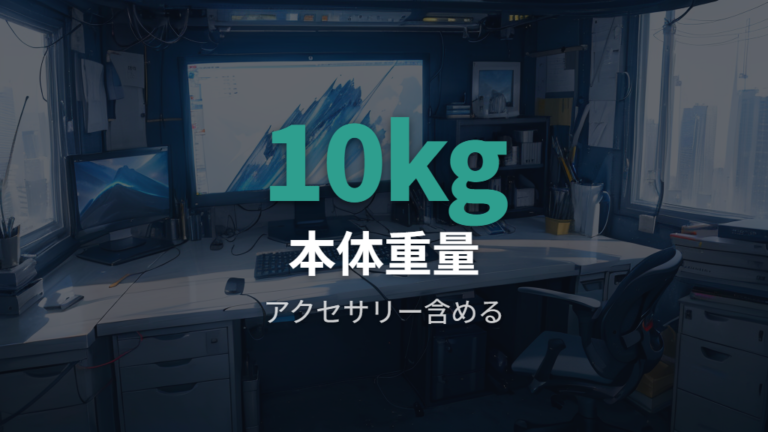
モニターアーム選びで私が一度やりかけた失敗は、スペック表の重量を見たつもりで、何の重量かを見落とすことでした。アームに関係するのは、取り付けるモニター本体、つまりスタンドを除いた重さです。ここを混ぜると、耐荷重の判断がずれます。
エルゴトロン LX 45-241-224 モニターアームのような定番アームを検討するときも、先に見るのは見た目や動きだけではありません。自分のモニター重量とアーム側の耐荷重を照らし合わせるところから始めます。

1. モニターの仕様表でスタンドを除いた本体重量を探す
2. アーム側の耐荷重と対応サイズを確認する
3. モニターライトやウェブカメラを載せる予定があるか見る
4. 湾曲モニターなら、重心と余裕を少し広めに考える
5. 迷う場合は、製品ページや説明書の条件を読み直す
比べるのは、モニター本体重量とアームの耐荷重、さらに追加アクセサリー込みの重さです。
モニターライトやウェブカメラなどの追加重量も、総荷重に含めて考えます。湾曲モニターは重心の影響もあるため、耐荷重ぎりぎりを避けるほうが安心です。
ここで大切なのは、耐荷重ぎりぎりで考えないことです。アームは毎日動かすものなので、数字の上では入っていても、上下の保持や角度調整に不安があると使いにくくなります。肩こりや首のつらさは個人差があるので、続く場合は医師にご相談ください。
モニターアームをつけられないモニターでも机側と代替策で解決する
- 机の厚みや形状で付かない原因を取り付け方式別に見る
- 机の厚みや形状で付かない原因は素材の弱さにもある
- アーム以外で高さを調整する方法はスタンド式から考える
- 買い替え時に見るべき仕様項目はVESA対応だけではない
- 後付けアダプターと買い替えはどっちが安全か
机の厚みや形状で付かない原因を取り付け方式別に見る
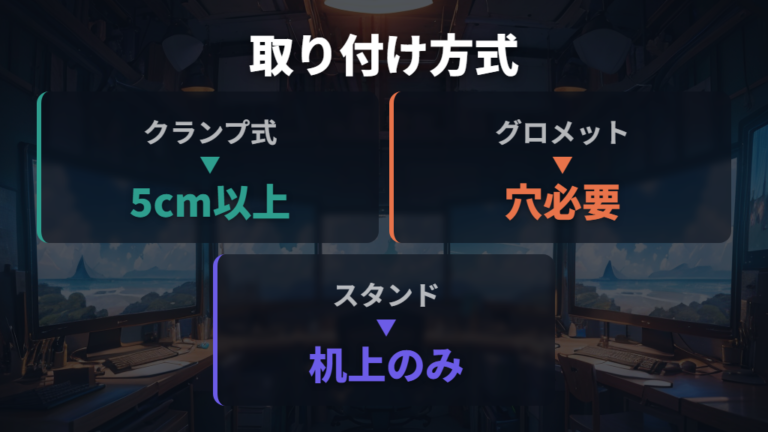
モニター側が対応していても、机側でつまずくことがあります。私も「モニターは付くのに、クランプが机に入らない」という状態を経験して、先に机の後ろを見ればよかったと思いました。幕板、壁との距離、丸い縁は見落としやすいです。
| 方式 | 向いている条件 | 注意点 |
|---|---|---|
| クランプ式 | 壁とのすき間や天板厚がアーム側の条件に合う | 幕板やエッジ形状で安定性が落ちる場合がある |
| グロメット式 | 天板の材質・厚み・穴位置が条件に合う場合 | 天板に穴を開ける必要がある |
| スタンド式 | クランプやグロメットが使えない場合 | 机上スペースが狭くなる |
クランプ式は、机の端を挟んで固定する方法です。壁とのすき間、天板厚、幕板、エッジ形状がアームごとの条件に合うかを先に見ます。
ただ、丸みを帯びたエッジや特殊な面取りがある机は注意です。クランプの接地面がうまく当たらないと、安定性が落ちる場合があります。見た目のいい天板ほど、端がきれいに加工されていることもあるので、私はここを手で触って確認します。
グロメット式は、穴を使ってネジで固定する方法です。天板の材質・厚み・穴位置と製品構造の条件が合えば、クランプ式より安定しやすいケースがあります。ただし、天板に穴を開ける必要があります。机の形で方式を選ぶと、モニターアームの候補も自然に絞れます。
机の厚みや形状で付かない原因は素材の弱さにもある
天板が薄いけど、クランプを強く締めれば使えますか?
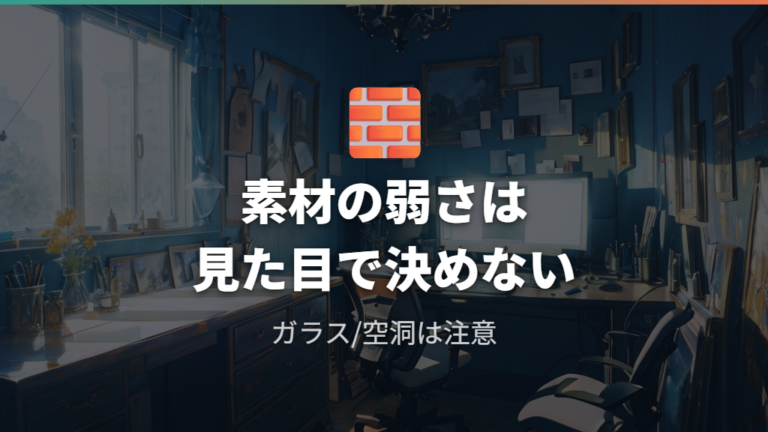
私は、机が不安なときほど強く締めれば解決、とは考えないようにしています。クランプは便利ですが、固定力は天板の素材にも左右されます。ガラス製天板、ハニカムボードなど内部が一部空洞の天板、へこみやすい素材は、標準的なモニターマウントにうまく対応できず破損する恐れがあります。
天板素材に不安があるなら、締め付けを強める前に固定方式を見直します。
薄い天板や、押すとたわむような机にアームを付けると、最初は大丈夫そうに見えても不安が残ります。モニターは机の上で静かに置くものではなく、アームを動かすたびに力がかかります。私なら、そこで無理に進めず、机の説明書やアーム側の条件を確認します。素材ごとの補強方法まで一般化して決めるのは難しいので、ここは慎重でいいと思います。
とくにガラス天板は、見た目がきれいでデスク全体も軽く見えます。でも、クランプで挟む作業には向かない場合があります。内部が空洞の天板も、表面だけでは強そうに見えることがあるので、素材の弱さは見た目だけで判断しないのが大事です。迷ったら、スタンド式や買い替え候補も含めて考えるほうが落ち着きます。
不安な天板は、強く締めるより別方式を考えるほうが安心です。
アーム以外で高さを調整する方法はスタンド式から考える
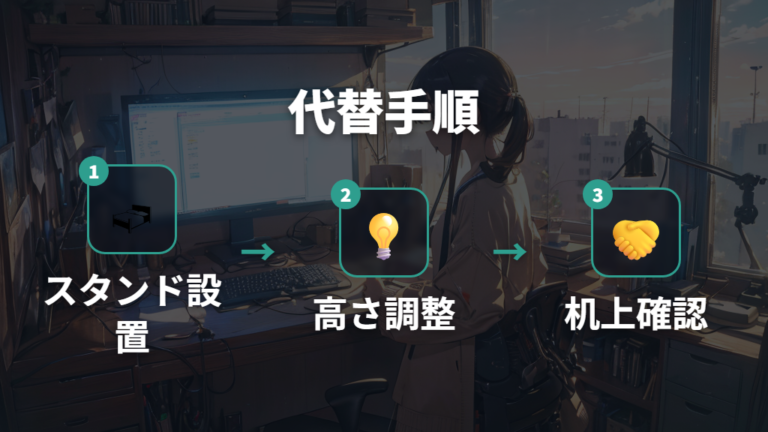
机にクランプもグロメットも使いにくいなら、私はスタンド式から考えます。モニターアームの浮遊感は魅力ですが、固定に不安がある机へ無理に付けるより、机上スペースを少し使って高さを整えるほうが落ち着いて作業できます。
スタンド式モニターマウントは、デスクにクランプやグロメット用マウントが使えない場合の代替策になります。机のスペースは狭くなりますが、穴を開けたり、天板の端を強く挟んだりしなくて済むのが大きいです。クランプ式より机の端や素材の制約を受けにくい場合がある一方で、机上の安定性、天板の水平性、耐荷重、設置面積は先に確認したいところです。
固定に不安がある机では、先にスタンド式で高さを作る発想もあります。
私の場合、デスクの見た目を整えたい気持ちが強いので、アームを使いたくなるんです。でも、使う目的は本来、目線を上げたり、姿勢を楽にしたりすること。そこを考えると、高さを安全に作れるかが先です。机上スペースが少し減っても、モニターが安定しているほうが作業中のストレスは少なくなります。
もちろん、スタンド式にも向き不向きがあります。キーボードやノートPC、スピーカーまで机に置いていると、台座が邪魔に感じるかもしれません。だから、幅だけでなく、台座を置いたあとの手元スペースまで想像して選ぶといいです。
買い替え時に見るべき仕様項目はVESA対応だけではない
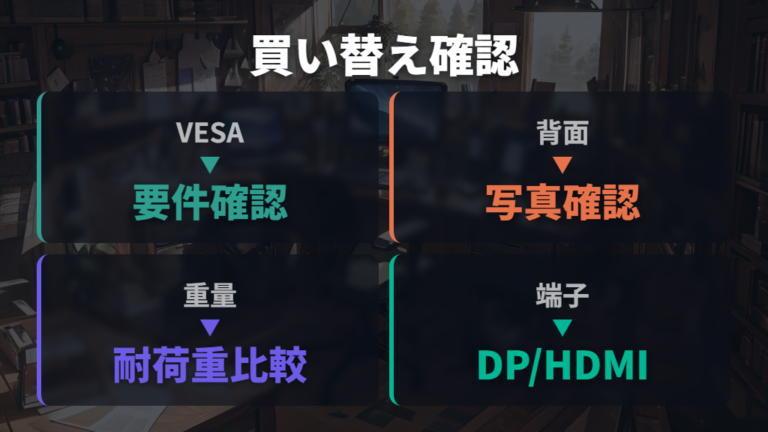
次に買い替えるなら、VESA対応だけで決めません。もちろんVESA対応は大事ですが、背面形状、重量、入力端子、サイズまで見ておかないと、また別のところで引っかかります。購入前に一覧と製品ページを行き来するだけで、失敗はかなり減らせます。
1. 一覧ページでVESA規格対応のフィルターがあるか見る
2. 製品ページで対角サイズや解像度などの基本仕様を確認する
3. DisplayPortやHDMIポートなど必要な端子を確認する
4. 背面写真や説明でアーム取り付け部の形を見る
5. スタンドを除いた本体重量をアーム側の耐荷重と比べる
買い替え時は、VESA対応、背面形状、本体重量、端子をまとめて確認します。
Dellなどのモニター一覧ページでは、VESA対応で絞り込めることもあります。こういう絞り込みがあると、候補を探す最初の段階では便利です。ただ、フィルターだけで決めず、個別ページまで進んで仕様を見ます。
買い替え時は、個別の製品ページで解像度、必要な端子、背面形状、本体重量を確認します。こうした情報を見ながら、あなたのPC環境に合うかを見ます。
VESA対応だけで終わらせないのが、買い替え時のコツです。アームを使う前提なら、背面の写真や重量も同じくらい大切。見た目が好みでも、机やアームと合わなければ快適なデスクにはなりません。
後付けアダプターと買い替えはどっちが安全か
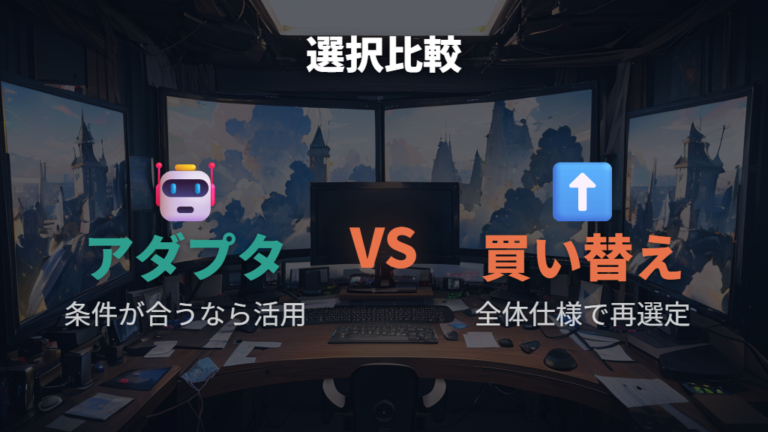
アダプターで安く済ませるか、買い替えるか迷います。
その迷い、かなり分かります。デスク用品は好きですが、毎回すぐ買い替えたいわけではありません。今のモニターに愛着があるなら、後付けアダプターで活かす方法は候補になります。ただし、対応サイズ、厚み、耐荷重、爪の見え方まで納得できるかが分かれ目です。
アダプターは条件が合うと便利ですが、不安が残るなら買い替えも自然な判断です。
サンワサプライ CR-LAVESADP1のように、13~32インチ、厚さ10~70mm、耐荷重10kgのような条件が明記されている部品なら、まず数字を照合できます。suptek WK002のような無VESA穴調節器アダプタも、製品ごとの対応条件や爪の見え方を購入前に確認しておくと判断しやすいです。
買い替えを考えるなら、VESA対応だけでなく、背面形状や本体重量も見ます。さらに机側が不安なら、モニターを替えてもクランプでつまずくことがあります。ここは、モニター側と机側の両方が無理なく合うかを見て、アダプターか買い替えを決めます。
安く済むかどうかだけでなく、毎日安心して動かせるか。ここが最後の判断軸です。条件がそろうなら後付けで試す価値はありますし、厚みや素材、耐荷重に不安が残るなら、VESA対応モニターと机側の固定方法を合わせて見直すほうが気持ちよく使えます。
迷ったら、安さより「不安なく固定できる条件」を先に見ましょう。
よくある質問
- VESA穴が見当たらないモニターはアームを使えませんか?
-
すぐに使えないと決めなくて大丈夫です。背面カバーでネジ穴が隠れている商品もあります。説明書や製品ページでVESA対応の記載を確認し、見つからなければ後付けアダプターの条件も見てください。
- VESAの100×100mmと75×75mmは何を見ればいいですか?
-
モニター背面の取り付け穴の間隔と、アーム側の対応サイズを見ます。どちらか片方だけ合っていても使えないので、モニター側とアーム側の両方で同じ表記があるか確認します。
- VESA非対応モニターはアダプターで安全に使えますか?
-
対応インチ、モニター厚み、耐荷重が合うかを先に見ます。無VESA穴調節器は正面に爪部分が少し見えるため、見た目も判断材料です。不安が残る場合は買い替えも含めて考えてください。
- モニターは対応しているのに机にアームが付かないことはありますか?
-
あります。壁との距離、天板の厚み、幕板、丸いエッジ、ガラスや空洞素材などが原因になります。クランプ式が難しいときは、グロメット式やスタンド式も候補に入ります。
モニターアームを安全に使うためのまとめ
この記事のまとめです。
- VESA穴は背面の見える穴だけでなくカバー下も確認
- VESA規格は100×100mmや75×75mm表記の照合
- 穴間隔が合っても背面の凹凸や段差で干渉する場合
- 独自マウント設計では専用プレートが必要な場合
- 後付けアダプターは対応インチと厚みの確認
- 無VESA穴調節器は正面の爪の見え方も判断材料
- 耐荷重はスタンドを除いた本体重量との比較
- モニターライトやウェブカメラ込みで増える総荷重
- クランプ式は壁との距離や天板下の構造も確認
- 丸い縁や幕板はクランプの安定性を落とす原因
- ガラスや空洞素材の天板では破損への注意
- 固定が難しい机ではスタンド式や買い替えも候補
モニターアームをつけられないモニターかどうかは、ひとつの原因だけで決まりません。私なら、まず背面のVESA穴と説明書を見て、100×100mmや75×75mmなどの規格がアーム側と合うかを確認します。
次に見るのは、背面の凹凸や独自設計、後付けアダプターの対応サイズです。厚みや耐荷重が合っていても、爪の見え方やプレートの干渉が気になることがあります。デスクまわりは毎日使うので、見た目の納得感も大事にしたいです。
最後に、机側の条件まで確認します。壁との距離、天板厚、丸いエッジ、ガラスやハニカムボードのような素材は、固定方法に関わります。モニター側が合っても机でつまずくことがあるので、順番に切り分けるのが近道です。
無理にアームへ寄せるより、スタンド式や買い替えを含めて考えたほうが気持ちよく使えることもあります。安全に固定できて、目線も整い、見た目にも満足できる形を選ぶ。それが私にとって、長く使えるデスクづくりの基準です。