
深夜にボイスチャットしながらゲームをしていたら「クリック音がうるさい」と言われたことがある…
深夜、家族が寝静まったあとにゲームに集中していたら「カチカチうるさい」と苦情が来た、という経験がある人も多いのではないでしょうか。ヘッドセットをつけてボイスチャット中であれば、相手にもクリック音がノイズとして届いてしまいます。配信や録画でマイクがクリック音を拾い続ける——これも同じ悩みではないでしょうか。
静音ゲーミングマウスは、こうした音の問題を解決するために設計されたデバイスです。通常のゲーミングマウスと同等の反応速度を保ちながら、クリック音を大幅に抑えた特殊スイッチを採用しています。最新の静音スイッチでは通常スイッチとの反応速度差が0.5ms程度にとどまると報告されており、Apex LegendsやVALORANTのようなFPSタイトルでも体感差は生まれないと考えられています。
この記事では、静音ゲーミングマウスの仕組みや選び方から、2026年時点でのおすすめ5モデルまでをまとめています。深夜プレイ派・配信者・ゲームと仕事を一台で兼用したい方に、特に参考になる内容です。
- 静音ゲーミングマウスは通常マウスと反応速度はほぼ同等で、クリック音だけを大幅に抑えられる
- 静音スイッチにはOmron Silent・Kailh Silent・静電容量無接点方式など複数の種類がある
- 選ぶポイントは「スイッチの種類・重量・DPI・接続方式・グリップ形状」の5つ
- 深夜プレイ・配信・オフィス兼用など用途別に最適なモデルが異なる
ゲーミングマウスの静音化の仕組みと選び方のポイント
- 静音ゲーミングマウスとは何か(クリック音の低減の仕組みと通常マウスとの違い)
- 深夜プレイや配信など静音ゲーミングマウスが役立つ3つのシーンとメリット・デメリット
- 静音性を左右するスイッチの種類と選び方
- 重量・DPI・接続方式など静音ゲーミングマウスを選ぶ5つのポイント
静音ゲーミングマウスとは—クリック音を抑える仕組みと通常マウスとの違い
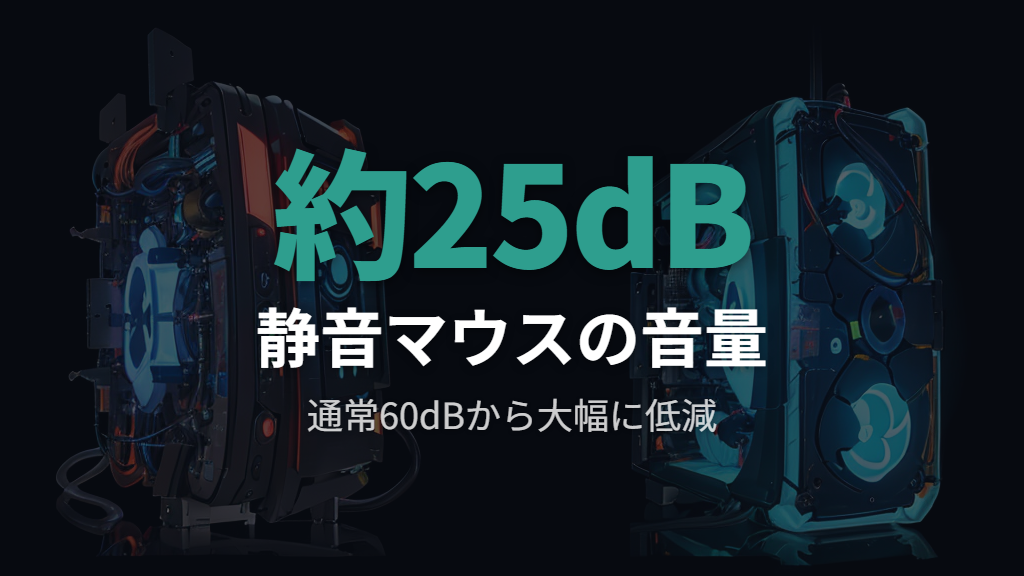
通常のゲーミングマウスのクリック音は約60dBで、これは会話レベルに相当する音量です。一方、静音ゲーミングマウスのクリック音は約25dBまで低減されており、図書館内の環境に近い静かさになっています。
こうした静音化を実現するために、静音ゲーミングマウスではシリコンパッドや静音マイクロスイッチが採用されています。クリック時の衝撃をシリコン素材が吸収することで、カチッという音が出にくい構造に。重要なのは、クリック感そのものは維持されており、操作性を損なわない設計になっている点です。
静音化の対象はメインボタンだけにとどまりません。ホイール機構もラチェットの当たりを柔らかくすることで静音化されているとの声もあります。また、サイドボタンのストッパー部に制振材を挟む設計を採用している製品も存在。製品パッケージや仕様ページに「Silent」「Quiet Click」と明記されているモデルが静音対応製品の目安です。実際の静音性は動画レビューや店頭デモで音を確かめてから判断するのがおすすめです。
静音性の高さは単に音量を下げるだけで決まるわけではなく、高周波ノイズの少なさや連打時の残響を抑えるチューニングも重要な要素。カチカチという鋭い音がなくなっても、スコスコという残響が続くようでは実用上の効果が半減してしまいます。スイッチの種類という観点では、静音メカニカルスイッチ・光学式スイッチ・ハイブリッドスイッチの3種が現在の主流。詳しくは次のセクションで確認しましょう。
深夜プレイ・配信・オフィス兼用—静音ゲーミングマウスが役立つシーンとメリット・デメリット
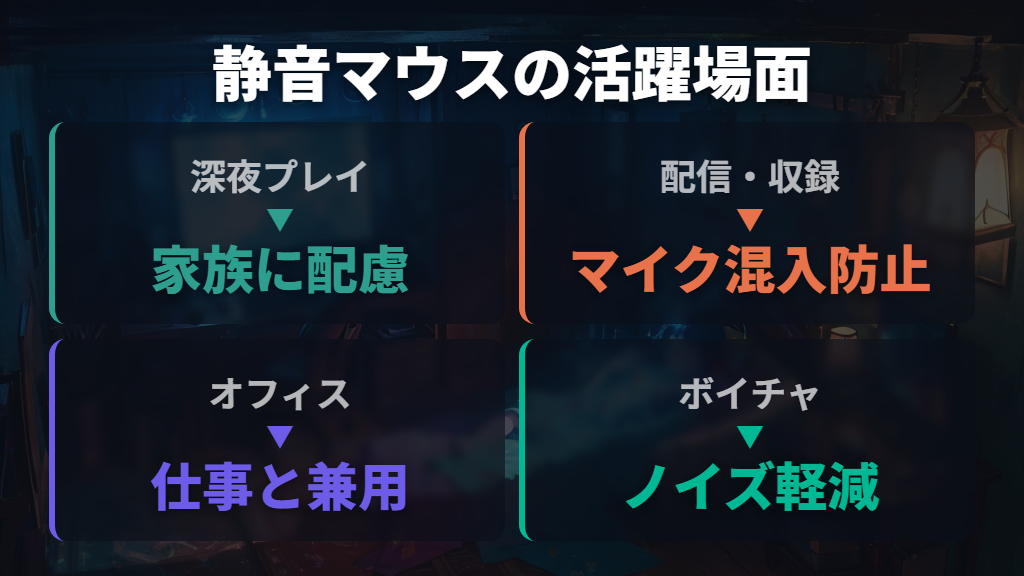

静音ゲーミングマウスなら夜中でも音を気にせずプレイできますよ
静音ゲーミングマウスが特に役立つ場面のひとつが、深夜・早朝のゲームプレイです。夜間の連打音が部屋の外に漏れにくくなるため、騒音トラブルを避けながらゲームに集中できます。同居家族がいる環境では、この静音性は非常に実用的ではないでしょうか。
配信やYouTube収録の場面での効果も大きいです。マイクが口元に近い配信環境では、通常マウスのクリック音は録音に混入します。静音マウスに切り替えることで、マイクへのクリック音混入を防止でき、視聴者にとっても聞きやすい配信環境を整えられます。ボイスチャット中の相手へのノイズも軽減されるため、チームプレイの快適さも向上するでしょう。
仕事用途での汎用性も見逃せないポイントです。オフィスや図書館など静かな環境での作業にも使えるため、ゲームと仕事を一台でまかなえます。平日は仕事、休日はゲームという兼用スタイルにも対応でき、Zoom会議中に音を拾われる心配もなくなります。長時間の作業やゲームプレイ中の集中力維持にも貢献する一台。
一方でデメリットも存在します。静音設計によってクリック感(カチッという感触)が得られないモデルがあり、ボタンを押したかどうか判断しづらくなることで誤操作を招く可能性があります。
デメリットとして、クリック感が薄くなることで押したかどうか判断しづらくなる場合があります。購入前に実機を試せると安心です
なお、反応速度への影響については、最新の静音スイッチでは通常スイッチとの差は0.5ms程度との報告があります。競技プレイ向けのFPSタイトルでも、実用上の差は生まれないとされています。
静音性を左右するスイッチの種類と特徴—Omron SilentからKailh、静電容量無接点方式まで
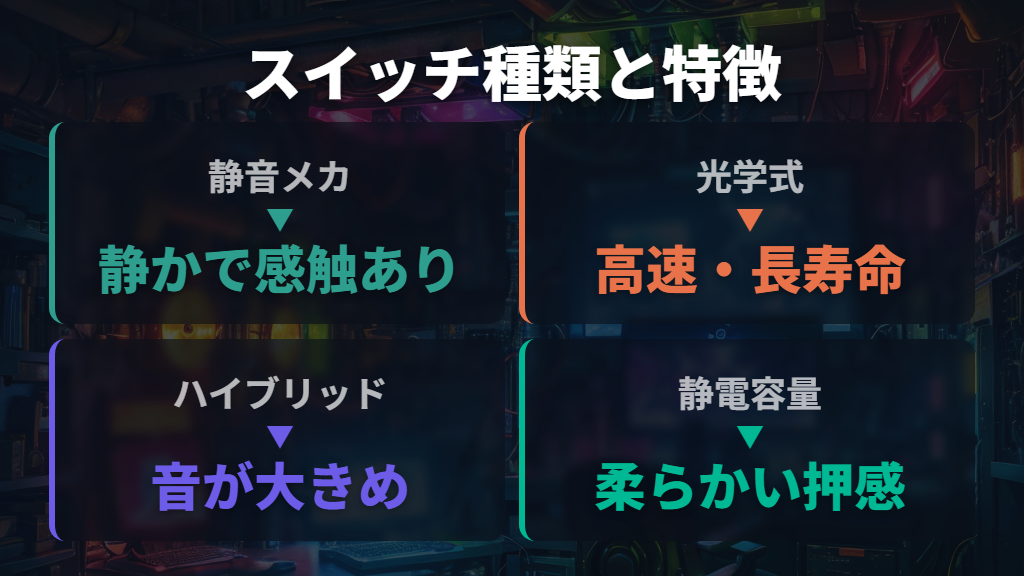
静音ゲーミングマウスを選ぶうえで、搭載スイッチの種類は静音性と操作感を左右する重要な要素。現在の主流は静音メカニカルスイッチ・光学式スイッチ・ハイブリッドスイッチの3種です。
静音メカニカルスイッチは、押した感触は残るのに音が静かで、低い音で気になりにくいのが特徴です。日常的なゲームプレイから深夜プレイまで幅広く対応できます。ただし、このスイッチを搭載しているゲーミングマウスはまだ少なく、価格もやや高めになる傾向——導入コストの高さがネックといえるでしょう。
光学式スイッチは長持ちしやすく反応速度も速いため、FPSなど素早い操作が求められるゲームジャンルに向いているとされています。ただし、静音設計のモデルがまだ少ない点がネックです。
ハイブリッドスイッチは反応速度と押し心地の両立を目指した最新技術モデルに多く採用されています。押し心地を優先しているため音が大きくなる傾向があり、静音性を求める場合は向いていません。
代表的な静音スイッチメーカーとしては、Omron Silent・Kailh Silent・Huano Silentが挙げられます。耐久性の面では、クリック耐久5,000万回の実績があるモデルも存在します。
スイッチの種類とは別軸の存在として、東プレ REALFORCE MOUSEが採用する静電容量無接点方式があります。物理的な接点を持たないこの方式により、柔らかい押し心地と高い静音性を実現。また、ASUS ROG Kerisのようにスイッチ交換に対応したモデルも登場しています。好みの静音スイッチに差し替えることで、後から静音性をカスタマイズできる——かなり便利な選択肢ではないでしょうか。
静音性を優先するなら「静音メカニカルスイッチ」搭載モデル、または静電容量無接点方式の採用モデルを選ぶのがポイントです
重量・DPI・接続方式から選ぶ—静音ゲーミングマウスを選ぶ5つのポイント
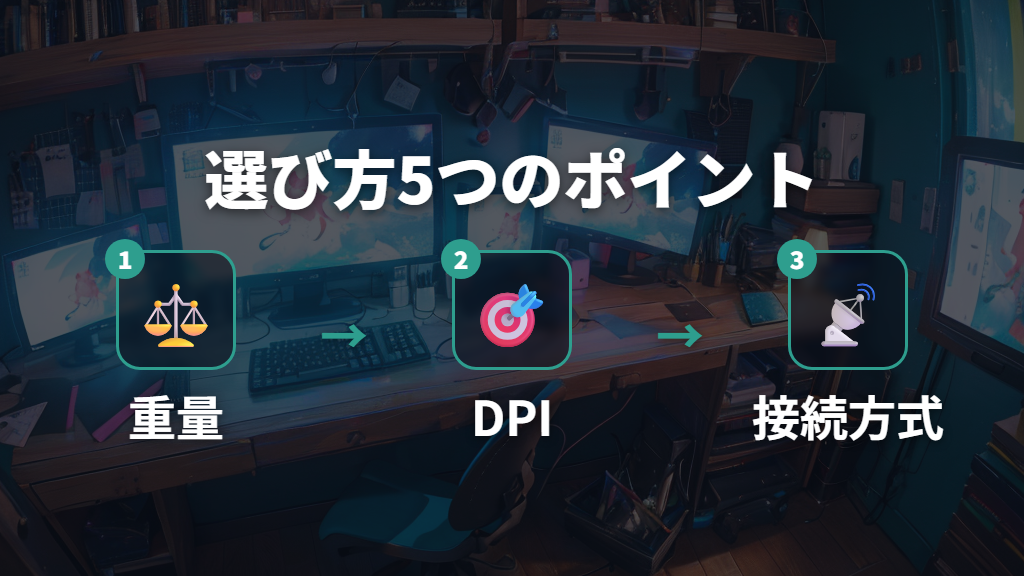
静音ゲーミングマウスを選ぶ際は、静音性以外にも複数の要素を考慮しましょう。ここでは重量・DPI・ポーリングレート・接続方式・グリップ形状とボタン数の5点を整理します。
重量は、80g以下が軽め、100g前後が標準、120g以上が重めの目安です。特にFPS向けには60〜80gが理想。重いマウスは手首疲労の原因になるだけでなく、FPSでのエイム速度にも影響が出ます。
DPIは主流の範囲として800〜16,000 DPIが一般的です。FPS競技プレイを重視する場合は16,000 DPI以上、ポーリングレートは1,000Hz以上が目安。ポーリングレートが高いほどマウスの動きが滑らかに伝わり、応答性も向上します。用途に合ったDPIを選ぶようにしましょう。
接続方式については3つの選択肢があります。有線接続の利点は遅延なし・軽量・電池交換不要というシンプルさ。無線の2.4GHz接続はコードの束縛がなく、ロジクールのLIGHTSPEEDなど一部製品では有線並みの低遅延を実現しています。Bluetoothはマルチデバイス運用に便利ですが、競技用途よりも日常・オフィス向けの選択肢ではないでしょうか。
グリップ形状はスタンダード(左右対称)・エルゴノミクス・トラックボールの3種。手の形や持ち方の好みによって最適な形は異なります。ボタン数はFPSなら5〜7個、MMOなら10個以上が使いやすさの目安。
①重量(FPSは60〜80g)②DPI(FPSは16,000以上)③接続方式(有線 or 2.4GHz)④グリップ形状 ⑤ボタン数(FPSは5〜7個)
可能であれば、店頭で実際に握ってから購入するのがベストです。スペックだけでは伝わりにくい手への馴染み具合は、実物を確かめてはじめてわかるもの。静音性についても、動画レビューや店頭デモで音を確かめてから選ぶと安心。
静音ゲーミングマウスおすすめ5選【無線・軽量・コスパ別】
- 東プレ REALFORCE MOUSE(静電容量無接点方式スイッチ搭載の最高静音モデル)
- ロジクール G PRO X SUPERLIGHT(軽量63g・無線・静音クリックの定番モデル)
- Razer Pro Click Mini(デフォルト静音・仕事もゲームも一台で完結)
- ASUS ROG Keris Wireless AimPoint(スイッチ換装で自分好みの静音化が可能)
- Glorious Model O(超軽量58g・コスパ重視の静音ゲーミングマウス)
東プレ REALFORCE MOUSE—静電容量無接点方式スイッチ搭載の静音ゲーミングマウス
東プレ REALFORCE MOUSEは、高級キーボードで高い支持を得る東プレ独自の静電容量無接点方式スイッチをゲーミングマウスに採用した独自路線の静音モデル。物理的な接点を持たないこの方式により、ゲーミングマウスらしからぬ柔らかい押し心地と高い静音性を実現しています。
スペック面では、センサーにPMW 3360を採用し、DPIは100〜12,000 DPIに対応しています。レポートレートは125/500/1,000 Hzから選択可能。ボタン数は6個で、本体サイズは122×67×42mm、重量は83gとなっています。
特筆すべきは、設計開発から生産まで日本国内で行われている点。品質管理の面で国産にこだわりたいユーザーにとっても選びやすいモデルといえるでしょう。
SNS上では「もうとにかく静か!!カチカチ音がしないからノベルゲーやっててもストーリーに集中できる」「Realforce Mouseの試用機をお借りしてるんだけど、クリック音クッッッソ静音で草」との声が寄せられています。静音性の高さはユーザーからも広く認められている。

ロジクール G PRO X SUPERLIGHT—軽量無線で静音クリックを実現した定番ゲーミングマウス
ロジクール G PRO X SUPERLIGHTは、63g未満という軽量ボディと無線接続を両立したゲーミングマウスです。ワイヤレスモデルの中でも最軽量クラスに位置づけられており、長時間のゲームプレイでも手首への負担を抑えられます。
接続方式はロジクール独自のLIGHTSPEEDワイヤレスを採用しており、レポートレートは1ms(1,000Hz相当)で安定した応答性を発揮します。センサーはHERO 25Kで、DPI範囲は100〜25,600 DPIと広く設定されています。ボタン数は5個、サイズは125×63.5×40mm。
クリック音については、他のロジクールやレイザー製品の有名ゲーミングマウスと比べて小さめです。POWERPLAY対応マウスパッドを使えばワイヤレス充電も可能で、ケーブル管理の手間をなくせます。
後継モデルとなるG PRO X SUPERLIGHT 2は重量約60gとさらに軽量化されており、価格は約22,000円(2025年7月時点)との報告があります。予算に余裕があれば最新モデルも選択肢に入れてみてください。

Razer Pro Click Mini—静音メカニカルスイッチ搭載で仕事もゲームも兼用できる無線マウス
Razer Pro Click Miniは、静音メカニカルスイッチをデフォルトで搭載した無線マウスです。購入直後から追加設定なしに静音環境で使えるのが最大の特徴で、仕事とゲームを一台でまかないたいユーザーに向いています。
スペックはセンサーにRazer 5G Opticalを採用し、最大12,000 DPI対応。接続方式は2.4GHz無線(HyperSpeed)とBluetoothの両対応で、デバイスの切り替えも容易です。ボタン数は7個で、サイズは100×63×34mmとコンパクトな設計。重量は単3電池1本運用時に約88gとの計測があります。
クリック感の面では、静音ながらもボタンを押した感触はあり、「コトコト」という低めの音が特徴です。ホイールは「フリースピン」と「タクタイル」を物理スイッチで切り替えられるため、用途によって使い分けられます。ただしサイドボタンは入力感を優先した設計のため静音ではなく、サイドボタンを多用するゲームでは音が気になる場合も。
耐クリック回数は1,500万回で、価格は10,500円前後(2026年4月時点・Amazon)。

ASUS ROG Keris Wireless AimPoint—スイッチ換装で理想の静音設定にカスタマイズできるモデル
ASUS ROG Keris Wireless AimPointは、自分好みの静音スイッチに換装できることを前提として設計されたカスタマイズ対応モデルです。「プッシュフィットスイッチソケットII」を搭載しており、ドライバー1本で分解し、指でスイッチを引き抜いて交換できます。はんだ付けが不要なため、電子工作の経験がなくても交換作業も可能。
スペックはセンサーにROG AimPointを採用し、最大36,000 DPIという高い精度を誇ります。接続方式は2.4GHz・Bluetooth・有線の3方式に対応しており、用途によって使い分けられます。重量は75g、ボタン数は5個、サイズは118×62×39mm。
標準搭載のスイッチは静音仕様ではないため、静音化を目的とする場合は別売りの静音スイッチを購入して交換する必要があります。この点は最初から静音環境を求める人には手間になりますが、好みのスイッチを選べる自由度という点では唯一無二の存在といえます。
ワイヤレスの安定性については非常に高いという声が多いです。また、将来的な故障時にもパーツを差し替えることで修理でき、メンテナンス性の高さも長期的に使い続けたいユーザーには見逃せないポイント。

Glorious Model O—超軽量58gのハニカム構造で静音クリックも実現したコスパモデル
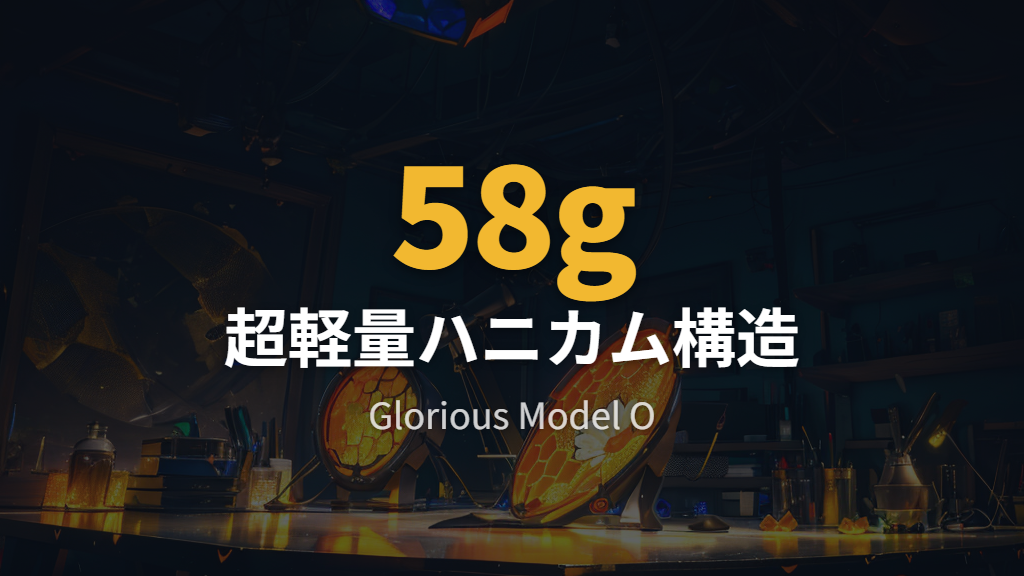
Glorious Model Oは、58gという超軽量ボディとコストパフォーマンスを兼ね備えた有線ゲーミングマウスです。別の計測では67gとの記載もありますが、いずれも超軽量クラスに位置します。
最大DPIは19,000で、サイズは120×63×2.5mm。USB有線接続で安定した入力が可能です。価格は6,865円前後(2026年4月時点・Amazon)で、Amazonレビューでの評価は4.3/5.0と高水準を維持しています。
構造面では、ハニカムシェルと呼ばれる六角形の穴が開いたボディを採用しており、高い耐久性と通気性を実現。長時間のゲームプレイでも手のひらが蒸れにくい点は実用的なメリットです。左右対称デザインのため左利きでも使用でき、RGBイルミネーションも搭載しています。これだけの機能が6,000円台で揃っているのは魅力的ではないでしょうか。
ケーブルにはAscended Cordという柔軟なケーブルが採用されており、まるでワイヤレスのような使い心地です。マウスソールのG-Skatesは純度100%のPTFEを使用しており、デスク上でのスムーズな操作が可能。スイッチはオムロン製で、耐久性は2,000万回クリックと設計されています。

ゲーミングマウス静音モデルの選び方と購入前チェックポイントまとめ
この記事のまとめです。
- 通常のゲーミングマウスのクリック音は約60dB(会話レベル)で、静音マウスでは約25dB(図書館レベル)まで低減できる
- 静音マウスはシリコンパッドや静音マイクロスイッチによって静音化を実現している
- クリック感は維持されており、操作性を損なわない設計になっているモデルが多い
- 最新の静音スイッチは通常スイッチとの反応速度差が0.5ms程度にとどまり、競技プレイへの影響は小さい
- スイッチの種類は静音メカニカル・光学式・ハイブリッドの3種が主流で、静音性を優先するなら静音メカニカルスイッチ搭載モデルが第一候補
- 静電容量無接点方式(東プレ REALFORCE MOUSE採用)は柔らかい押し心地と静音性を両立する独自の選択肢
- FPS向けの重量目安は60〜80gで、重いマウスは手首疲労とエイム速度の両方に影響する
- DPIの主流範囲は800〜16,000 DPIで、FPS競技プレイには16,000 DPI以上・ポーリングレート1,000Hz以上が目安
- 有線は遅延なし・軽量・電池交換不要、2.4GHz無線は有線並みの低遅延、Bluetoothはマルチデバイス向けという使い分けが基本
- ASUS ROG Keris Wireless AimPointはスイッチ換装対応で、好みの静音スイッチに差し替えることで静音化をカスタマイズできる
- Razer Pro Click Miniは静音メカニカルスイッチをデフォルトで搭載しており、購入後すぐ静音環境で使い始められる
- ロジクール G PRO X SUPERLIGHTは63g未満・無線でワイヤレスモデル最軽量クラスに位置し、他製品よりクリック音が小さめです
- Glorious Model Oは6,865円前後(2026年4月時点)とコスパに優れ、ハニカムシェル・左右対称デザイン・オムロン製スイッチを備えた入門向けモデル
- デメリットとして、静音化によってクリック感が薄くなり、押下の確認が難しくなるモデルがある点は事前に把握しておくことが大切
- 購入前に店頭で実物を握って試せる場合は、実機確認をおすすめします