
デスクが狭くてマウスを思うように動かせない…手首も痛くなってきたし、トラックボールに変えてみようかな。

ゲームでも使えるかどうか、まずメリットとデメリットを整理してみましょう。
トラックボールはボールを指で転がすだけでカーソルを操作できるため、マウスパッドも広いスペースも不要です。腕や肩が疲れにくいという声も多く、ゲーム以外の用途では根強い人気を誇ります。
ただし、「ゲームで使えるのか」「FPSには向かないのでは」という疑問は当然です。トラックボールでFPSゲームをプレイしている人はゼロではありませんが、プレイしている人は限りなく少ないのも事実で、2025年2月時点でトラックボールを使うプロゲーマーの存在は確認できていません。
この記事では、ゲームにおけるトラックボールの具体的なメリット・デメリットから、FPSとの相性、感度設定のポイント、ゲーム向けのおすすめモデルまでを整理しました。
- トラックボールはゲームに物理的に使えるが、FPS向きではないとされる明確な理由がある
- 省スペース・手首の疲労軽減など、ゲームでのメリットも存在する
- 向いているジャンルや感度設定を知れば快適にプレイできる
- ゲーム向けトラックボールの選び方とおすすめモデルを紹介する
ゲームでトラックボールを使うメリット・デメリットとFPSとの相性
- [ゲームでトラックボールを使うメリット](#h3-1)
- [FPSゲームにトラックボールが不向きとされる3つの理由](#h3-2)
- [トラックボールに向いているゲームジャンルと感度設定のポイント](#h3-3)
ゲームでトラックボールを使うメリット
トラックボールをゲームで使う場合、まず注目したいのが省スペース性です。マウス本体を動かさないため、大きなマウスパッドや広いデスクスペースが不要になります。デスクに余裕が生まれるのは実際のゲーム環境でも大きなメリットで、複数のデバイスをデスクに置いているゲーマーには特に恩恵があるでしょう。
マウス本体を動かさない設計が、省スペース性と疲労軽減の両方を生み出します。
腕・肩が疲れにくい点も見逃せません。通常のゲーミングマウスでは手首固定か腕全体を動かしてエイムしますが、いずれにせよ長時間になると疲れが溜まります。トラックボールはその場から本体を動かすことがないため、疲労度は通常のゲーミングマウスより低め。長時間のゲームセッションでも疲れにくく、快適なプレイを継続しやすい設計です。
手首の負担軽減も重要なメリットのひとつです。腱鞘炎や手首痛のリスクを大幅に軽減できるため、すでに手首に痛みを感じているゲーマーにも向いています。
直感的な動きが得意な点も、トラックボールならではの魅力。指だけを動かして思った通りにカーソルを持っていけると感じるユーザーは多く、慣れるほど操作感が安定します。最初は違和感がありますが、想像以上にしっくりくるでしょう。
大画面モニターでの操作でも省スペースで広範なカーソル操作が可能なようです。移動中の車内や出先の狭いテーブルでも使えるため、デスク環境を選ばない点も強みでしょう。
FPSゲームにトラックボールが不向きとされる3つの理由
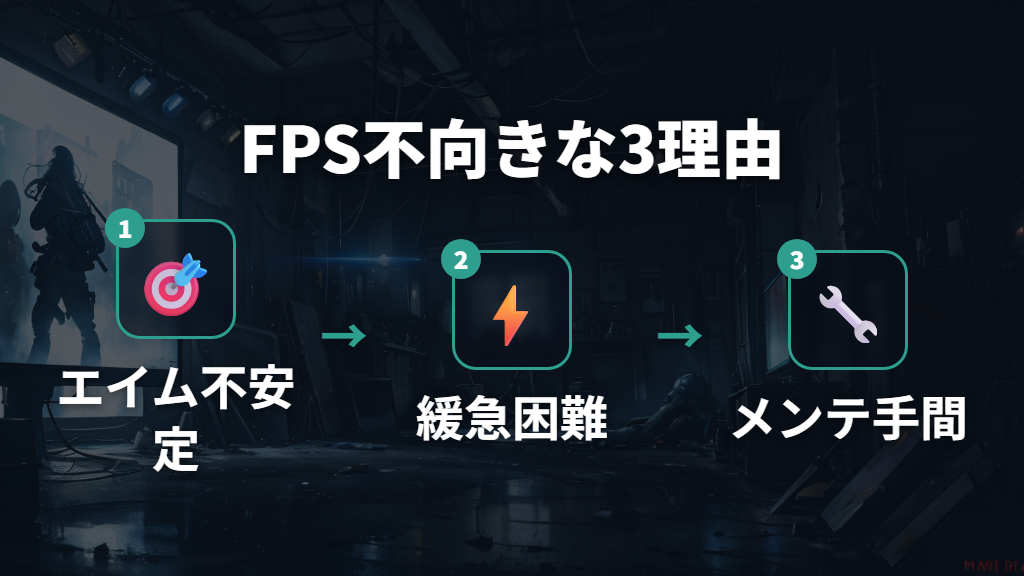
FPSゲームにトラックボールが不向きとされる理由は、大きく3つ——「トラッキングの難しさ」「緩急のつけにくさ」「メンテナンス性の問題」です。
理由1:緻密なトラッキングがマウスより格段に難しい
トラックボールは親指だけでボールをコントロールする必要があるため、緻密なトラッキング(カーソルを動かすこと)がマウスと比較するとかなり難しく、エイムの安定に苦労するユーザーが多いです。FPSゲームにおいて非常に重要なエイムをトラックボールで安定させるのは至難の業。精密なエイムの安定という点では、2025年2月時点でトラックボールを使うプロゲーマーの存在が確認できていないという事実が、その難しさを物語っています。
理由2:緩急をつけにくい
FPSゲームでは、精密にエイムを合わせるための緩やかなトラッキングと、背後の敵への振り向きのような急速なトラッキングの両方が必要です。親指だけでボールをコントロールするトラックボールでは、この緩急をつけることが非常に難しいとされています。
ボールの慣性を指先で止める必要があるため、フリック後のブレやオーバーシュートが起きやすいという声が多い。精密な追従と急速な振り向きを親指だけで両立するのが難しく、この問題がFPSでの採用を阻む大きな壁となっているようです。
理由3:メンテナンスの手間と相性問題
トラックボールはボールと本体に手垢などのゴミが付着するため、ボールの動きの滑らかさが変化します。パフォーマンスを維持するには常に清潔に保つ必要があり、かなりの手間がかかるのは事実。加えて、ゲームによってはDPI設定が正しく反映されない相性問題が起きることもあるようです。
競技レベルでは一貫した操作精度が重視されるため採用されにくく、FPS向けのゲーミングモデルも市場に少ないのが現状です。市場の多くは事務用途設計で、センサーやクリックの性能面でも高性能ゲーミングマウスには及びません。
トラックボールに向いているゲームジャンルと感度設定のポイント
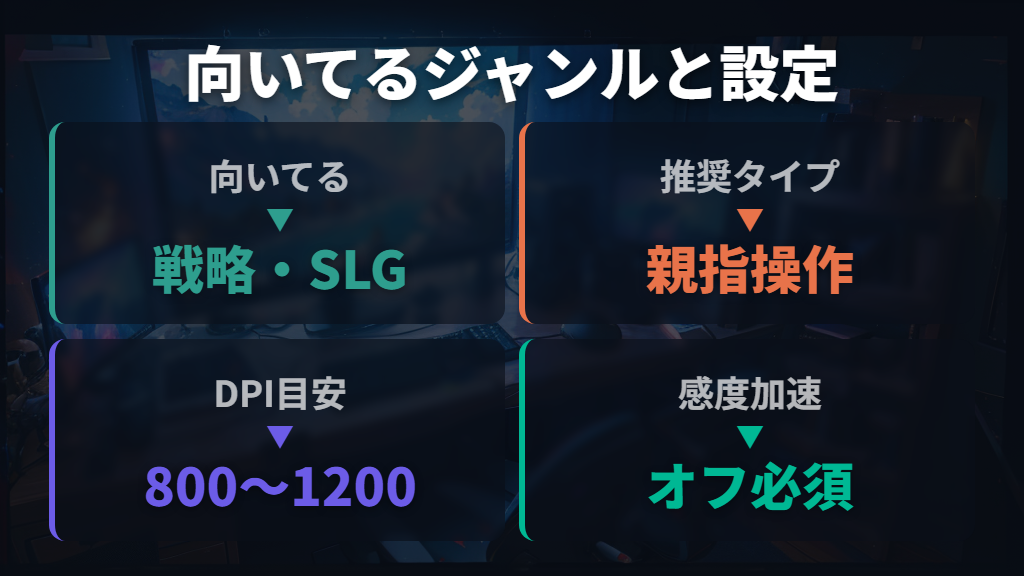
FPSには不向きな一方、トラックボールが比較的活きやすいゲームジャンルも存在します。戦略ゲームやシミュレーションゲームなど、速さよりも戦略が重視されるゲームでは、トラックボールの操作性が有利に働くケースがあります。カジュアル寄りのプレイや中距離主体のタイトルでは成立しやすい領域もあるようです。
FPSの中では、VALORANTが停止精度重視の設計であるため、トラックボールとの相性が比較的良好との報告もあります。また、FPSゲームでは人差し指・中指は射撃と照準で使うため、実質的にトラックボールで使えるのは親指タイプのみ。
トラックボールでFPSに挑戦する場合、まず感度設定を適切に調整することが重要です。
感度設定の主なポイント(いずれも一般的な目安):
- ポインター精度の強化(加速)はオフにする。これが設定の大前提です
- DPIは800〜1200DPI前後を起点に、2〜3段のスイッチを用意する
- ゲーム内の水平感度は低中域から開始し、停止が安定してから微増する
- ADS感度は水平感度の70〜90%の範囲で調整すると停止の再現性が作りやすい
- 停止精度が出ない場合はDPIを下げ、振り向きが足りない場合はゲーム内感度のみ微増する
- ゲームのコツとして、ボール部分の感度を下げて速度を落とすことが重要なようです
練習法としては、毎日10〜15分の短時間反復練習が続けやすいようです。固定ターゲットへのスナップ(停止位置の再現性を作る)から始め、水平トラッキング、小刻みなストレーフ追従へと段階的にステップアップ——これが基本的な流れです。
DPIを過度に上げると停止の再現性が崩れやすくなります。感度は習熟に伴って少しずつ調整するのが安全です。
ゲーム向けトラックボールの選び方とおすすめ製品
- [ゲーム向けトラックボールの選び方——操作タイプ・DPI・接続方式](#h3-4)
- [エレコム M-XT3DRBK-G——ゲーミンググレードセンサー搭載のコスパモデル](#h3-5)
- [ロジクール MX ERGO S——角度調整と静音クリックを備えた上位モデル](#h3-6)
- [エントリー向けトラックボール——ロジクール ERGO M575SPとProtoArc EM01](#h3-7)
ゲーム向けトラックボールの選び方——操作タイプ・DPI・接続方式
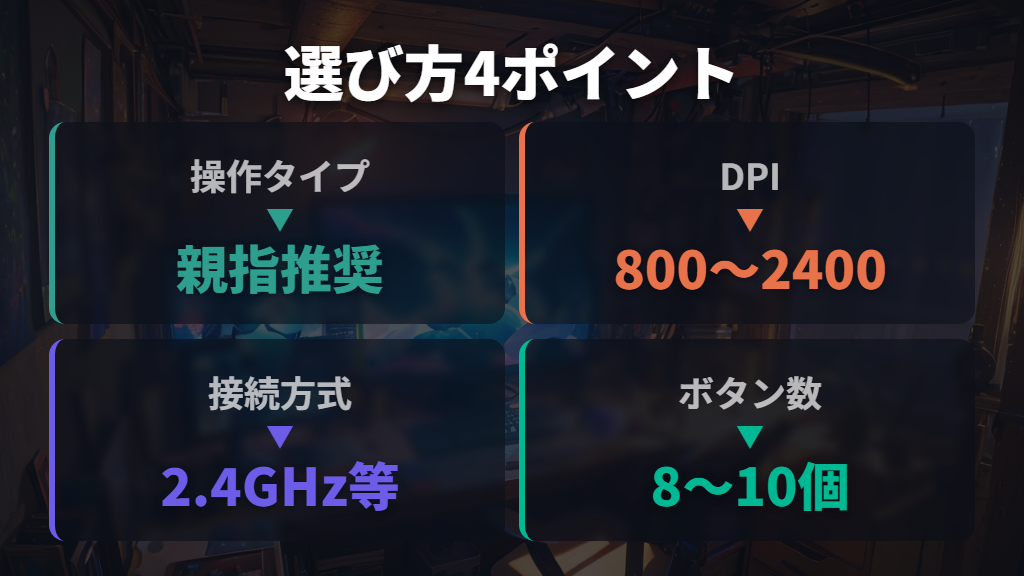
トラックボールをゲームで使う際に確認したいポイントをまとめました。
操作タイプ
トラックボールには主に「親指操作タイプ」と「人差し指・中指操作タイプ」があります。親指操作タイプは通常のマウスに近い形状で、初心者でも比較的すぐに慣れやすいのが特徴です。一方、人差し指・中指操作タイプはより精密なカーソル操作が可能ですが、FPSゲームでは人差し指・中指は射撃と照準で占有されるため、FPS用途では親指タイプが実質的な選択肢。
DPI(感度)
ゲームで使うなら、最低でも800〜2,400DPI程度の間で設定できる製品を選ぶと細かく調整できます。ゲーミンググレードのセンサーを搭載したモデルなら、高速な動きにも対応しやすくなるでしょう。
接続方式
Bluetooth・2.4GHz無線・有線の3種が主流。遅延を抑えたい場合は有線も選択肢に入りますが、2.4GHz無線も実用上は十分な応答性を持つモデルが多くあります。複数のPCやタブレットを使い分ける方は、Bluetooth対応モデルを選ぶといいでしょう。
ボタン数とカスタマイズ性
ショートカットを多用する場合は、カスタマイズ可能なボタン数も確認しましょう。8〜10ボタンのモデルなら作業効率も上がります。ゲームアクションをボタンに割り当てたい場合は、ソフトウェアでのボタン割り当て機能の有無も重要なチェックポイントです。
エルゴノミクスと快適性
角度調整機能があると手首への負担がさらに軽減されます。ボールの汚れが操作精度に影響するため、清掃しやすい構造かどうかも確認しておくと安心。対応OS(Windows・Mac・iPadなど)との互換性も事前に確かめておきましょう。
エレコム M-XT3DRBK-G——ゲーミンググレードセンサー搭載のコスパモデル
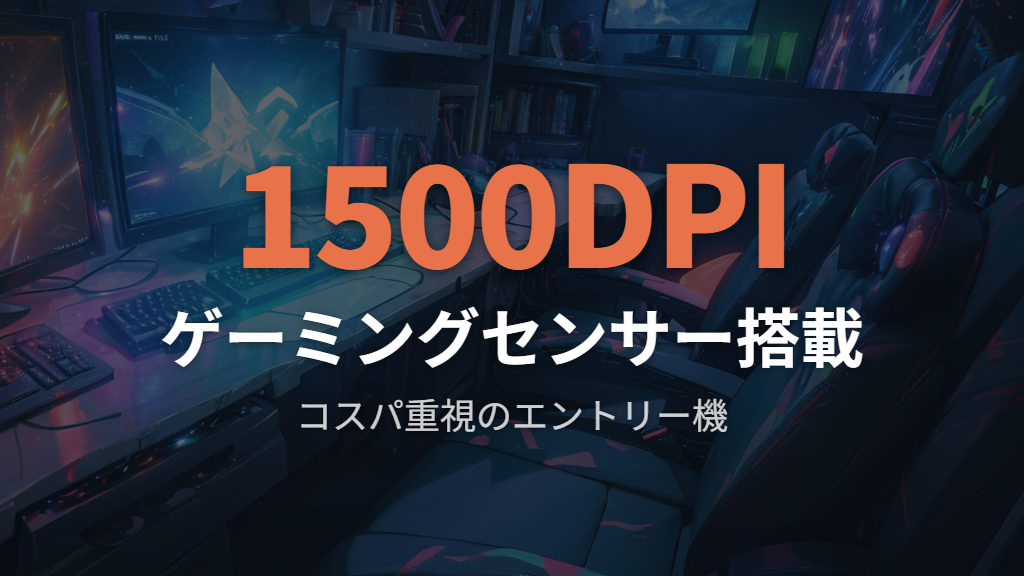
エレコムから販売されているトラックボールで、格安モデルとして位置づけられながらもゲーミンググレードの光学センサーを搭載しているのが大きな特徴です。FPSゲームの素早い動きにも対応できる高性能センサーにより、反応の速い動きでも精度を確保しやすい設計になっています。
親指操作に特化した設計で、手の形状にフィットするエルゴノミクスデザインを採用。トラックボール初挑戦のゲーマーにも比較的なじみやすい形状です。
スペックとして注目したいのが速度切替スイッチです。1500DPIと750DPIを瞬時に切り替えられるため、精密操作とスピーディーな移動の場面を素早く使い分けられます。ゲームの状況に応じてDPIを切り替えたいユーザーに便利な機能でしょう。
ボタン数は6ボタンで、基本的なショートカット操作には対応しています。長時間の作業やゲームプレイでも疲れにくい設計で、滑らかなボール操作と正確なカーソル移動をコストを抑えながら実現したいゲーマーに向いているモデルです。

ロジクール MX ERGO S——角度調整と静音クリックを備えた上位モデル
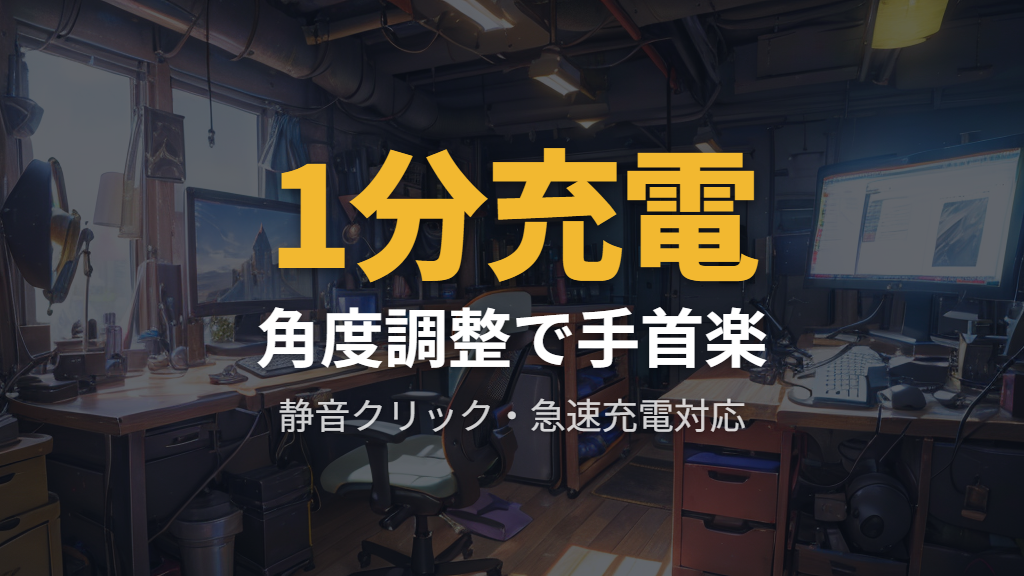
ロジクールのトラックボールマウスの最上位モデルで、機能・快適性ともに最高峰の1台です。
最大の特徴は、0度と20度の2段階で角度を調整できるメタルプレート。このわずかな角度の差が手首の負担を大きく変えるとされており、長時間のゲームプレイや作業での疲労軽減に寄与します。重量は約259gとやや重めですが、それだけ安定感があります。
前モデルのMX ERGOから静音クリックに対応し、約80%のノイズ軽減が実現されています。深夜のゲームプレイやオフィス作業でも音を気にせず使えるのは嬉しいポイントです。接続はBluetooth/Logi Bolt両対応。
充電面では、USB-C急速充電対応で、わずか1分間の充電で約24時間使用できます。充電切れの心配が少なく、ゲームの途中でも安心でしょう。
Logi Flow機能で2台のPC間でシームレスにカーソルを移動できます。ゲームPCと作業PCを行き来するユーザーには便利な機能です。
Logi Options+ソフトウェアで6つのボタンをカスタマイズ可能で、合計8ボタンを搭載しています。価格は19,000円台とプレミアム価格帯ですが、安定した精度と角度調整機構を備え、FPS入門にも使えるハイエンドモデルとして紹介されています。

エントリー向けトラックボール——ロジクール ERGO M575SPとProtoArc EM01
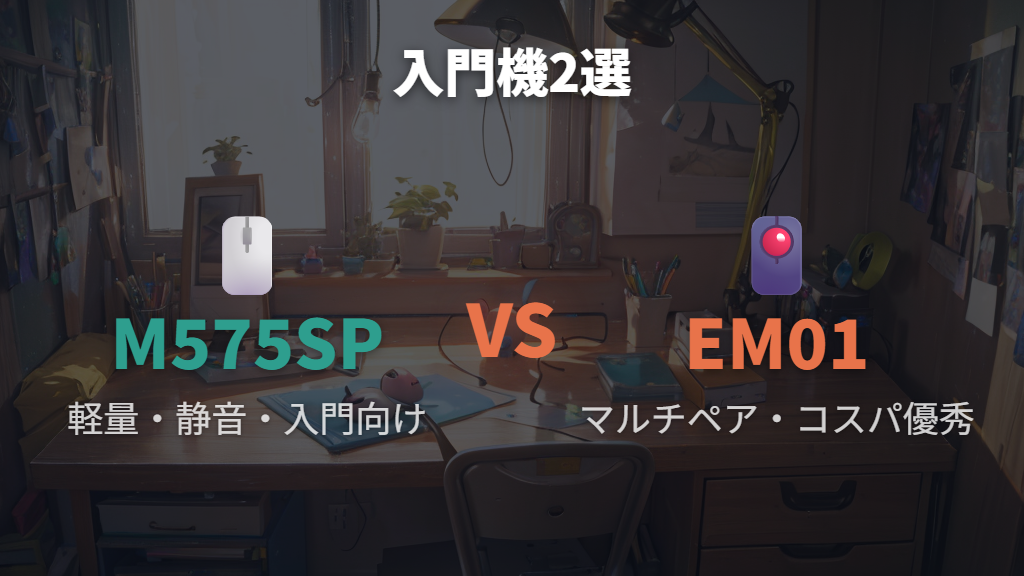
トラックボールを初めて試したい方や予算を抑えたい方向けに、2つのエントリーモデルを紹介します。
ロジクール ERGO M575SP
世界中で愛される大ヒットモデルの最新版。Amazonベストセラー1位として紹介されることもあり、トラックボール入門機として長く人気を誇っています。手に吸い付くようなフィット感は、一度体験すると印象に残るようです。
前モデルから静音化された最新版で、場所を選ばず使えます。接続方式はBluetooth/Logi Bolt対応で、重量は約145gと軽量な設計。MX ERGO Sと比べると100g以上軽く、持ち運びやすさも魅力です。ボタン数は5つとシンプルですが、基本的な用途には十分な構成でしょう。
機能が多くても使いこなせるか不安で…まずは安くシンプルに試したい。
ERGO M575SPは7,000円台のエントリー価格帯で、通常マウスに近い形状なので初めてのトラックボールに最適です。
ProtoArc EM01
「まずは手軽にトラックボールを始めたい」方の最初の一台としても紹介されているモデルです。驚くべきはその多機能さで、3台のデバイスを瞬時に切り替えられるマルチペアリング機能を備えています。静音設計で、重量は約155g。
接続はBluetooth/2.4GHz両対応で、5段階DPI調節が可能です。ボタン数は7つで、USB-C充電式の900mAh大容量電池を搭載しています。複数のデバイスを使い分けるユーザーや、コストパフォーマンスを重視する方にとって最初の一台として検討する価値があるでしょう。


ゲームにトラックボールを活用するためのポイントまとめ
この記事のまとめです。
- トラックボールはゲームに物理的に使えるが、FPSゲームへの使用は推奨されていない
- 親指だけでボールをコントロールするため、緻密なトラッキングとエイムの安定はマウスより難しい
- 精密な停止動作と瞬発的な振り向きの両立がトラックボール最大の課題
- 2025年2月時点では、トラックボールを使うプロゲーマーの存在は確認できていない
- 省スペース・疲労軽減・手首への負担低減はトラックボールの明確なメリットで、長時間プレイに向いている
- 戦略ゲームやシミュレーションゲームなど、速さより戦略が重視されるジャンルで活かしやすい
- FPS用途では親指操作タイプが実質的な選択肢——人差し指・中指は射撃と照準で使うため
- VALORANTは停止精度重視の設計で、トラックボールとの相性が比較的良好との報告もある
- 感度設定の基本は「ポインター精度の強化(加速)オフ」「DPI 800〜1200DPI前後を起点」
- ADS感度は水平感度の70〜90%の範囲で調整すると停止の再現性が作りやすいようです
- ゲーム向けトラックボールを選ぶ際はDPI範囲・ゲーミングセンサーの有無・親指操作タイプかどうかを確認する
- エレコム M-XT3DRBK-Gはゲーミンググレードセンサーを搭載したコスパ重視の選択肢
- ロジクール MX ERGO Sは角度調整・静音クリック・USB-C急速充電を備えたハイエンドモデル
- ロジクール ERGO M575SPはトラックボール初挑戦に向いた入門機で、軽量かつシンプルな構成
- ProtoArc EM01は3台マルチペアリング対応でコスパが高く、まず試してみたい方の入門機として紹介されている