
ゲーミングデスクって、幅100cmと120cmと140cmで何が変わるの?
ゲーミングデスクの幅おすすめを調べていると、100cmで足りるのか、120cmにするべきか、140cmまで広げるべきかでかなり迷いますよね。モニター枚数で選ぶ幅の目安だけでなく、キーボードやマウス、PC本体、ゲーム機まで考えると、机の上は思ったより早く埋まります。
私も以前、見た目のかっこよさだけで机を選び、マウスを動かす場所が狭くて肩に力が入ったことがあります。あとからモニターを増やしたくなったときも、最初に幅を詰めすぎたせいで配置に悩みました。デスクワーク歴20年の中で、幅だけでなく奥行きや配線まで見ないと、快適さは作りにくいと感じています。
この記事では、幅100cmと120cmと140cmの違いを、モニター枚数、周辺機器を置ける幅の考え方、省スペース向けの幅選び、昇降式デスクのサイズ確認までつなげて整理します。長時間でも疲れにくい姿勢に近づけるために、買う前に見ておきたいポイントも一緒に見ていきます。
- 24インチ級2枚なら幅120cm、余白重視なら幅140cm以上が候補
- 100cm以下はノートPC中心や省スペース構成向け
- 幅だけでなく奥行きと耐荷重で使いやすさが変化
- 配線、昇降範囲、姿勢まで含めたサイズ確認
ゲーミングデスクの幅おすすめはモニター枚数と置き方で決まる
- モニター枚数で選ぶ幅の目安を先に決める
- 周辺機器を置ける幅の考え方はマウス可動域から逆算する
- 幅100cmと120cmと140cmの違いを比較する
- 省スペース向けの幅選びは100cm以下でも足りる?
- 幅別に選ぶおすすめモデルをスペックで見る
モニター枚数で選ぶ幅の目安を先に決める
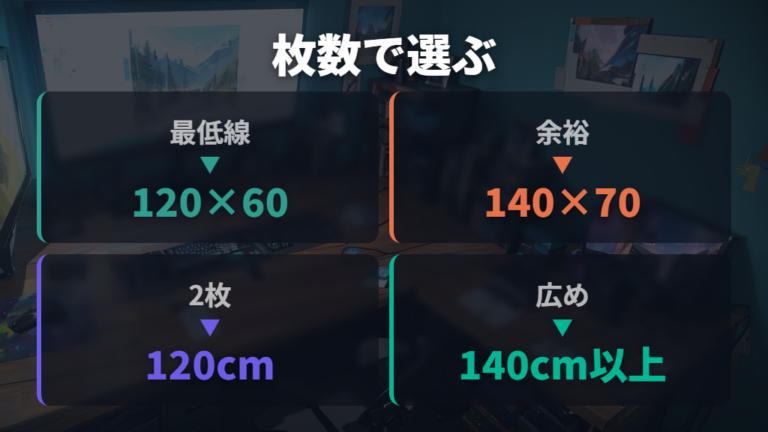
ゲーミングデスクの幅を決めるとき、私が最初にやるのは「今あるモニターを何枚置くか」を数えることです。ここを曖昧にしたまま幅だけ見ると、買った直後は収まっても、あとからもう1枚増やしたくなったときに急に窮屈になります。特にゲーム用と作業用を分けたい人は、最初の想定が大事ですね。
私の場合、1枚構成のころは机上が広く見えていました。でもキーボード、マウス、ヘッドセットを置き、さらに2枚目のモニターを考え始めると、幅120cmがひとつの基準に見えてきました。24インチ級のモニター2枚なら候補に入りますが、27インチ以上や大型機器を一緒に置くなら、幅100cmだけでなく120cmでも余白は確認したいところです。
一方で、ウルトラワイドやPC本体を机に置くなら、幅140cm以上×奥行70cmのほうが安心感があります。横に余白があると、マウスの動きだけでなく、飲み物や小物の逃げ場も作りやすいんです。机を壁際に置くか、部屋の中央寄りに置くかでも印象は変わります。
実際の配置イメージでは、買う前にフレックスデスクのセットアップ例のように、モニターや周辺機器を並べて考えると失敗を減らしやすいです。モニター枚数を先に決め、その次に将来増やす可能性まで見る。この順番にすると、幅選びがかなり現実的になります。
周辺機器を置ける幅の考え方はマウス可動域から逆算する
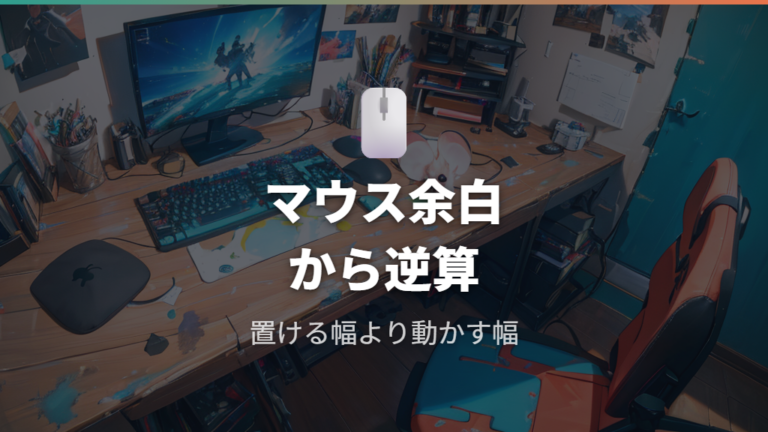
幅を見るときに、私はモニターより先にマウスの動き方を思い出すことがあります。画面は置けても、マウスを大きく振れない机だと、ゲーム中も作業中も肩に力が入りやすいからです。数字上は収まっているのに、使ってみると窮屈。この差がけっこう大きいんですよね。
キーボード、マウスパッド、ヘッドセット、ゲーム機を並べると、天板の幅はすぐに消えます。特に大きめのマウスパッドを使う人は、キーボードの右側にマウス可動域を残せるかを先に見たほうがいいです。私も一度、置けることだけを基準にして、右手側の余白が足りずに後悔しました。
使う環境を想定すると、周辺機器を置ける幅は、置きたい物の数ではなく、マウスを動かす余白から逆算すると決めやすいです。
実際の配置イメージでは、幅120cmが候補に入りやすいのは、モニターやキーボードだけでなく、マウスを動かす場所を作りやすいからです。100cm前後でも最小構成なら成り立ちますが、ゲーム機やヘッドセットスタンドまで置くと、実際に自由に使える幅は見た目より狭くなります。
私なら、机の上に常設する物と、使うときだけ置く物を分けて考えます。PC本体を天板に置くなら、横幅だけでなく作業スペースも減ります。キーボード、マウスパッド、ヘッドセット、ゲーム機を各機器置いた状態で、右手が無理なく動くか。ここを想像してから幅を選ぶと、机のスペック表がかなり読みやすくなります。
幅100cmと120cmと140cmの違いを比較する
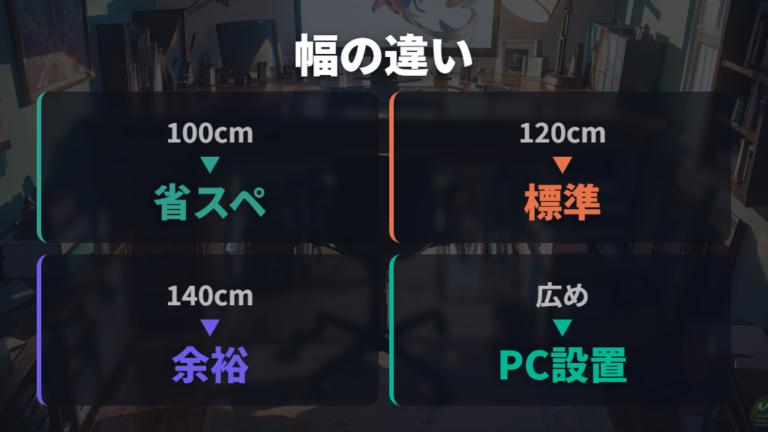
100cm、120cm、140cm以上で迷うときは、部屋の圧迫感と机上の余裕を分けて考えると決めやすいです。私もデュアルモニターにしたい気持ちと、部屋を狭く見せたくない気持ちの間でかなり悩みました。
| 幅 | 向いている使い方 | 注意点 | 主な出典 |
|---|---|---|---|
| 100cm | ノートPCメイン・部屋が狭い人向け | FPSで大きくマウスを動かす人やデュアルモニターには窮屈な可能性 | 製品公式仕様・比較記事 |
| 120cm | 24インチ級2枚なら候補に入るサイズ | 27インチ以上や大型機器併用では余裕が少ない場合あり | 製品公式仕様・比較記事 |
| 140cm以上 | ウルトラワイド・PC本体を机に置く人向け | 設置スペースを要求されるため部屋の採寸が必要 | 製品公式仕様・比較記事 |
この表で見ると、100cmはノートPCメインや部屋が狭い人向けです。ただ、サンワダイレクト ゲーミングデスク 100-DESKG002は、製品公式仕様では幅120cmクラスです。100cm枠の候補として断定せず、省スペース目的なら購入前に幅の実寸を確認したいですね。

一方で、24インチ級のモニター2枚なら120cmも候補になります。ただし、27インチ以上や大型機器を一緒に置く場合は余裕が少なくなりやすいので、マウスを大きく動かす人は余白まで確認したいところです。
140cm以上は、ウルトラワイドやPC本体を机に置く人に向きます。私なら部屋の採寸も先にします。幅100cmと120cmと140cmの違いは、置いたあとに気持ちよく使えるかに出やすいです。
省スペース向けの幅選びは100cm以下でも足りる?
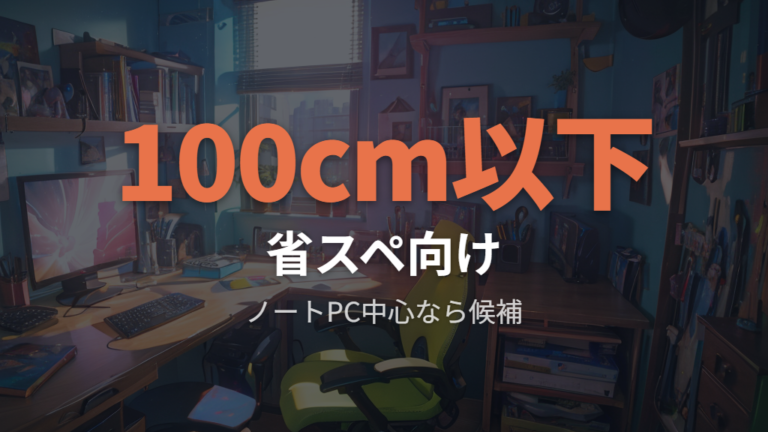
ワンルームなら、ゲーミングデスクは100cm以下でも足りますか?
ユーザー体験上、足りるかどうかは、ノートPC中心か、外部モニターやゲーム機まで置くかで変わります。私なら、ワンルームや寝室の一角に置くなら、最初に「常に机の上に出しておく物」をかなり絞ります。ノートPC、キーボード、マウスだけなら、100cm以下でも省スペースな作業環境は作りやすいです。
ただ、ゲーミング用途で考えると、マウスを大きく動かす人やデュアルモニターを考えている人には窮屈になる可能性があります。私も小さめの机で作業したことがありますが、机上が片付いている日は快適でも、ヘッドセットやゲーム機を出した瞬間に余白が消えました。省スペース向けの幅選びでは、広さよりも置く物を減らせるかが効いてきます。
100cm以下は、ノートPC中心で机上の物を少なくできる人向けです。
省スペース型を選ぶなら、幅だけでなく奥行きも見てください。奥行きが足りないと画面が近くなり、姿勢も崩れやすくなります。個人差はありますが、肩や腰の重さが続くなら、机の高さや椅子の見直しに加えて、必要に応じて整形外科を受診してください。
見た目をすっきりさせたいなら、使わない物を収納へ逃がす前提で考えると現実的です。

小さく始めるなら、机に置く物を先に減らすのが近道です。
幅別に選ぶおすすめモデルをスペックで見る
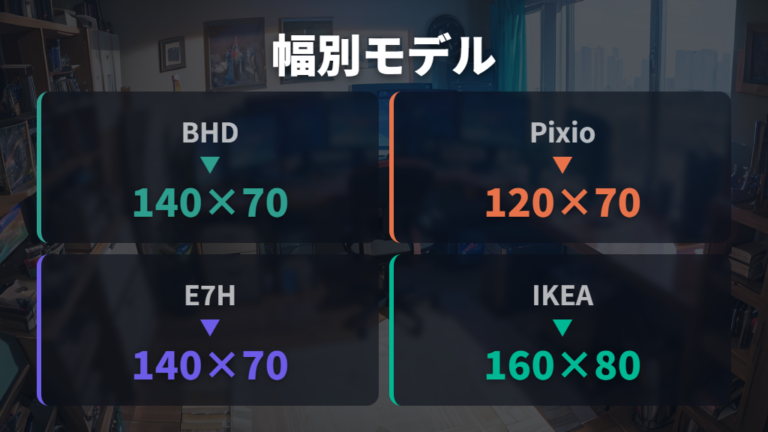
候補モデルは、製品公式仕様や比較記事で確認できる幅、奥行き、耐荷重、高さを並べて見ます。ゲーミング用途では、机上の余白を確保しやすいか、部屋に設置しやすいか、高さや昇降の違いを体感しやすいかも一緒に見たいところです。
| モデル | サイズ | 耐荷重 | 補足 |
|---|---|---|---|
| Bauhutte BHD-1400FA | 幅140cm×奥行70cm | 85kg未満 | 余白を確保しやすい140cm幅候補 |
| Bauhutte BHD-1200M | 幅120×奥行55×高さ59〜80cm | 40kg未満 | 設置しやすいが奥行55cmで距離設計が必要 |
| Pixio PXDS1200EWH | 幅120×奥行70×高さ67〜127cm | 105kg | 120cm幅でも奥行70cmを取りやすい |
| Flexispot E7H | 対応天板 幅1200〜2000mm×奥行600〜800mm×厚さ18〜25mm・高さ63.5〜128.5cm | 160kg | 天板サイズを条件に合わせて選ぶ電動昇降候補 |
| IKEA 405.003.50 | 幅160×奥行80×高さ68〜78cm | 50kg | 大きめ天板で余白を体感しやすい |
BHD-1400FAは余裕重視。
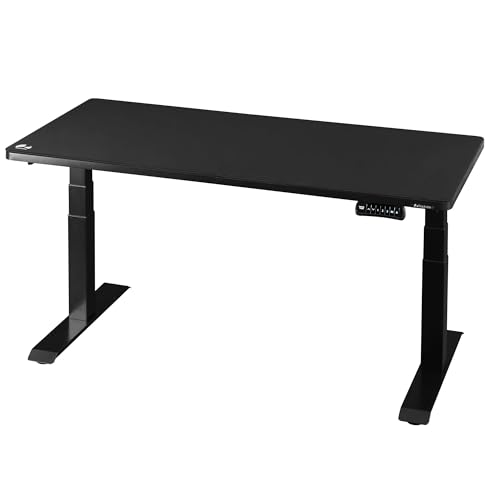
BHD-1200Mは幅120cm候補です。奥行55cmなので、モニターとの距離や大型マウスパッドを置いたときの手元の余白は、先に確認しておきたいですね。

Bauhutte( バウヒュッテ ) ゲーミングデスク 昇降式 PCデスク (幅 120 × 奥行 55 高さ 59~80 cm ) ブラック BHD-1200M
Flexispot E7Hは高さ63.5〜128.5cmの電動昇降脚で、対応天板は幅1200〜2000mm×奥行600〜800mm×厚さ18〜25mmです。手持ち天板を使う場合も、この範囲に収まるかを先に確認したいですね。

IKEA 405.003.50は大きめ候補。
同じ幅でも奥行きや高さが違います。私なら、まず幅と奥行きで置けるかを見て、次に耐荷重、昇降機能の有無、直線型か大きめ天板かの順で絞ります。価格帯は最後に、必要な条件を満たす候補同士で比べると選びやすいです。
ゲーミングデスクの幅おすすめで後悔しない選び方
- 幅以外で見るべき選び方は奥行きと耐荷重
- 昇降式デスクのサイズ確認は天板と脚の対応を見る
- 長時間でも疲れにくい姿勢は高さと視線で整える
- モニターアーム前提なら幅と奥の逃げを確認する
- 配線まで含めた幅以外で見るべき選び方
- 直線型とL字型はどっちが使いやすい?
幅以外で見るべき選び方は奥行きと耐荷重
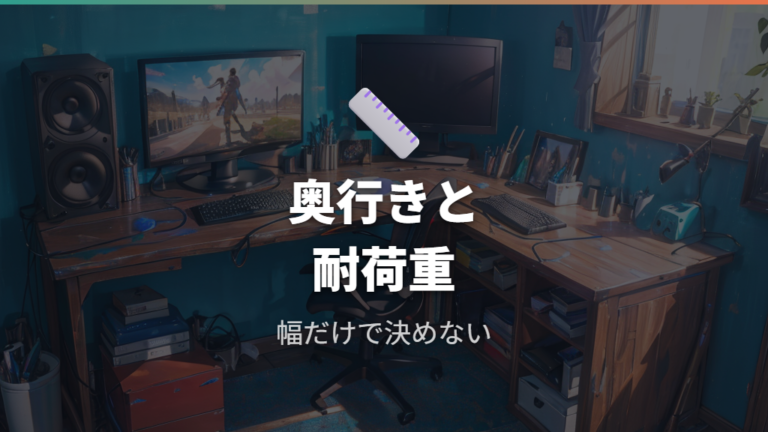
幅は足りているのに使いにくい、という失敗はわりとあります。私の場合、机の横幅だけで選んだとき、モニターが近く感じたり、タイピング中に揺れが気になったりしました。スペック表で「置ける」と、実際に「快適に使える」は少し違います。
幅だけで決めると、奥行き不足、耐荷重不足、配線の散らかりで後悔しやすいです。
まず見たいのは奥行きです。この記事では、2枚体制を考えるときの目安・参考値として幅120cm×奥行60cm以上、余白を重視する場合は幅140cm以上×奥行70cmを候補にしています。奥行きが短いと、モニターを置いたときに画面が近くなり、キーボードやマウスの位置も手前に寄りがちです。見た目はすっきりしていても、長時間使うと窮屈さが出ます。
次に耐荷重。モニター、モニターアーム、PC本体、スピーカー、ゲーム機をまとめて置くなら、天板や脚の強さは軽く見ないほうがいいです。製品ごとに耐荷重は違うので、手持ちの機器をどこまで載せるかを先に決めます。
幅以外で見るべき選び方は、机の上に置く物と姿勢を同時に考えることです。PC本体を天板に置く人は横幅が減り、モニターアームを使う人は奥の取り付け部分も必要になります。私なら、幅、奥行き、耐荷重の3つを並べてから候補を絞ります。
さらに、机の下に足を入れたときの感覚も見ておきたいです。天板上は広くても、脚まわりが窮屈だと姿勢が崩れます。長く使うほど、こういう小さな違いが気になります。
昇降式デスクのサイズ確認は天板と脚の対応を見る
昇降式デスクを選ぶときは、座り作業と立ち作業の両方を想像してサイズを見ます。私も最初は「立てる机なら便利そう」くらいで見ていましたが、天板サイズと脚の対応、高さ範囲を見ないと候補を比べにくいと感じました。
Pixio PXDS1200EWHは、幅120×奥行70×高さ67〜127cm、耐荷重105kgの電動昇降ゲーミングデスクです。120cm幅で奥行き70cmを見たい人には、比較しやすい候補になります。
1. 使いたい幅が120cmか140cm以上かを先に決める
2. 奥行きが60cm以上か70cm前後かを確認する
3. 高さ範囲が座り作業と立ち作業に合うか見る
4. 天板と脚の対応サイズにズレがないか確認する
5. モニターやPC本体を載せたときの耐荷重を見る
昇降式は、幅だけでなく天板サイズ、脚の対応、高さ範囲を同時に確認します。
昇降式デスクのサイズ確認で私が気をつけるのは、天板を広くしすぎたときの部屋の圧迫感です。製品公式仕様で高さ範囲を見られる昇降式は、立ち作業に切り替えられるのが魅力ですが、普段は座って使う時間も長いはず。幅120cmで足りるのか、幅140cm以上が必要なのかを、モニター枚数とPC本体の置き方から見直すと選びやすいです。
動かす机だからこそ、置いた後の配線も先に見ておきたいですね。
長時間でも疲れにくい姿勢は高さと視線で整える
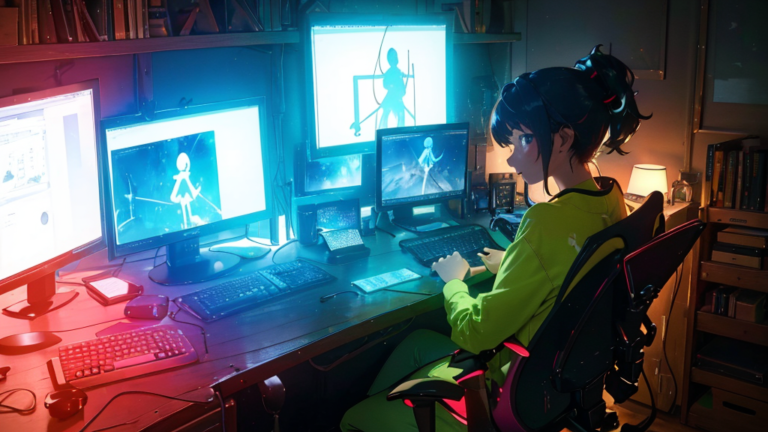
ゲームや作業のあとに肩や腰が重くなるとの声もあり、つい椅子だけを疑いたくなります。でも私の場合、机の高さと視線の位置を見直したときに、かなり印象が変わりました。デスクは幅だけでなく、体の置き場を作る道具でもあります。
机が高すぎると肩が上がり、低すぎると背中が丸まりやすくなります。モニターが近すぎると、顔が前に出る感じも出やすいです。個人差はありますが、長時間でも疲れにくい姿勢を目指すなら、高さ、視線、奥行きをまとめて見たほうがいいですね。
私が見直すなら、まず椅子に座ってキーボードへ自然に手が届くかを見ます。次にモニターとの距離を取り、目線が無理に下がりすぎないかを確認。厚生労働省の情報機器作業における労働衛生管理のためのガイドラインでも、ディスプレイとの視距離はおおむね40cm以上が目安とされています。長時間でも疲れにくい姿勢は、幅の広さだけでは作れません。幅120cmでも奥行きが足りないと、画面との距離を取りにくくなります。
ゲーミングデスクは見た目も大事ですし、私もかっこよさにはかなり引っ張られます。ただ、毎日使うなら体の収まり方も同じくらい大切です。幅140cm以上×奥行70cmのように余裕を取りやすいサイズは、モニターや入力機器の位置を調整しやすいのが魅力です。
長く座る日は、机の高さが少し合わないだけでも気になってきます。見た目で気分を上げつつ、手元と視線が自然に収まるかまで見て選びたいですね。
モニターアーム前提なら幅と奥の逃げを確認する
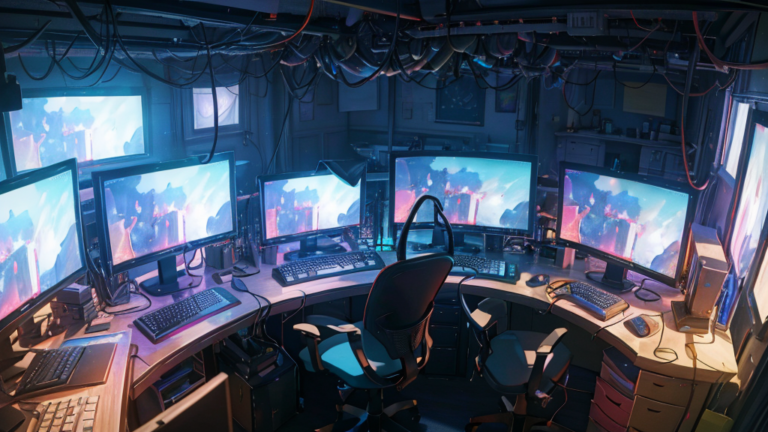
「少し狭い机でも、モニターアームを付ければ何とかなるかな」と考えることはあります。私もそうでした。ただ、アームを使うなら、幅だけでなく奥の取り付け部分や壁との逃げを先に見ておかないと、思った位置に画面を動かせないことがあります。
1. 天板の奥にアームを固定できる余地があるか確認する
2. 壁際に置くなら、モニターを下げる逃げがあるか見る
3. 机の奥行きが足りず画面が近くならないか考える
4. モニター枚数を増やす予定があるか先に決める
5. アームとモニターの重さを載せる前提で耐荷重を見る
モニターアーム前提なら、幅、奥行き、壁との余白をセットで見ます。
アームを使うと、モニター下の空間は作りやすくなります。キーボードや小物を逃がせるので、机上の見た目も整えやすいです。ただし、幅100cmの机でデュアルモニターを考えるなら、横方向の余白はやはり限られます。アームは便利ですが、幅そのものを広げる道具ではありません。
モニターアーム前提で買うなら、私なら2枚体制の目安として幅120cm×奥行60cm以上を候補にします。余裕を重視するなら、幅140cm以上×奥行70cmも候補です。狭い机を救える場面はありますが、最初からモニター枚数と奥の逃げを見て選ぶほうが、配置のやり直しを減らしやすいです。
見た目をすっきりさせたい人ほど、アームの可動域と配線の逃げ場も一緒に見ておくと安心です。
配線まで含めた幅以外で見るべき選び方
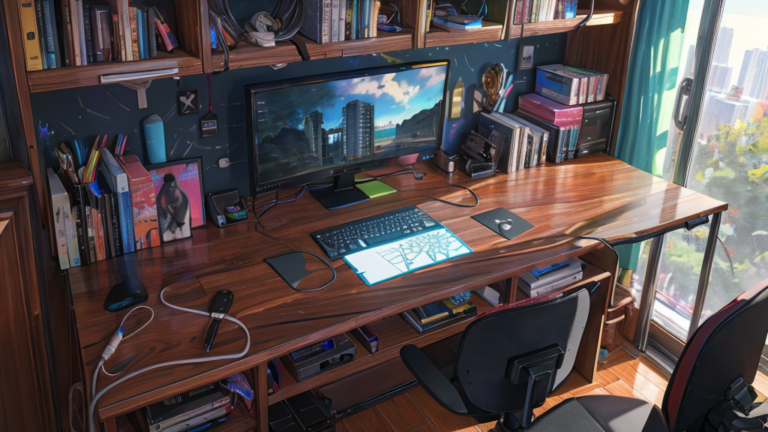
机の幅を見て「これなら広い」と思っても、実際に使うとケーブルや電源タップで作業面が減ることがあります。私も天板上にケーブルが散って、マウスパッドの端に干渉したことがありました。幅の数字より、使える面積が大事なんですよね。
PC本体、モニター、ゲーム機、ヘッドセット、USBハブを置くと、配線は自然に増えます。電源タップを机上に置くと、その分だけ横幅や奥行きが消えますし、ケーブルが手前に出るとマウスの動きも気になります。配線まで含めた幅以外で見るべき選び方は、買う前ほど見落としやすい部分です。
配線を逃がす場所を決めてから幅を見ると、実際に使える天板を想像しやすくなります。
私なら、机の上に常時置く物と、机の下や奥へ逃がす物を分けます。PC本体を天板に置くなら幅を消費しますし、電源タップを床側に逃がせるなら天板はすっきりします。実際に使える幅は、配線計画でかなり変わります。
幅120cmでも配線が整理できていれば使いやすいですし、幅140cm以上でもケーブルが散ると狭く感じます。ケーブル管理、電源タップ、USBハブの置き場まで考えると、ゲーミングデスク選びは一段現実的になります。見た目のかっこよさも、配線が整っているほうが出しやすいですね。
ゲーム機をつなぎ替える人は、手が届く位置と隠す位置のバランスも見たいところです。
直線型とL字型はどっちが使いやすい?
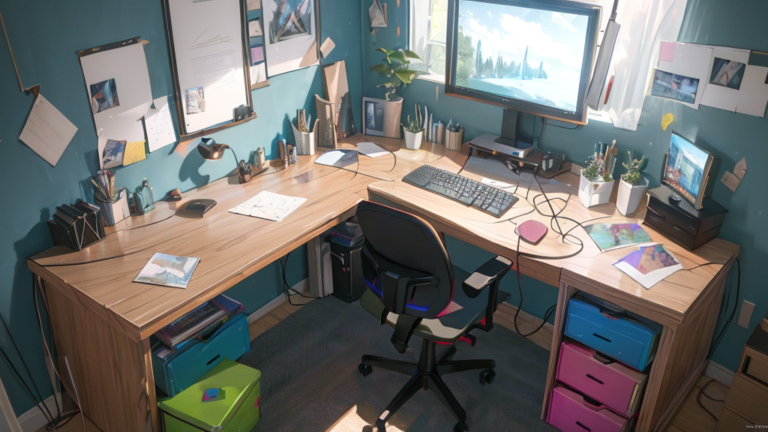
直線型とL字型、ゲームも作業もするならどっちが使いやすい?
私なら、FPS中心でマウスを大きく動かすなら直線型を先に見ます。正面にモニター、手元にキーボードとマウスを置き、左右の余白をシンプルに使えるからです。直線型は配置がわかりやすく、幅120cmや140cm以上の違いもそのまま使い心地に出ます。
一方で、作業、配信、資料置きまで兼用するならL字型も気になります。横にサブスペースがあると、ゲーム機やヘッドセット、メモ類を逃がしやすいです。ただ、部屋の角や壁際に置く前提になりやすいので、設置場所の自由度は直線型より考えることが増えます。直線型とL字型は、広さだけでなく使う向きの違いで選ぶ感覚ですね。
FPS中心なら直線型、作業や配信も兼ねるならL字型を候補にすると整理しやすいです。
GTRACING T字デスク T02 ゲーミングデスクは、直線型寄りで候補を見たいときに名前を確認しやすいモデルです。まずは自分のモニター枚数とマウス可動域に合うかを見たいですね。

幅別に選ぶおすすめモデルを見るときも、形状は最後に効いてきます。私なら、FPS中心か、作業・配信兼用かを先に分けます。
机の形は、遊び方と作業の混ざり方で選ぶと迷いにくいです。
よくある質問
- ゲーミングデスクの幅は何cmを選べばいいですか?
-
24インチ級のモニター2枚なら、配置次第で幅120cmも候補になります。27インチ級2枚や机上の余白を重視するなら、幅140cm以上も見たほうが選びやすいです。
- 幅100cm以下のゲーミングデスクでも足りますか?
-
ノートPC中心で、机上に置く物を少なくできるなら候補になります。ただし、FPSでマウスを大きく動かす人やデュアルモニターを考える人には窮屈な可能性があります。
- 幅120cmと140cm以上では何が違いますか?
-
幅120cmは、24インチ級2枚を配置次第で検討しやすいサイズです。140cm以上は27インチ級2枚、ウルトラワイド、PC本体を机に置く人向けで、余白を作りやすいぶん、部屋の採寸が大事になります。
- 幅以外では何を見ればいいですか?
-
奥行き、耐荷重、高さ、配線の逃げ場を見てください。幅が足りていても、画面が近い、揺れる、ケーブルで天板が狭くなると使いにくくなります。
ゲーミングデスク選びで失敗しないためのまとめ
この記事のまとめです。
- 24インチ級2枚なら幅120cm前後のゲーミングデスクも候補
- 余裕重視なら幅140cm以上×奥行70cmが候補
- 100cm以下はノートPC中心や省スペース構成向け
- モニター枚数は将来増やす可能性まで確認
- マウス可動域は周辺機器を置いた後の余白で判断
- 幅100cmは部屋に置きやすいがデュアルでは窮屈な可能性
- 幅120cmは24インチ級2枚なら配置次第で候補
- 幅140cm以上はウルトラワイドやPC本体設置向け
- 奥行き不足は画面の近さや姿勢の崩れにつながる要素
- 耐荷重はモニターやPC本体を載せる前提で確認
- 昇降式は天板サイズと脚の対応、高さ範囲まで確認
- 配線の逃げ場を作ることで実際に使える幅を確保
ゲーミング デスク 幅 おすすめで迷うなら、私はまずモニター枚数と置きたい物を基準に考えます。24インチ級2枚なら幅120cmも候補になりますが、27インチ級2枚や机上に余裕を出したい場合は140cm以上へ寄せると、候補がかなり絞りやすくなります。最初から広さだけで決めず、置きたい物を一度書き出すと、自分に合う幅が見えやすいです。
私も昔は、見た目のかっこよさや横幅の数字だけで選びがちでした。でも、キーボード、マウス、モニター、PC本体、配線まで置くと、天板の余白は思ったより早く消えます。特にマウスを大きく動かす人は、置けるかどうかより、動かせるかどうかを見たほうが現実的です。買う前に机上の物を並べて想像するだけでも、失敗は減らせます。
幅だけで決めず、奥行き、耐荷重、高さ、配線、モニターアームの逃げまで見るのが大事です。幅120cmでも奥行きや配線が整っていれば使いやすく、幅140cm以上でもケーブルが散ると狭く感じます。肩や腰の重さには個人差がありますが、姿勢がつらい状態が続くなら机や椅子の調整だけで抱え込まず、必要に応じて整形外科を受診してください。
最後に見ておきたいのは、今の環境だけでなく少し先の使い方です。モニターを増やすか、PC本体を机に置くか、昇降式にするかで合う幅は変わります。直線型かL字型かも、FPS中心なのか作業や配信も兼ねるのかで見方が変わります。私なら、今の机で窮屈に感じる場面をメモしてから候補を見ます。あなたの部屋と使い方に合わせて、無理なく置ける範囲から選んでください。机は毎日見る道具なので、納得感も大事です。