
ウルトラワイドモニターって、画面分割はどうやるの?普通に使うと広すぎて逆に使いにくくない?
楽デスク管理人のパソコです。
ウルトラワイドモニターを5年以上使ってきた私が、画面分割の方法を自分の経験も交えてお話しします。
デュアルモニターからウルトラワイドに乗り換えたとき、最初は「どうやって分割するんだろう」と戸惑いました。でも実際に使い始めると、WindowsやMacの標準機能だけでもかなりのことができますし、無料ソフトのPowerToysを使えばさらに自由度が広がります。モニター本体のPBP機能を使えば、2台のPCを1台のモニターに並べて表示することだって可能。
この記事では、ウルトラワイドモニターの画面分割に使えるOS別の設定方法から、PBP/PIPの使い方、分割時に注意したいアスペクト比の問題、そしてゲームや仕事での実践的な活用レイアウトまで、順を追って解説します。
- Windows/Macの標準機能とPowerToysで多彩な分割設定ができる
- モニター本体のPBP機能で2台のPCを1台のモニターで同時表示できる
- PBPで分割するとアスペクト比が縦長になる点に注意が必要
- 34インチ以上が分割運用で余裕のある使い心地になる
ウルトラワイドモニターの画面分割をマスターする基本設定
- WindowsとMacで使えるウルトラワイドモニターの2画面設定方法
- モニター本体のPIP/PBP機能の使い方と活用法
- ウルトラワイドモニターの解像度が合わないときのアスペクト比の注意点
- 曲面・平面・サイズで選ぶ画面分割向きウルトラワイドモニター
WindowsとMacで使えるウルトラワイドモニターの2画面設定方法
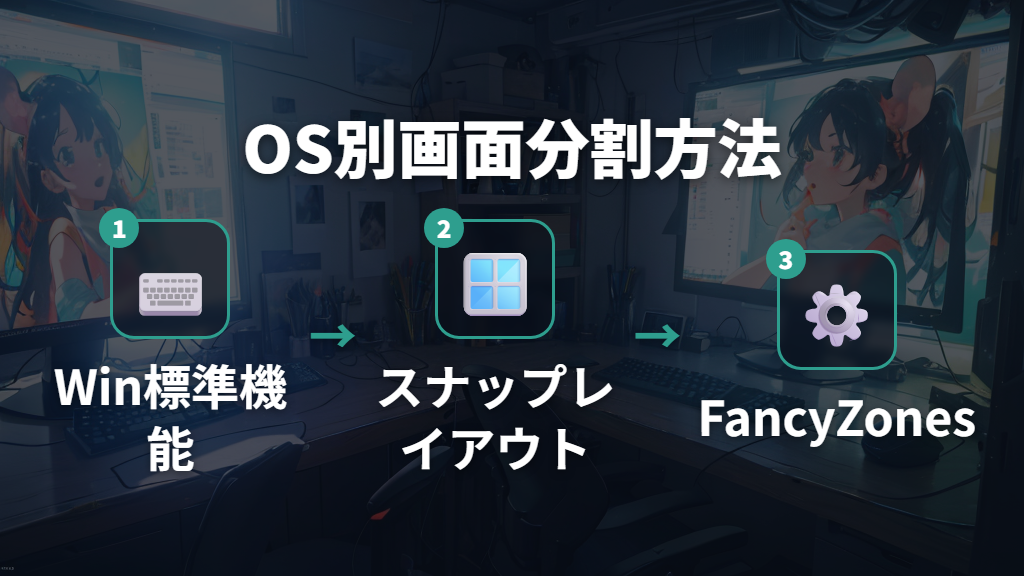
ウルトラワイドモニターを手に入れたとき、最初に気になるのが「どうやって画面を分割するのか」という点ではないでしょうか。私がデュアルモニターからウルトラワイドに切り替えたとき、まず試したのがWindowsの標準機能でした。操作が直感的で、ほとんど設定なしにすぐ使えたのが印象的でした。
Windowsキー+矢印キーでの基本分割
もっとも手軽な方法は、Windowsキー+矢印キーを使ったウィンドウのスナップです。ウィンドウを選択した状態でWindowsキーと左または右の矢印キーを押すと、画面の左半分・右半分にウィンドウが吸い付くように配置されます。ウィンドウのタイトルバーをつかんで画面の左端や右端にドラッグ&ドロップするだけでも同じ操作ができるので、マウスだけで完結するのが嬉しいところ。ウルトラワイドモニターの横幅を活かしてこれを使うと、左右に広い作業スペースが生まれます。
ウィンドウを4つの角にドラッグすると画面の4分の1にスナップする機能もあります。4分割でも1つのウィンドウに十分な横幅が確保できるので、チャットやメモなどのサブツールを隅に置くのもおすすめです。
Windows 11のスナップレイアウト
Windows 11ではスナップレイアウトという機能が加わり、さらに分割が快適になりました。ウィンドウの最大化ボタンにマウスカーソルを合わせると複数の分割パターンが表示されるので、好みのレイアウトをクリックするだけ。ウィンドウを画面端に寄せるだけでも複数の配置候補が表示されるため、2分割から多分割までスムーズに切り替えられます。
私が使い始めた頃はWindowsキー+矢印キーだけで満足していましたが、スナップレイアウトが使えるようになってから、3分割・4分割を柔軟に使い分けるようになりました。ウルトラワイドモニターの横幅を活かした細かいレイアウト調整が格段にやりやすくなるので、Windows 11環境なら積極的に活用してみてください。
Microsoft PowerToys FancyZonesで自由自在にカスタマイズ
標準機能だけでは物足りない方には、[Microsoft公式の無料ソフト「PowerToys」](https://github.com/microsoft/PowerToys)がおすすめです。PowerToysはMicrosoftが提供している無料ソフトで、その中の「FancyZones」という機能が特に便利です。画面を自由にカスタマイズしたグリッドレイアウトで分割できる機能で、ゾーンの形やサイズは自由自在。
FancyZonesでは、Shiftキーを押しながらウィンドウをドラッグすることで、設定したゾーンにウィンドウを吸い付かせて配置できます。「Override Windows Snap」をオンにすれば、Windowsキー+矢印キーでもFancyZonesのゾーン間をウィンドウが自由に移動できるようになります。
私はウルトラワイドモニターで「左3割・中央4割・右3割」のような非対称レイアウトを作り、左にチャット・中央にメインエディタ・右にブラウザを配置しました。これはスナップレイアウトの標準パターンにはない配置ですが、FancyZonesなら自在に設定できます。
MacのSplit Viewと限界
Macユーザーの場合、標準機能として「Split View」が使えます。ウィンドウの左上にある緑色のフルスクリーンボタンにカーソルを合わせると、「ウィンドウを画面の左側に並べる」「ウィンドウを画面の右側に並べる」といったオプションが現れます。選択したウィンドウが画面の左か右に配置され、もう片方のスペースで別のアプリを選べば2分割のでき上がり。
ただし、macOSのSplit Viewは主に2画面分割が中心で、細かなレイアウト管理はやや不得意な面があります。ウルトラワイドモニターの広さを細かく使い分けたい場合は、RectangleやMagnetといったサードパーティアプリが強い味方。
モニター本体のPIP/PBP機能の使い方と活用法
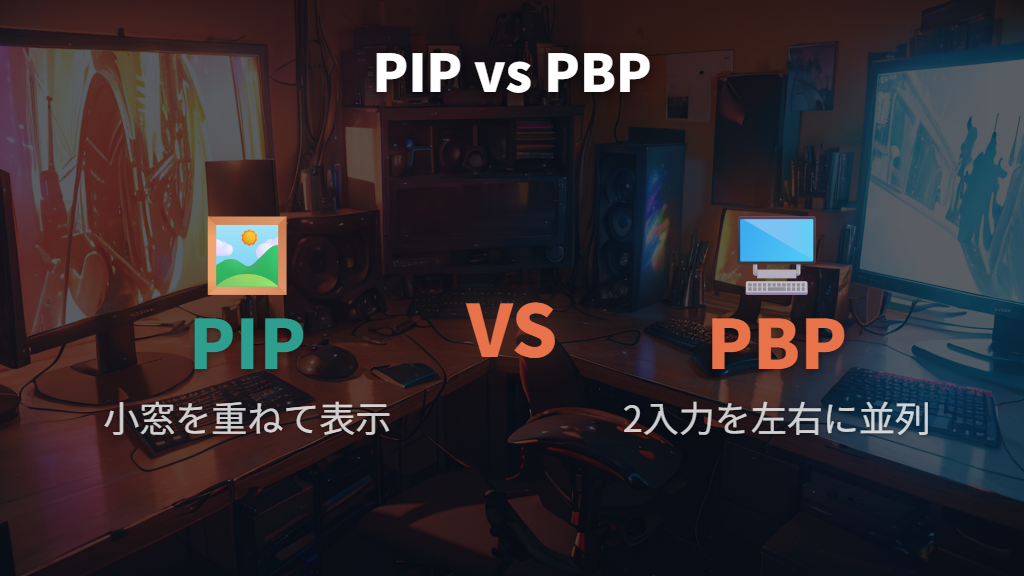
ウルトラワイドモニターには、OSの機能とは別に、モニター本体に搭載された「PIP」と「PBP」という画面分割機能があります。これを知らずに使っている人も多いのですが、使いこなせるとできることの幅が大きく広がります。私もこの機能を覚えてから、デスク周りの配線がぐっとシンプルになりました。
PIPとPBPの違いを理解する
まず2つの機能の違いを整理しておきましょう。
PBPはPicture by Pictureの略で、画面を左右に分割して2つの異なる入力ソースからの映像を同時表示する仕組みです。ウルトラワイドモニターは横幅が広いため相性が抜群で、機種によっては4画面分割にも対応しています。
会社のPCと自宅のPCを1台のモニターで同時に使いたいんだけど、できるの?

PBP機能を使えば1台のモニターに2台のPCを左右に並べて表示できますよ。切り替えなしで両方が同時に見られる、まさに一石二鳥。
OSDメニューでの具体的な設定手順
PIP/PBP機能はモニターのOSDメニューから設定します。モニターのボタンを押してOSDメニューを開き、「PIP/PBP設定」の項目を選択します。使用したい入力ソース(HDMI、DisplayPort、USB-Cなど複数の入力ポートが必要)を選んで画面レイアウトを調整し、設定を保存すれば完了です。
使用するモニターによって画面の表記は多少異なりますが、基本的な流れはどのメーカーでも大きく変わりません。LG製モニターなら「OnScreen Control」、MSI製なら「GamingOSD」といった独自の管理ソフトを使って、PC上から操作できる場合もあります。
2台のPCを1台のモニターで使う実例
私が実際にやっているのは、仕事用のメインPCと趣味用のサブPCをPBPで1台のモニターに並べる使い方です。2台のPCの切り替え作業が不要になり、デュアルモニター環境と比べて配線がぐっとシンプルに。
また、ウルトラワイドモニターにはPC・PS・Xboxなど異なるシステムを同時接続して並べて配置することも可能です。ゲーム機を使いながら横でPCの作業を続けるといった使い方も実現でき、1台のモニターの可能性が大きく広がりました。
PBPはウルトラワイドモニターの横幅が広いため、左右分割しても各画面に余裕があります。一般的なワイドモニター(16:9)のPBPより、ひとつひとつの画面が使いやすいのがメリットです。
ウルトラワイドモニターの解像度が合わないときのアスペクト比の注意点
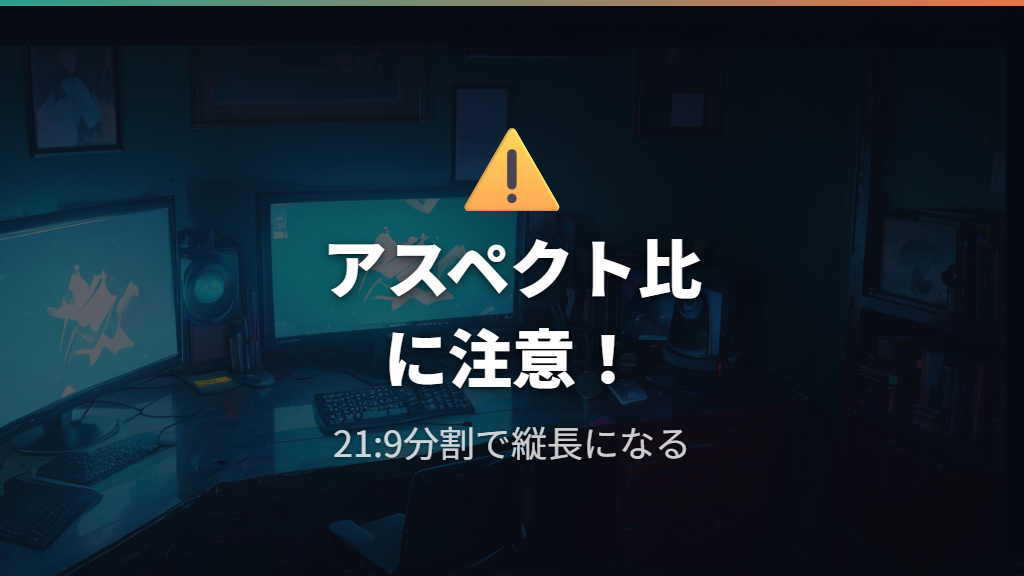
ウルトラワイドモニターでPBPを使い始めると、「なんか画面が縦長で変な感じ…」と感じる方が多いです。私も最初に体験したとき、少し戸惑いました。これはアスペクト比の問題で、あらかじめ知っておくと戸惑わずに済みます。
一般的な21:9のウルトラワイドモニターをPBPで左右に分割すると、各画面のアスペクト比は約10.5:9という正方形より縦に長い特殊な比率です。普段使い慣れた16:9の画面とはかなり異なる見た目なので、最初は違和感を覚えることも。
16:9のアスペクト比のモデルを左右2分割すると8:9の縦長になる点も同様。16:9に近い横長の比率を維持したままPBPで左右2分割したいなら、32:9のスーパーウルトラワイドモニターが必要になります。
また、PBPで2台のPCを接続したとき、セカンダリのPC側の解像度設定がモニターのネイティブ解像度と合っていないと、画面の周囲に黒い空白が表示されることがあります。OS側で適切な解像度に調整すれば解消できるので、設定を見直してみてください。
PBPに関してはもう1点、注意しておきたいことがあります。機種によってはPBP機能をオンにするとリフレッシュレートが60Hzなどに制限されるものが多いようです。高リフレッシュレートのモニターを購入してもPBP使用時には恩恵を受けられない場合があるため、ゲームと2画面運用を両立したい方は購入前にスペックの確認を忘れずに。
さらに、PBPで2つのPC画面を同時に表示していても、内蔵スピーカーの音声は片方のPCのものしか出力できない場合があります。両方のPCの音声を使いたいシーンでは、外付けスピーカーやオーディオミキサーを用意しておくと安心。
曲面・平面・サイズで選ぶ画面分割向きウルトラワイドモニター
ウルトラワイドモニターを選ぶとき、「曲面と平面、どっちがいいの?」「サイズはどれくらいがベスト?」という疑問が浮かぶ方は多いと思います。私自身もデュアルモニターからの乗り換え時にどちらにするか迷いました。
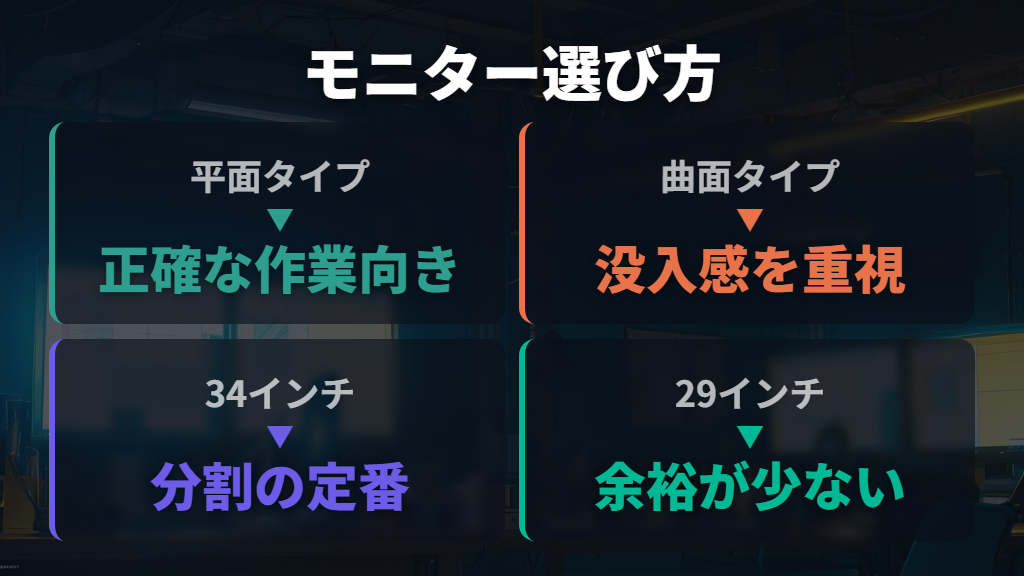
ウルトラワイドモニターには平面タイプと曲面(湾曲)タイプがあります。どちらが向いているかは作業内容によって変わります。
まず平面タイプについて。画像・動画の編集や設計など、ゆがみのない正確な表示が必要な作業には平面タイプが向いています。写真のカラーグレーディングやイラスト制作をする方は、こちらを検討してみてください。
一方、ゲームや映画など没入感を重視する場合は曲面タイプが選ばれる傾向にあります。モニターの前に座ったとき、囲まれているかのような没入感があり、視界の端まで自然に映像が広がるのが特徴です。
サイズ選びについては、29インチは分割運用で1画面ごとの余裕が少なくなりやすく、34インチ以上を選ぶと分割しても1画面あたりの表示領域に余裕が生まれます。画面分割を前提に使うなら、34インチ以上がおすすめ。
実際、29インチウルトラワイドの表示領域の高さは23.8型ワイドモニターに近いとの報告があります。縦方向の情報量という点では一般的なワイドモニターとさほど変わらないため、横の広さだけでなく、高さにも注目して選んでみてください。
視聴距離については、29インチなら60センチ以上、34インチなら70センチ以上の距離が理想的と考えられています。ウルトラワイドモニターは横幅70センチ以上のものが多いため、デスクの奥行きとのバランスも確認しておきましょう。
ウルトラワイドモニターの画面分割を仕事と趣味で活かす実践活用法
- エンジニアや在宅ワーカーが実感するウルトラワイドモニター分割の具体レイアウト
- ゲームとウルトラワイドモニターの画面分割を上手に使い分けるコツ
- ノートパソコンとウルトラワイドモニターを繋いで快適なデュアルディスプレイ化
- ウルトラワイドモニターの画面分割でよくある疑問Q&A
エンジニアや在宅ワーカーが実感するウルトラワイドモニターの分割レイアウト活用
ウルトラワイドモニターの価値を一番実感できるのは、複数のアプリを同時に開いて作業するシーンです。私は在宅ワークで長時間デスクに向かうことが多いのですが、ウルトラワイドに移行してから作業のテンポがかなり変わりました。デュアルモニターだと首を大きく動かす必要がありましたが、ウルトラワイドなら視線の移動だけ。肩への負担もぐっと減りました。
ウルトラワイドモニターは1つのモニターで2ウィンドウを並べて表示でき、IDE/エディタでコードの分割表示も快適にできます。
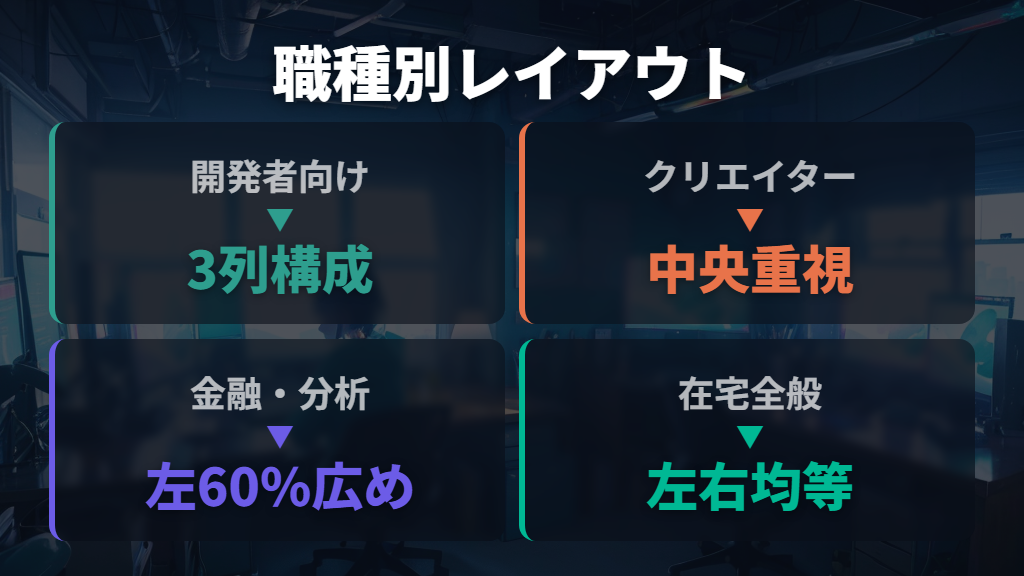
用途別のレイアウト例をまとめると次のようになります。
| 職種・用途 | レイアウト構成 | 使い方の例 |
|---|---|---|
| 開発者向け | 左50%・右上25%・右下25% | メインエディタ/ターミナル/ブラウザ |
| コンテンツクリエイター | 中央40%・左30%・右30% | キャンバス(Premiere等)/素材フォルダ/プレビュー |
| 金融アナリスト | 左60%・右40% | スプレッドシート/メール+ニュースフィード |
| 在宅ワーカー全般 | 左50%・右50% | 資料閲覧/入力作業 |
テーブルで示したとおり、開発者であればプライマリ列(幅50%)にメインのコードエディタ、右上25%にターミナル、右下25%にブラウザやAPIドキュメントを置く3列構成が使いやすいでしょう。コードを書きながら隣でコマンドを実行し、反対側でドキュメントを参照する流れが1画面の中で完結します。
分割とフルスクリーンは用途ごとに切り替えるのがウルトラワイドの賢い活かし方です。プレゼン資料作成や動画視聴はフルスクリーンで没入、データ処理や調査作業は分割で効率化という使い分けが私のスタイルになっています。
コンテンツクリエイター向けには、中央40%にメインキャンバス(Premiere Proのタイムラインやアートボード)、左サイドバー30%に素材フォルダやプロジェクト管理ツール、右サイドバー30%にプレビューウィンドウや参考素材を配置するレイアウトが適しています。編集しながら常に素材とプレビューを視界に入れられるのは、ウルトラワイドモニターならでは。
金融アナリストや数値処理が多いビジネスパーソンには、メインアプリ(スプレッドシートや分析ソフト)を60%で広く確保し、残り40%を垂直に分割してメールとリアルタイム情報表示に使うレイアウトがよく合います。
ゲームとウルトラワイドモニターの画面分割を上手に使い分けるコツ
ウルトラワイドモニターとゲームの相性については、気になっている人も多いのではないでしょうか。ゲーム用途でウルトラワイドモニターを使う場合、いくつか知っておきたい注意点があります。
まず、フルスクリーン表示のゲームはウルトラワイドに対応していないものが多いようです。ゲームを起動した際に両端が黒帯になったり、引き伸ばされた表示になることも。
ゲームしながらDiscordや攻略サイトを横に表示しておきたいんだけど、できる?
ボーダーレスウィンドウモードで起動すると、ゲーム画面の横にDiscordや攻略サイトを並べて表示しやすくなります。ゲームによって対応状況が異なるので試してみてください。
対戦型FPSゲームについては、ゲームの種類によって設定の工夫が必要になる場合があります。
ゲームには応答速度とリフレッシュレートが重要です。機種によってはPBP使用時にリフレッシュレートが制限されるため、ゲームと2画面運用を同時に使いたい場合は購入前に仕様を確認しましょう。
ゲーミング向けの高スペックモデルも34インチクラスを中心に充実してきています。QD-OLEDパネルを採用したDell Alienware AW3425DWはなめらかな動きと発色の美しさを両立したい方におすすめのモデル。

ノートパソコンとウルトラワイドモニターを繋いで快適なデュアルディスプレイ化
「ノートパソコンを持ち運んでいて、デスクではウルトラワイドモニターに繋ぎたい」という使い方は、在宅ワーカーや学生に多い構成です。私も以前はノートPC+ウルトラワイドモニターの組み合わせで使っていた時期があり、そのシンプルさが気に入っていました。
PBPを使えば、1台のウルトラワイドモニターに2つの異なるシステム(PC、PS、Xboxなど)を接続して並べて配置できます。ノートPCとデスクトップPCを1台のモニターで同時に見るといった使い方も可能です。PBPによってデュアルモニター環境より配線がすっきりし、PCの切り替え作業が不要になるのも大きな魅力でしょう。
接続時の注意点として、セカンダリのPC(ノートPC側など)のディスプレイ解像度がモニターのネイティブ解像度と合っていないと、黒い空白が表示されることがあります。OS側で適切な解像度に調整すれば解消できます。アスペクト比が縦長になる点もPBP使用時の注意事項として覚えておきましょう。
モニターアームを使うことで、モニターの配置や向きを作業に合わせて変えられます。ノートPCと並べて使うときも、ウルトラワイドモニターの高さや角度を細かく調整できるのでデスクワーク環境を整えやすいのが利点です。

ウルトラワイドモニターの画面分割でよくある疑問Q&A
- Macでもウルトラワイドの細かい分割はできますか?
-
macOSの標準Split Viewは2画面分割に対応していますが、3分割や細かいレイアウト管理にはRectangleやMagnetといったサードパーティアプリが役に立ちます。これらのアプリを導入すると、任意のサイズ・位置へのウィンドウ配置が格段に使いやすくなります。
- PBPで分割するとリフレッシュレートはどうなりますか?
-
機種によってはPBP機能をオンにするとリフレッシュレートが60Hzなどに制限されるものがあります。高リフレッシュレートのモニターを購入しても、PBP使用中はその上限まで活かせないことがあるため、ゲームと2画面運用を同時に使いたい場合は購入前に仕様書を確認することをおすすめします。
- ゲームはウルトラワイドモニターで楽しめますか?
-
フルスクリーン表示のゲームはウルトラワイドに対応していないものが多いです。ただし、ボーダーレスウィンドウモードで起動すると表示の問題が解消するケースもあります。対戦型FPSでは視野の広さが対戦上の不利になる可能性もあるため、ゲームの種類によって使い方を工夫するのがおすすめです。
- 縦長のアスペクト比を避けるにはどうすれば良いですか?
-
32:9のスーパーウルトラワイドモニターを選ぶと、左右2分割しても各画面が横長の比率を維持できます。現在のモニターでどうしても縦長が気になる場合は、PBPを使わずにOS側の分割機能(スナップレイアウト・FancyZones等)で比率を調整する方法もあります。
まとめ:ウルトラワイドモニターの画面分割で作業効率と快適環境を手に入れよう
この記事のまとめです。
- ウルトラワイドモニターは一般的なアスペクト比16:9のワイドモニターより横幅が広く、21:9以上のアスペクト比を持つモニター
- 定番の解像度は2560×1080、3440×1440、3840×1600、5120×2160の4種類
- Windowsキー+矢印キーでウィンドウを左右にスナップする基本分割が最も手軽
- Windows 11のスナップレイアウトはウィンドウ最大化ボタンから呼び出せ、2分割から多分割までスムーズに使える
- Microsoft PowerToys(無料)のFancyZonesでカスタムグリッドレイアウトを設定でき、Shiftキー+ドラッグで配置できる
- macOSのSplit Viewはウィンドウの緑色のフルスクリーンボタンから使えるが、細かい分割にはRectangleやMagnetが便利
- PIPはメイン画面上に小さなサブ画面を重ねる機能、PBPは画面を左右に分割して2つの入力ソースを同時表示する機能
- PBP機能を使えばデュアルモニター環境より配線がすっきりし、PCの切り替え作業が不要になる
- 21:9のウルトラワイドモニターをPBPで分割すると各画面のアスペクト比が約10.5:9という縦長の比率になる点に注意
- PBP使用時にリフレッシュレートが制限される機種が多く、内蔵スピーカーは片方のPCの音声しか出力できない場合がある
- 29インチは分割運用で1画面あたりの余裕が少なくなりやすく、34インチが分割運用の定番サイズ
- 画像・動画編集など正確な表示が必要な作業には平面タイプ、ゲームや映画の没入感を重視するなら曲面タイプが向く
- フルスクリーン表示のゲームはウルトラワイド非対応のものが多く、対戦FPSでは視野の広さが不利になる場面もある
- 分割とフルスクリーンは用途ごとに切り替えるのがウルトラワイドモニターの賢い活かし方