ゲーミングデスクの奥行きは、60cmが主流です。省スペースで使いやすく、多くのゲーマーに選ばれています。ただし、27インチを超える大型モニターを使用していたり、FPSでマウスを大きく動かすローセンシプレイヤーにとっては、60cmでは手狭に感じるケースも。
奥行き60cmと70cmはわずか10cmの差ですが、モニターとの視線距離やマウスの可動域に意外なほど大きく影響するのがポイント。モニターの純正スタンドでデスクスペースのおよそ3分の1が占有されてしまうケースもあるため、奥行き60cmのデスクにキーボード・マウス・モニタースタンドが重なると、マウスの上下スペースが実質的に狭くなりやすいです。
奥行き60cmで十分かどうかを判断する基準、60cmのデスクを快適にする具体的な方法、奥行き別のおすすめ製品の特徴をまとめました。自分のプレイスタイルとモニターサイズを軸に奥行き選びを進めましょう。

奥行き60cmのゲーミングデスクを買ったけど、なんか狭い気がする…70cmにすればよかった?
- ゲーミングデスクの奥行きは60cmが主流だが、27インチ以上のモニターには70cm以上が快適なケースが多い
- 奥行き60cmと70cmのわずか10cmの差が、マウス操作スペースや視線距離に大きく影響する
- モニターアームを使えば奥行き60cmのデスクでも視線距離を確保しやすくなる
- プレイスタイル(ローセンシ・ハイセンシ)や使用機器で最適な奥行きが変わる
ゲーミングデスクの奥行きが快適さに直結する理由と基礎知識
- 奥行き60cmが狭いと感じる具体的な理由とメリット・デメリット
- モニターサイズと奥行きの目安、27インチなら何cmが適切か
- 奥行き60cmと70cmの決定的な違いとFPSへの影響
- 購入前に確認すべきチェックポイントと後悔しない選び方
奥行き60cmのゲーミングデスクが「狭い」と感じる理由
奥行き60cmのゲーミングデスクが「狭い」と言われる主な理由は、モニターとの視線距離とデバイスの配置スペースにあります。
24インチ以上のモニターを使用する場合、画面全体を視界に収めるにはある程度の距離が必要でしょう。奥行き60cmのデスクに標準スタンドでモニターを設置すると、画面が近すぎると感じやすくなります。近すぎるモニターは目への負担が増え、画面の端の情報を見落としやすくなるため、FPSやRTSなど視野を広く使うゲームでは特に影響が出やすいです。
配置スペースの問題も見逃せません。キーボードとマウスを横に並べ、さらに大きなマウスパッドを敷こうとすると、手前側のスペースが窮屈になりがちです。検証例では、モニターの純正スタンドがデスクスペースのおよそ3分の1を占有してしまうことが確認されており、奥行き60cmのデスクでは特に圧迫感が生まれやすくなっています。
FPSゲームでローセンシ(低感度)設定を使うプレイヤーにとって、この問題はさらに深刻といえるでしょう。ローセンシでは腕全体を大きく使ってマウスを上下左右に動かすため、マウスを上下に動かすスペースが制限されると咄嗟の照準合わせが難しくなり、パフォーマンスの低下につながる可能性があります。
一方で、奥行き60cmには省スペースという大きなメリットがあります。ワンルームや書斎など置き場所が限られている場合、部屋に圧迫感を与えにくい点は他のサイズにはない魅力です。ノートパソコンやミニPCを使用し、マウスをあまり大きく動かさないハイセンシプレイヤーであれば、奥行き60cmで十分快適な環境を構築できるでしょう。
奥行き60cmのデスクに27インチ以上の大型モニターを標準スタンドで設置すると、視線距離が不足しやすくなります。モニターアームの併用を前提に選ぶと失敗が少なくなります。
モニターサイズから考えるゲーミングデスクの奥行き目安——27インチなら何cm?
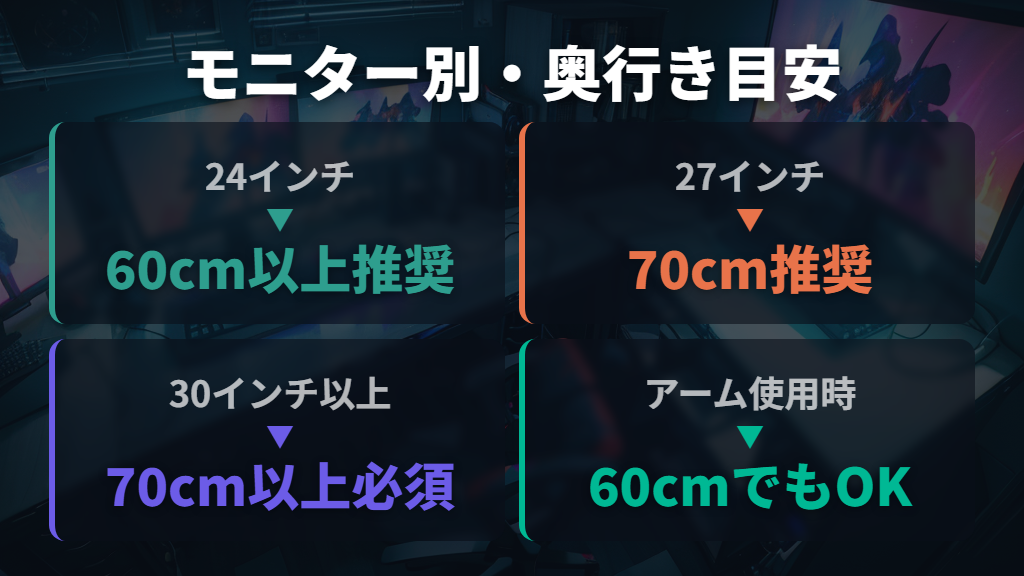
デスクの奥行き選びで最初に考えるべきは、使用するモニターのサイズです。モニターと目との最適な距離は、画面の高さの約1.5倍から3倍が目安。
ゲーマーに人気の27インチモニターの場合、快適な視認距離を確保するには70cm程度の奥行きが必要になる可能性があります。奥行き60cmのデスクに27インチモニターを標準スタンドで設置すると、圧迫感を感じたり、視点移動が大きくなり首や目が疲れたりする原因になり得るでしょう。
一方、24インチモニターであれば奥行き60cmでも比較的快適に使えるという声が多いです。30インチ以上の大型モニターを使うなら、奥行き70cmは安心できる選択でしょう。
Picky’sが購入者95人に実施したアンケートでは、「奥行70cm以上あると快適」という声が多く寄せられたとの報告があります。特に「モニターの数に応じた奥行きと幅を確認すべき」というアドバイスも目立ちました。
ただし、モニターアームを使えば奥行き60cmのデスクでも擬似的に視線距離を確保できます。モニターをデスクの奥ギリギリまで配置できるため、標準スタンドで設置した場合よりも画面との距離を稼ぐことができます。27インチ程度のモニターを奥行き60cmのデスクで使う場合は、モニターアームの導入を前提に検討するのがよいでしょう。
使用するモニターのサイズを基準に必要な奥行きを考えることが、失敗しないための第一歩です。
奥行き60cmと70cmの決定的な違い——FPSやローセンシプレイへの影響
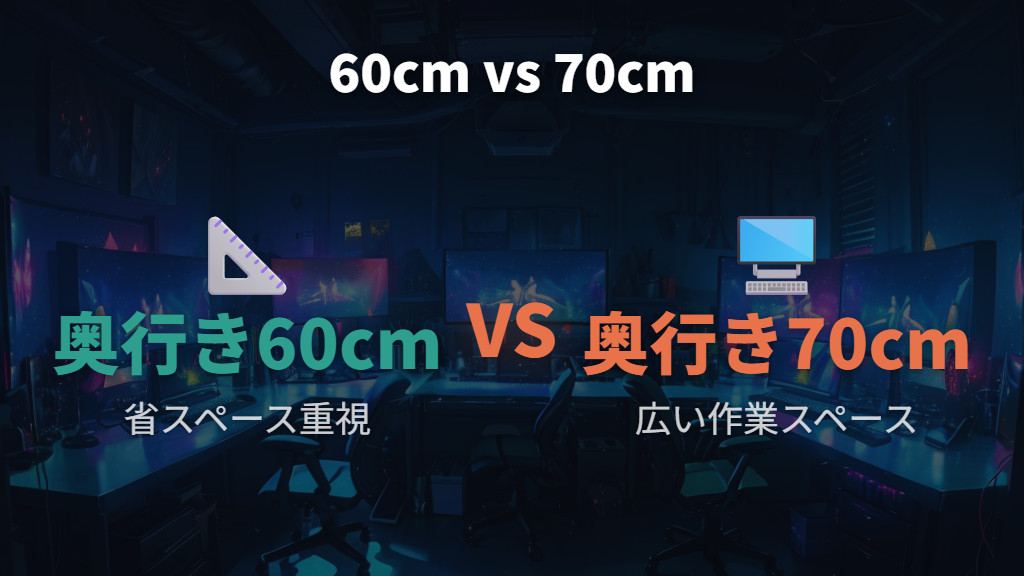
奥行き60cmと70cmの差はわずか10cmですが、この10cmがゲーム体験に大きな影響を与えます。
最も大きな違いは、モニターとの距離感から生まれる余裕です。奥行き70cmのデスクでは、27インチクラスのモニターを置いても十分な視線距離を保ちやすく、目への負担を軽減できるでしょう。また、キーボードの手前にパームレストエリア(腕を置くスペース)をゆったりと確保できるため、長時間のプレイでも疲れにくい安定したフォームを維持しやすくなります。デスクワークとPC作業を並行して行う用途にも向いているのがポイント。
FPSプレイヤーにとって重要なのがマウスの可動域です。ローセンシ(低感度)設定のプレイヤーは大型マウスパッドを使うことが多く、マウスを上下に大きく動かすため、奥行き70cm以上が有利になります。一方、手首を中心に操作するハイセンシ(高感度)プレイヤーは小さなマウス動作で済むため、奥行き60cmでも問題を感じにくいでしょう。
奥行き60cmにはコンパクト重視という明確なメリットがあります。部屋に圧迫感を与えにくく、設置の自由度が高い点は見逃せません。モニターアームを前提にするなら、奥行き60cmでも十分な選択肢。
奥行き選びは購入後に後悔しやすいポイントだけに、事前にしっかり検討することが大切です。
自分がローセンシかハイセンシかを確認し、使用するモニターのサイズと合わせて奥行きを決めると後悔が少なくなります。
ゲーミングデスクの奥行き選びで後悔した人が多いチェックポイント
ゲーミングデスク購入後に後悔しやすいのはサイズ選びです。Picky’sが実施した95人へのアンケートでは、後悔ポイントとして「奥行きが足りずマウス操作しにくい」という声が多く寄せられています。
見た目や価格だけで選ぶと、「思ったより狭い」「モニターアームをつけたら窮屈」と感じやすくなります。またアンケートでは、「モニターアームをつけたら天板がたわんだ」「ぐらつきが気になる」という声も寄せられています。奥行きだけでなく、天板の強度や耐荷重も重要な確認ポイントです。
購入前に確認したいチェックポイントは以下のとおりです。
購入前に確認すべきポイント: 使用するモニターのインチ数・台数 / ローセンシかハイセンシかのプレイスタイル / デスクに乗せる機器の総重量(耐荷重の確認) / モニターアームを使う予定の有無 / 部屋の設置スペースと圧迫感のバランス
「モニターの枚数・周辺機器の量・ゲーム以外の用途まで想定して選ぶこと」というアドバイスが、アンケートでも多く寄せられています。また、設置スペースに余裕があれば、ひと回り広いサイズを選んだほうが後悔しにくいでしょう。
ビジネス兼用でドキュメントフォルダーなどを置く用途でも使うなら、奥行きのあるモデルが向いているようです。部屋のサイズと既存の家具とのバランスを見ながら設置スペースを事前に確認しておくのがおすすめ。
具体的なデスクの使い方をできるだけ詳細にイメージすることが、失敗を減らす最も効果的な方法といえるでしょう。
ゲーミングデスク奥行き60cmを快適に使う方法と製品の選び方
- モニターアームで奥行き不足を解消する具体的な方法
- キーボードスライダーとデスクエクステンダーによる奥行き拡張
- 奥行き別に向いている人の特徴まとめ
- 奥行き別のおすすめ製品とサイズ・スペック比較
モニターアームで奥行き60cmのゲーミングデスクを快適にする方法
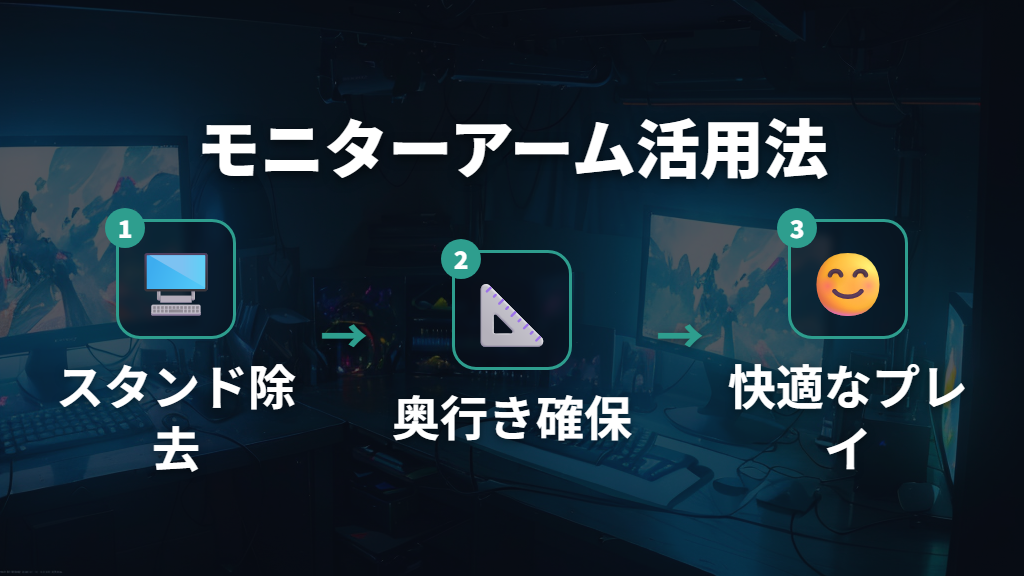
奥行き60cmのゲーミングデスクを最大限活用したいなら、モニターアームは欠かせない存在といえるでしょう。
モニターアームの最大のメリットは、モニターを宙に浮かせることでスタンドが占めていたスペースを丸ごと解放できる点です。スタンドがなくなることでキーボードやマウスパッドの配置自由度が大幅に向上し、マウスの上下可動域も広がります。さらに、モニターの位置をデスクの奥ギリギリまで下げられるため、画面との距離を稼ぐことができ、27インチのような大型モニターでも圧迫感を軽減できます。
モニター下にスペースが生まれることで、スピーカーや小物を置けるようになる点も見逃せません。視線の高さや角度を自由に調整でき、常に正しい姿勢を保ちやすくなるため、長時間プレイによる首や肩への負担を軽減する効果も期待できます。
Amazonベーシックのモニターアームはエルゴトロン社がOEM製造したもので、品質が高く価格も本家エルゴトロンより抑えられています。ホワイト系で統一したい場合はエルゴトロンの白モデルを選ぶとよいでしょう。

モニターアームを設置する際は、デスク奥に最低約10cmのスペースが必要です。壁際にデスクを配置している場合、デスクを壁から約5cmほど離して設置すると、モニターとの適切な距離を保ちやすくなります。また、モニターアームを取り付けるには天板にクランプで固定できる構造が必要なため、購入前に天板の厚みと形状を確認しておきましょう。
キーボードスライダーとデスクエクステンダーで奥行きを拡張する
モニターアーム以外にも、奥行き60cmのデスクを快適にするためのアイテムがあります。キーボードスライダーとデスクエクステンダーはその代表格。
キーボードスライダーは、デスク天板の下にスライドレールを取り付け、キーボードをデスク下に引き出して使えるようにするアイテムです。使わないときはデスク下に収納でき、天板上の作業スペースを広げられるのがポイント。キーボードがデスク面を占有することで実際の作業スペースが狭くなる問題を根本から解消できます。
BauhutteのキーボードスライダーBHP-K70は奥行き40cm〜70cmのデスクに対応しており、後付けで取り付けが可能です。参考価格は9,800円(2026年時点)で、700mm幅のトレイにキーボードとマウスを並べて使えるのが特長。BauhutteのゲーミングデスクはBHD系の奥行きが550mmなので、スライダー本体の調整穴を550mmの位置に合わせて固定する仕組みです。

デスクエクステンダーは、デスク前面にクランプで取り付けて奥行きを実質的に延長するアイテムです。モニターとの距離を確保しながら、キーボードやマウスを置く作業スペースを広げられます。工具不要でクランプ取り付けできるものが多く、気軽に導入できるのがポイント。
BauhutteのL字デスク(昇降式)をアームレスト代わりに使い、マウス操作スペースを確保するという使い方もあります。限られた奥行きを工夫で補う方法は複数あるため、自分の使い方に合ったものを選びましょう。
ゲーミングデスクの奥行き60cmに向いている人と70cm以上が必要な人の特徴
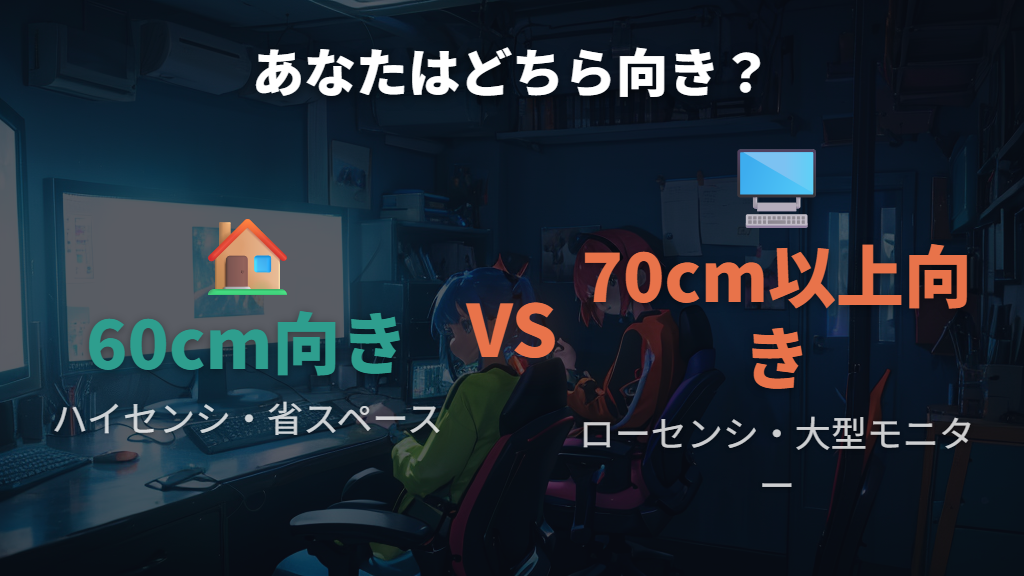
奥行き60cmと70cmのどちらが向いているかは、使用環境とプレイスタイルによって変わります。それぞれに向いている人の特徴を整理しました。
奥行き60cmが向いている人:
- できるだけ省スペースなデスクにしたい、ワンルームや書斎で置き場所が限られている
- 使用するパソコンはノートパソコンまたはミニPC
- モニターサイズが27インチ程度(モニターアームを使用する場合を含む)
- ペンなどの小物を手の届く範囲に置きたい
- 手首を中心にマウスを操作するハイセンシ設定でプレイするゲーマー
奥行き70cm以上が向いている人:
- デスクトップPCや複数のモニターを使用する
- デスクワークとPC作業を並行して行う
- モニターとの距離を取りたい、机の上に肘を置いて長時間作業する
- モニターサイズが30インチ以上
- 大型マウスパッドを余裕で敷けるスペースが必要なローセンシFPSプレイヤー
奥行き60cmはコンパクト重視の選択肢、奥行き70cmはデスクワーク並行作業にも向く汎用的な選択肢と考えると整理しやすいでしょう。ゲーミングデスクではある程度の距離がないとモニターの視認性が落ちるため、大型モニターを使う場合は奥行きに余裕のある70cmを選ぶと安心です。
迷った場合は、自分がどれだけマウスを動かすか(ローセンシかハイセンシか)と、モニターのサイズを確認してから決めるのがおすすめ。
奥行き別のおすすめゲーミングデスク——サイズの特徴と代表製品
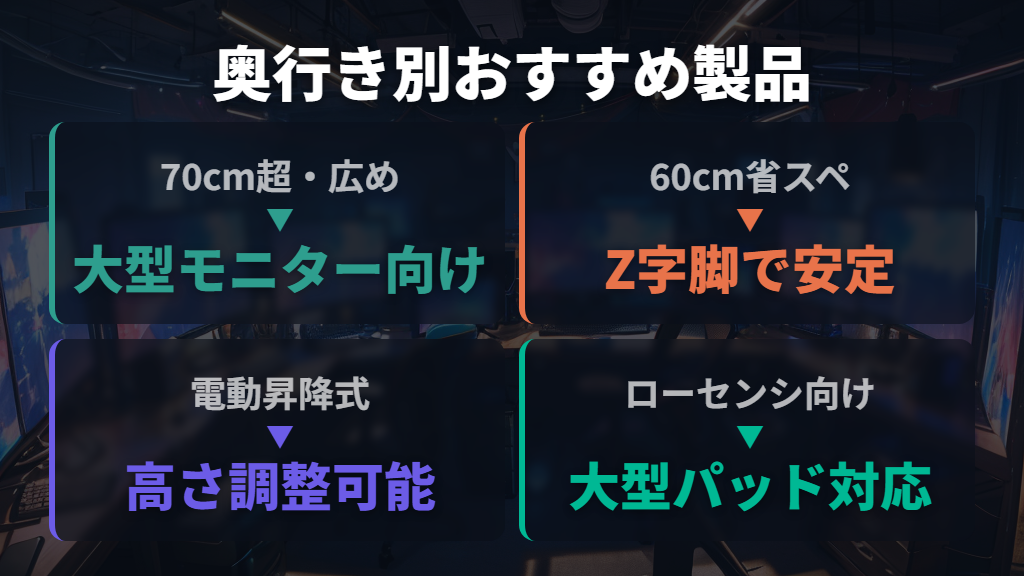
ここでは、奥行き別に代表的なゲーミングデスクの特徴とスペックを紹介します。
奥行き70cm以上のモデル(大型・余裕重視):
IKEA UTESPELAREは幅160cm×奥行80cm、高さ68〜78cmの6段階調整付きモデル。奥行き80cmの広い天板でデュアルモニターとキーボードを余裕を持って配置できます。

Bauhutte BHD-1400FA(電動スーパーゲーミングデスク)は幅140cm×奥行70cm、2モーター昇降式のモデルです。床から50cmまで下がる電動昇降で座椅子レイアウトにも対応し、耐荷重85kgでモニターアームやスピーカーなど重量機器を安心して載せられます。フルカバーマウスパッドが付属しており、ローセンシ操作の可動域を確保したいプレイヤーにもおすすめ。
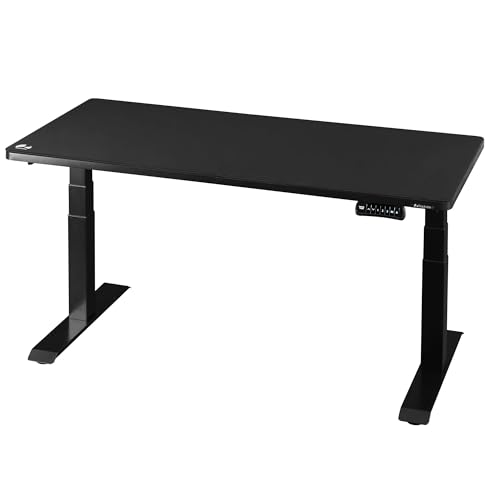
Arozzi Arena Smallは幅約114cm×奥行71cmで、全面マイクロファイバー製マウスパッド一体型のデスクです。耐水仕様かつ洗濯機洗浄対応で、ローセンシ設定でマウスを大きく振るFPSプレイヤー向けのモデル。
奥行き60cmのモデル(省スペース重視):
Victone VT-ZBK(Z字脚)は幅112cm×奥行60cm、炭素繊維テクスチャ天板で耐荷重100kgのモデル。Z字フレームの安定性が高く、激しいマウス操作でもブレを抑えてくれます。

GTRACING ゲーミングデスク(Z03-RED)は幅108cm×奥行60cm、耐荷重80kgのZ字脚モデルです。天板裏には補強パイプがあり揺れにくく、炭素繊維の天板は汚れや摩耗に強い素材。ヘッドホンフックやカップホルダーも付属しています。
山善 CGD-8055SKは幅81cm×奥行55cm(キーボードスライダー引き出し時は奥行72.5cm相当)で、キーボードスライダーが標準付属する省スペースモデルです。昇降範囲は65〜80.5cmで高さを調整できます。

ErGear電動昇降デスクは幅120cm×奥行60cm、高さ72〜118cm、耐荷重80kgのモデル。5万回の耐久性試験をクリアした丈夫な構造で、デスクフレームに5年、内蔵モーターに2年の保証期間が付いています。

製品選びでは、天板サイズ・耐荷重・昇降機能・L字レイアウトなどを自分の環境と照らし合わせてみてください。モニターアームを使う予定があれば、クランプ対応の天板厚と補強フレームの有無も必ず確認しましょう。
ゲーミングデスクの奥行き選びと快適なプレイ環境づくりまとめ
この記事のまとめです。
- ゲーミングデスクの奥行きは60cmが主流で、省スペースで部屋に圧迫感を与えにくいメリットがある
- 24インチ以上のモニターを標準スタンドで使う場合、奥行き60cmでは視線距離が不足しやすい
- モニターと目の最適な距離は画面の高さの約1.5〜3倍が目安で、27インチモニターには70cm程度の奥行きが推奨されることが多い
- 奥行き60cmと70cmのわずか10cmの差が、マウス可動域・視線距離・腕を置くスペースに影響する
- FPSのローセンシプレイヤーは大型マウスパッドが必要なため、奥行き70cm以上が有利になる
- ハイセンシプレイヤーはマウスをあまり大きく動かさないため、奥行き60cmでも問題を感じにくいことが多い
- モニターアームを使うとスタンドのスペースが解放され、奥行き60cmのデスクでも快適な環境を構築できる
- モニターアームを設置する場合、デスク奥に最低約10cmのスペースが必要で、デスクを壁から約5cm離すと調整しやすい
- Bauhutteのキーボードスライダー(参考価格9,800円)を後付けすると、天板上のスペースを広げられる
- デスクエクステンダーはクランプで取り付けるだけで奥行きを実質的に延長できる
- Picky’sの95人アンケートで「横幅はあるが奥行きが足りずマウス操作しにくい」という後悔の声が多く寄せられた
- 見た目や価格だけで選ぶと「思ったより狭い」「モニターアームをつけたら窮屈」となりやすい
- 購入前に使用するモニターのサイズ・台数・プレイスタイル・耐荷重・モニターアームの使用予定を確認することが重要