
ロジクールのマウス、別のPCでも同じ設定を使えるの?
オンボードメモリ対応のロジクールマウスを探すなら、まずG502 HEROが候補です。HERO 25Kセンサー、オンボードプロファイル、調整可能なウェイトを備えるとの報告があり、外出先へ設定を持ち運びたい人は保存機能、操作数を重視する人はG HUBで設定できるボタン数を軸に選べます。
- G502 HEROを起点に確認するオンボードメモリ対応機種の選び方
- G502系のボタン設定数とDPI保存数を混同しない仕様確認
- 有線のG502 Xに条件を絞った重量の確認
- G HUBとオンボードメモリマネージャーを使う設定の流れ
オンボードメモリ対応のロジクールマウスを確認する
- オンボードメモリ対応機種の選び方は公式で確認できる範囲から始める
- G502系の仕様と保存プロファイルはG HUB設定とボタン数で見る
- 軽量モデルのサイズと重量比較はG502 XとPRO X SUPERLIGHTで分ける
オンボードメモリ対応機種の選び方は公式で確認できる範囲から始める
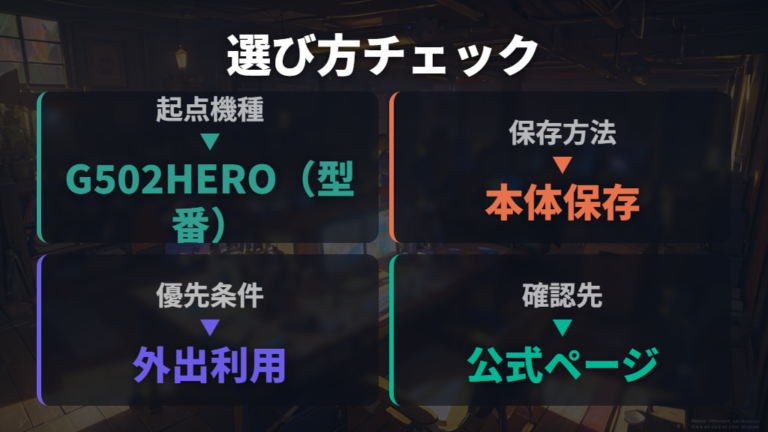
ロジクールのオンボードメモリ対応機種を選ぶときは、製品名だけで探すより、持ち運びたい設定が本体に保存できるかを見ると整理しやすいです。G502 HEROは、HERO 25Kセンサーによるサブミクロン精度、LIGHTSYNC RGBライティング、オンボードプロファイル、調整可能なウェイトを備えるとされています。機能のまとまりを知りたい場合は、G502 HEROのオンボードメモリ機能を基準にすると迷いを減らせます。
オンボードメモリの良さは、普段のPCだけで設定が完結しない点です。ロジクール G HUBで設定をマウスのオンボードメモリに保存すると、自分の設定を外出先へ持ち運べるとの案内があります。自宅と仕事場でPCが変わるときや、共有PCでいつもの操作感を使いたいときに、この違いが効いてきます。
選び始めは、対応機種名とともに「本体へ設定を保存できるか」を確認するのが近道です。
保存済みの設定は、追加のソフトウェアやログインなしで、どのPCでも機能すると案内されています。つまり、移動先で毎回同じ調整をやり直す負担を抑えられるわけですね。外出先でも好みの設定を利用できることが目的なら、センサーやライティングだけでなく、オンボードプロファイルの記載を優先して見てください。
一方、調整可能なウェイトやLIGHTSYNC RGBライティングは、持ち運びとは別の判断軸です。手元の操作感を整えたいのか、光り方も含めてデスクを楽しみたいのかを分けると、必要な機能が見えます。オンボードメモリを入口にしつつ、最後は保存機能と使い方の組み合わせで候補を絞るのが分かりやすいです。
G502系の仕様と保存プロファイルはG HUB設定とボタン数で見る
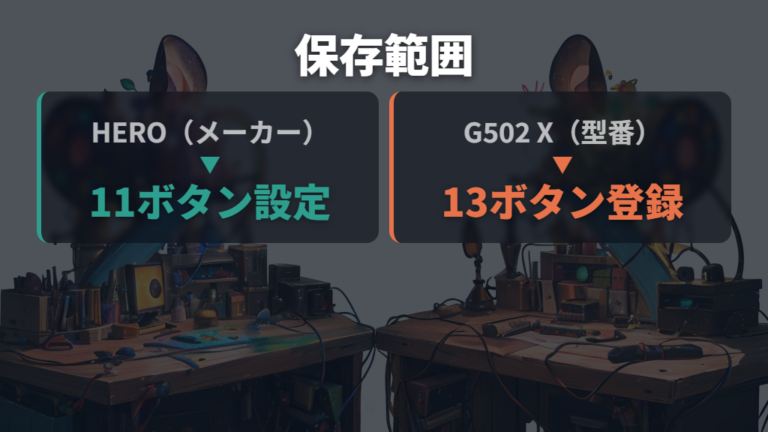
G502系を比べるときに混同しやすいのが、ボタンへ割り当てられる数と、保存できるDPI設定の数です。G502 HEROでは、ロジクールG HUBを使い、よく使うコマンドやマクロを11個のボタンそれぞれに設定できるとの案内があります。ゲーム内の操作だけでなく、仕事で繰り返すコマンドを手元へまとめたい人にも見逃せない部分です。
一方、G502 HEROでは最大5つのDPI設定を保存し、ワンクリックでDPIを上げ下げできます。この数だけでオンボードプロファイルの数を判断せず、公式仕様にあるオンボードメモリの項目とは分けて確認してください。カーソルを細かく動かしたい場面と、大きく移動させたい場面を切り替えるための数として捉えると、仕様を読み違えにくくなります。
G502 Xシリーズは、手の大きさやプレイスタイルに合わせてDPIボタンの位置調整や取り外しができ、Logicool G HUBを使うことで最大13個のボタンにプログラムを登録可能とされています。G502 HEROの11個と比べる際は、同じ「ボタン」の話でも対象シリーズが違うことを残しておきたいですね。DPIにはデフォルト値があり、Logicool G HUBでカスタマイズもできます。
有線モデルの具体例として、ロジクール G502 X G502X-BK 有線ゲーミングマウスがあります。型番を照合するための掲載モデル例で、掲載商品は販売状況が変わるため、購入前にメーカーや販売店の表示を確認してください。

選ぶときは、何個の操作を手元へ置きたいかを先に数え、その後でDPI切り替えが必要か考えるとすっきりします。保存プロファイル数とDPI設定数を同じものとして扱わず、使いたい操作からG HUBの設定余地を見ていきましょう。
軽量モデルのサイズと重量比較はG502 XとPRO X SUPERLIGHTで分ける
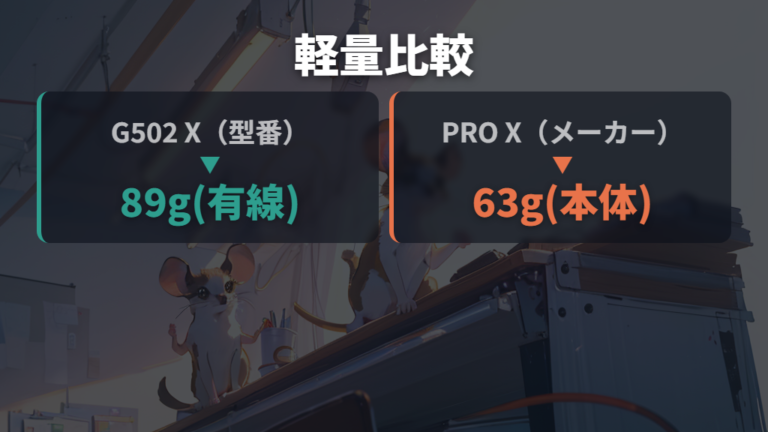
SUPERLIGHT名を含む軽量モデルは、正式なシリーズ名と型番ごとに分けて確認します。この記事では有線のG502 Xの重量のみ確認します。サイズの数値までは比べません。
| モデル | 重量の記載 | 補足 |
|---|---|---|
| G502 X | 89グラム | 再設計により軽量化 |
G502 Xは、再設計によって89グラムまで軽量化されたモデルです。この値をG502 X LIGHTSPEEDなどへ広げず、有線のG502 Xに結び付けて見るのが大切。G502系のボタン設定を重視しながら軽さも見たい人は、前の項目で扱った操作数と合わせて判断しやすいでしょう。
ロジクール G304 X SUPERLIGHT G304X-SL-BK ワイヤレスゲーミングマウスは、ここで扱うG304とは分けて確認したい掲載モデル例です。名前が似ていても同じ仕様とは限らないため、正式なモデル名ごとに仕様を照合し、購入前にメーカーや販売店の表示を確認してください。

オンボードメモリやボタン構成まで同条件とは限りません。まず軽さと操作数のどちらを優先するかを決め、正式なモデル名ごとに仕様を照合するのが安心です。
オンボードメモリ付きロジクールマウスの設定と購入判断
- G304のボタン構成は正式モデルごとに確認する
- 保存できる設定とできない設定はオンボードメモリの範囲で切り分ける
- 旧モデルの販売終了と後継機はG502シリーズの進化として見る
- G HUB設定の使いやすさはオンボードメモリマネージャーの手順も参考にする
G304のボタン構成は正式モデルごとに確認する
ここで扱うG304は、コンパクトなワイヤレスマウスとしての位置づけと、ボタン構成を確認する比較候補です。この記事では主に、左右のマウスボタン、中ボタン、DPIボタン、2つのサイドボタンなどの構成を確認します。
G304が備えるのは、左右のマウスボタン、中ボタン、DPIボタン、2つのサイドボタンです。左右のマウスボタンは、1,000万回のクリック耐久テストをクリアしたと案内されています。この1,000万回は左右ボタンの試験値であり、中ボタンやDPIボタン、サイドボタンまで同じ条件だと広げないようにしましょう。
仕事ではサイドボタンへ置きたい操作があるか、ゲームではDPIボタンを使うかを考えると、自分に必要な構成が見えてきます。ボタンが多ければよいというより、実際に割り当てたい操作との一致が大切ですね。コンパクトさに魅力を感じても、欲しい操作が手元に足りなければ、別のG502系を比べる理由になります。
一方、重量や電源方式、オンボードメモリへ保存できる具体的な内容を購入条件にする場合は、検討している正式なモデルの表示を確認してください。特別モデルやG304 X SUPERLIGHTとも分けて確認すると安心です。
G304を仕事兼ゲーム用に見るなら、まずPCゲームと仕事の両方で使いたいボタンを書き出すのが近道です。そのうえでコンパクトなワイヤレスという立ち位置が合うかを考えれば、名前の人気だけで選ぶより納得しやすくなります。
保存できる設定とできない設定はオンボードメモリの範囲で切り分ける
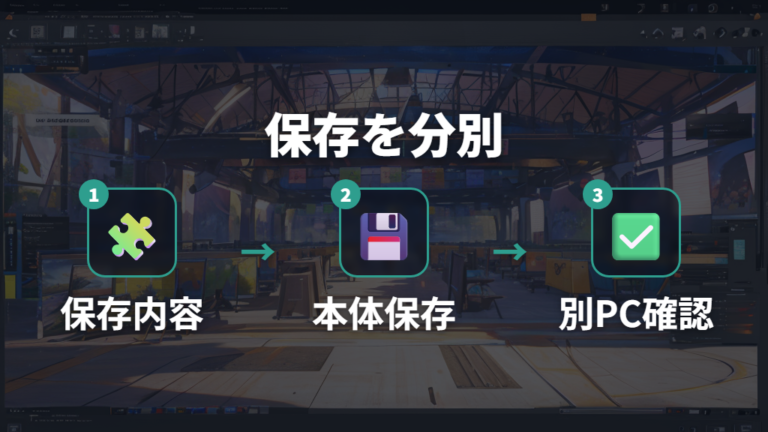
保存した設定は、G HUBがない別のPCでもそのまま使えるの?
ロジクール G HUBで設定をマウスのオンボードメモリへ保存すると、外出先にも自分の設定を持ち運べるとの案内があります。さらに、保存した設定は追加のソフトウェアやログインなしで、どのPCでも機能します。自宅で整えた操作感を別のPCでも使いたい人にとって、設定をマウス本体へ持たせられることがオンボードメモリを選ぶ理由になります。
ただし、「保存できる設定」を広く捉えすぎないほうが安心です。確認できる具体例は、G502 HEROで最大5つのDPI設定を保存し、ワンクリックでDPIを上げ下げできること。DPIにはデフォルト値があり、Logicool G HUBでカスタマイズもできます。最大5つはDPI設定の数です。保存プロファイルの扱いは、この数から決めず、公式仕様のオンボードメモリ項目とあわせて見てください。
持ち出したい設定を先に決め、製品ごとにオンボード保存の対象を照合すると迷いにくくなります。
反対に、保存できない設定の具体例まではここで決められません。ライティング、マクロ、ボタン割り当てなどを一括して持ち運べると推測せず、必要な機能が本体保存の対象かを製品ごとに見る必要があります。別PCで使う直前に慌てないよう、普段のPCで保存後の動作まで確かめておくとよいですね。

DPI設定の保存数とプロファイル数を分ければ、選び方がすっきりします。
旧モデルの販売終了と後継機はG502シリーズの進化として見る
G502 HEROとG502 X系で迷ったとき、名前の新旧だけから販売終了や後継関係を決めることはできません。販売終了を示す明確な案内がないため、ここではG502 X系で確認できる進化を発表時の仕様から見ていきます。買えるかどうかと、世代ごとの特徴は分けて考えるのがすっきりします。
G502 X系では、電力効率の向上が案内されています。G502 X LIGHTSPEEDは1回の充電で140時間以上の連続使用が可能です。これは同シリーズ全体へ当てはめる数値ではなく、G502 X LIGHTSPEEDに付いた条件。充電頻度を抑えたい人が比較するときの一つの材料になります。
G502 X PLUSは、発表時の仕様では連続使用時間にRGBオン・オフの条件差がありました。購入前には正式なモデルの商品ページでRGBの条件と連続使用時間を確認してください。見た目の満足感も大切にするなら、点灯させる使い方に対応した条件を見る必要があります。
このようにG502 X系には、電力効率という進化を確認できますが、それだけでG502 HEROが販売終了した、あるいはG502 Xが正式な後継機だとは断定できません。発表時の仕様差と販売状態を混ぜないことが大切です。G502 HEROのオンボードプロファイルや調整可能なウェイトに魅力を感じるのか、G502 X系の電力効率を重視するのかで候補を分けましょう。
購入段階では、検討している正式なモデル名をそろえ、販売店やメーカーの表示で扱いを確認してください。世代名だけで決めず、自分が使うRGBの状態や充電条件まで含めて比べると、選択理由が明確になります。
G HUB設定の使いやすさはオンボードメモリマネージャーの手順も参考にする
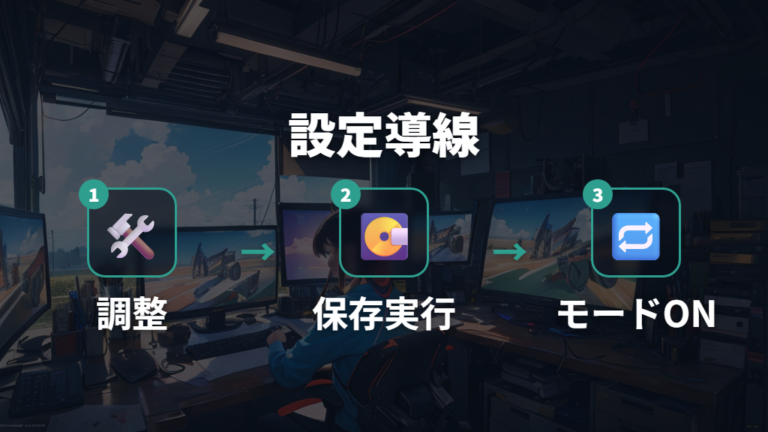
G HUBを常駐させずに設定を持ち出したいなら、オンボードメモリへ保存する流れを分けて考えると理解しやすいです。ロジクール G HUBで設定をマウス本体へ保存すれば、自分の設定を外出先へ持ち運べます。DPIにはデフォルト値があり、Logicool G HUBでカスタマイズも可能です。
一方、オンボードメモリマネージャーを使う操作は、個人のレビューに基づく手順です。全製品に共通する公式手順とは決めず、使っているモデルや画面に合うかを見ながら参考にしてください。
G HUBやオンボードメモリマネージャーの画面案内に従い、オンボードメモリモードを有効にしてから保存対象のプロファイルを確認します。操作は使っているモデルや表示される案内に合わせてください。
オンボードメモリモードと保存対象のプロファイルを画面案内に沿って確認します。
これを全製品に共通する公式手順とは決めず、画面構成や対象製品に合わせて進めます。途中の表示が違うときは推測で進めず、使用中のモデルに対応する案内へ戻ります。
大切なのは、設定を作る作業と、本体へ保存する作業を混ぜないことです。別PCへ移動する前に反映を見ておけば、G HUBがない環境で設定が持ち運べるか判断しやすくなります。使いやすさは画面の印象だけでなく、保存から反映まで迷わず進めるかで見てください。
よくある質問
- G502 HEROではオンボードメモリ対応を確認できますか?
-
G502 HEROには、オンボードプロファイル、HERO 25Kセンサー、LIGHTSYNC RGBライティング、調整可能なウェイトが案内されています。まずこの機種を起点に、持ち運びたい設定が本体へ保存できるかを見ると選びやすいです。
- オンボードメモリに保存した設定は別のPCでも使えますか?
-
ロジクール G HUBでマウスのオンボードメモリへ保存した設定は、追加のソフトウェアやログインなしで別のPCでも機能すると案内されています。外出前に、使いたい設定が対象機種で本体保存できるかを見ておきましょう。
- G502 HEROはプロファイルを最大5つ保存できますか?
-
「最大5つ」は、G502 HEROで保存してワンクリックで上げ下げできるDPI設定の数です。この数だけでプロファイル数を判断せず、保存プロファイルの扱いは公式仕様のオンボードメモリ項目とあわせて確認してください。
- G502 HEROとG502 X系は、どこを比べればよいですか?
-
G502 HEROは11個のボタンへのコマンドやマクロ設定、G502 XシリーズはLogicool G HUBを使った最大13個のボタンへのプログラム登録が案内されています。操作数に加え、重量や電源条件を正式なモデルごとに比べるとよいでしょう。
ロジクールマウスのオンボードメモリ選びのまとめ
この記事のまとめです。
- G502 HEROを起点に見るオンボードメモリ対応機種の選び方
- HERO 25Kセンサーと調整可能なウェイトを備えるG502 HERO
- 外出先へ持ち運べるロジクール G HUBの保存済み設定
- 追加のソフトウェアやログインなしで使える本体保存の利点
- G502 HEROの11個のボタンへ割り当てられるコマンドやマクロ
- プロファイル数と分けて捉える最大5つのDPI設定
- Logicool G HUBでは、G502 Xシリーズでプログラムを登録できる最大13個のボタン
- 再設計で89グラムまで軽量化された有線のG502 X
- 仕事とPCゲームの両方を意識したG304のボタン構成
- RGBの状態で連続使用時間が変わるG502 X PLUS
- 画面案内に沿って確認するオンボードメモリ設定
オンボードメモリ対応のロジクールマウス選びでは、最初に「別のPCへ持ち運びたい設定」を一つ決めてください。そこから本体保存の対象、必要なボタン数、DPI設定、重量、電源条件の順に照らすと、機種名の多さに振り回されにくくなります。販売状態ではなく、自分が使う機能と正式なモデル名を結び付けることが、納得できる一台への近道です。