
M750は横スクロールできる?操作方法も先に知りたい。
M750マウスの横スクロール操作は、親指のボタンを押しながらホイールを回す操作です。Logi Options+では設定の確認やカスタマイズができます。物理的にホイールを左右へ倒す方式ではない点が大切です。
Excelや横長のスプレッドシートで左右へ移動したいのに、ホイールだけを回して反応せず戸惑うこともありますよね。さらに、Logi Options+での設定方法や、M550・M650との違いも気になるところです。この記事では横スクロールの基本操作から、サイドボタンとDPI切り替えスイッチのカスタマイズ、横スクロールできないときに見直したいモデル差、ブラウザでの使い方まで順に整理します。
- M750は親指のボタンとホイールを組み合わせる横スクロール操作
- Excelやスプレッドシートの横長画面で役立つ左右移動
- DPI切り替えスイッチにも割り当てられるカスタマイズ機能
- 水平スクロール対応のM650・M750と非対応設定のM550
ロジクールM750の横スクロール操作を確認する
- M750で横スクロールはできる?
- 横スクロールの基本操作はサイドボタンとホイール
- Excelでの横スクロール使用感は表計算で便利
M750で横スクロールはできる?
M750のホイールを回しても、横には動かせないのでしょうか?
M750マウスは、横スクロール操作が可能との報告があります。物理的にホイールを左右へ倒すのではなく、親指のボタンを押しながらホイールを回す形です。Excelのように横方向へ移動する場面では、この組み合わせを知っているかどうかで印象が変わります。
my-best.comの記事によると、見た目だけでは操作を想像しにくいのが迷いやすいところ。M750の横スクロールは、物理チルトではなく、親指側のボタンとホイールを組み合わせる方式です。親指側のサイドボタンを押した状態で、普段は縦移動に使うホイールを回すのがポイントです。サイドボタンとホイールを同時に使う操作として覚えると、縦スクロールとの違いを切り分けやすくなります。
ホイールだけで反応を探すのではなく、親指側のボタンとの組み合わせで横移動を試します。
製品ページではSmartWheelなどM750の仕様を確認できます。ボタンの位置や製品情報を照合したいときは、ロジクールSignature Plus M750公式ページも手がかりになります。横長の表で左右移動に困っているなら、まずこの基本操作から確かめると話が早いですね。

M750は横移動に対応。親指のボタンを押してホイールを回すのが要点です。
横スクロールの基本操作はサイドボタンとホイール
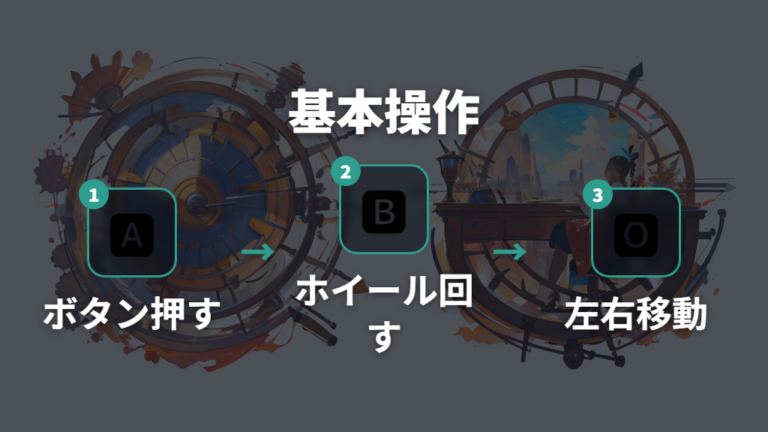
横スクロールの基本は、親指側のサイドボタンと中央のホイールを一緒に使う操作です。進むボタンまたは戻るボタンを押したままホイールを回すと、画面を横へ移動できるとの報告があります。ホイールだけを回す通常の縦移動とは、親指を添える点が違います。
操作するときは、先に親指でサイドボタンを押し、その状態を保ちながら人差し指でホイールを回す、と捉えると分かりやすいでしょう。Excelやスプレッドシートで横方向の列を追う場面では、ポインターを別の場所へ動かさず左右へ進めるため、かなり便利な操作として紹介されています。
横へ動かす合図がサイドボタン、移動させる操作がホイールです。
中央のロジクールSmartWheelには、細部を追いたいときの1行毎の精密スクロールと、長いページ向けの超高速スクロールがあります。指ではじくことでスクロールモードが自動的に切り替わりますが、これは縦方向の説明です。1行毎の精密スクロールを横移動の細かさへ置き換えて考えないようにしたいですね。
つまり、縦方向はSmartWheelの回し方で移動感が変わり、横方向はサイドボタンとの組み合わせで呼び出します。縦と横でホイールは共通でも、横だけ親指の操作を足すと整理すれば、デスク作業中にも迷いにくくなります。最初は押すボタンと回す指が分かれますが、役割を分けて考えると覚えやすい操作です。
Excelでの横スクロール使用感は表計算で便利
Excelやスプレッドシートでは、列が画面の右側へ続くほど横方向の移動が増えます。M750は進むボタンや戻るボタンを押しながらホイールを回すことで横スクロールでき、こうした表計算の操作でかなり便利との報告があります。
物理的にホイールを左右へ倒す操作ではないため、最初は横移動の方法が見つけにくいかもしれません。普段どおりホイールだけを回すと縦へ進むので、「Excelで横スクロールできない」と感じやすいところです。ここでサイドボタンを押した状態に切り替え、同じホイールを回すと左右への移動として使えます。
横長の表では、親指でサイドボタンを押しながらホイールを回す組み合わせが移動の要です。
この操作の良さは、縦移動に使うホイールをそのまま横移動にも使えること。行を上下に追うときは通常のホイール操作、離れた列へ移るときは親指のボタンを加える、と役割を切り替えられます。Excelで縦横を移動するときの操作差は、親指のボタンを押すかどうかです。
一方、横移動はホイールを物理的に左右へ倒す方式ではありません。物理チルトを想定している場合は、動かし方そのものを見直す必要があります。表の右側を確認したいときにポインターだけを動かして迷うより、サイドボタンとホイールの組み合わせを思い出すとスムーズ。横スクロールの使用感は、この操作に慣れられるかどうかで受け止め方が変わりそうですね。
ロジクールM750の横スクロール設定とモデル差を整理する
- Logi Options+での設定方法で変えられる項目
- 横スクロールできない原因は操作とモデル差から確認する
- レビューで見る実際の使いやすさ
- 他モデルとの横スクロールの違いを比較する
Logi Options+での設定方法で変えられる項目
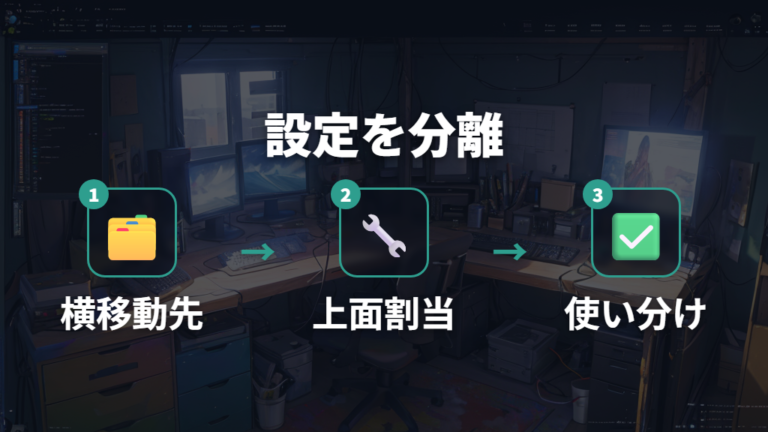
M750には、サイドボタンだけでなく、上面にDPI切り替えスイッチがあります。このスイッチにもカスタマイズ機能を割り当てられるとの報告があり、使いたい操作を手元へ寄せられる点が便利です。
横スクロールの基本は親指側のボタンとホイールの組み合わせですが、設定を考えるときは「どのボタンに何を割り当てたいか」を先に分けると迷いにくくなります。横移動を使いたいのか、別の操作を呼び出したいのかで、サイドボタンと上面スイッチの役割を考える形です。
たとえば、親指側は横スクロールのために使い、上面側には別のカスタマイズ機能を割り当てる、という整理ができます。ただし、ここで押さえられるのはDPI切り替えスイッチにも機能を割り当てられることまでです。Logi Options+の画面項目や操作順、横スクロールが無効になる条件までは断定せず、実際の表示に沿って選ぶのが自然でしょう。
横スクロール用のサイドボタンと、割り当て可能な上面スイッチを分けて考えると、設定の目的が見えやすくなります。設定画面を開く前に、横移動を残したいボタンと、別操作へ使いたいボタンを決めておけば、変更後に目的の操作が分からなくなるのも避けやすいですね。サイドボタンの割り当て内容によっては横スクロールが使えなくなる場合もあるため、横スクロールを残したいときは、変更後にサイドボタンを押しながらホイールを回して動作を確認すると安心です。M750のボタンを自分の作業に合わせたいときは、この二つの位置と役割から考えてみてください。
横スクロールできない原因は操作とモデル差から確認する
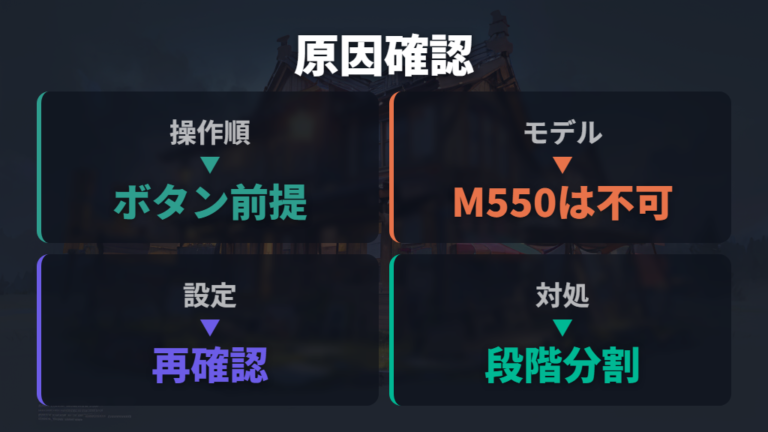
ホイールを動かしても横へ進みません。故障なのでしょうか?
まず見直したいのは、親指のボタンを押しながらホイールを回す操作です。M750では、この組み合わせによる横移動がバーチャルサイドスクロールとして扱われます。動かない場合はLogi Options+で設定を確認し、サイドボタンを押した状態で試してみてください。
次に、手元のモデル名を切り分けます。水平スクロールはM650とM750で使えますが、M550はサイドボタンがないのでできない設定との報告があります。外観やシリーズ名だけで判断せず、M750なのかM650なのか、それともM550なのかを見ると、ボタンが見当たらない理由を整理できます。
操作は親指のボタン+ホイール、モデルはM650・M750かを確認します。
M550では同じサイドボタン操作を前提にできないため、M750の方法をそのまま当てはめないことが大切です。M750なのに横へ動かない場合も、ここで分かる範囲は操作方法とモデル差まで。OS別の対処や設定画面内の条件を推測で広げず、まず二つを切り分けると原因を絞りやすくなります。
先に操作とモデル名を分けて見ると、見当違いを減らせますよ。
レビューで見る実際の使いやすさ

実際の使いやすさとして目を引くのは、横長の表とブラウザでの操作です。進むボタンや戻るボタンを押しながらホイールを回す横スクロールは、スプレッドシートやExcelでかなり便利との報告があります。ホイールを左右へ倒す機構を使わず、サイドボタンとの組み合わせで移動する方式です。
また、左側面の2つのカスタムボタンに戻る・進むを割り当てて、ブラウザ操作が軽快になったという体験談もあります。これは一人の使用例なので、誰にとっても同じ割り当てが合うとまでは言えません。ただ、表計算では横移動、ブラウザでは戻る・進むというように、用途に合わせてサイドボタンを使う考え方はイメージしやすいですね。
中央のロジクールSmartWheelも日常操作を支えます。細かく追いたいときは1行毎の精密スクロール、長いページを移動するときは超高速スクロールへ、指ではじくことで自動的に切り替わります。ここは縦スクロールの機能であり、横移動が1行毎になるという意味ではありません。
レビュー由来の使用感をまとめると、表計算の左右移動と長いページの縦移動を一つのマウスで切り替えられる点が魅力として見えてきます。横スクロールだけを単独で見るより、SmartWheelや割り当てと合わせて、あなたがExcelとブラウザのどちらをよく使うかで便利さを考えるとよいでしょう。
他モデルとの横スクロールの違いを比較する
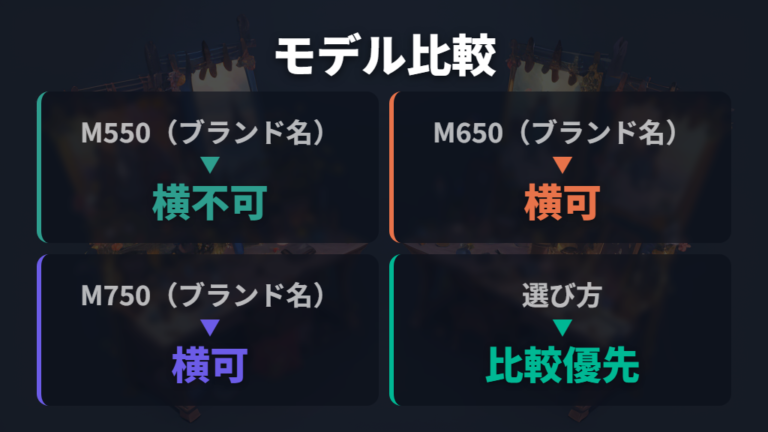
M550・M650・M750で迷うなら、まず横スクロールに使うサイドボタンの有無を見ると違いをつかみやすくなります。M650とM750は水平スクロールを使えますが、M550は同じ設定を前提にできないとの報告があります。
| モデル | 横スクロール | 補足 |
|---|---|---|
| M550 | サイドボタンがないのでできない設定 | M550は、M650をベースに機能を削減したモデルです。 |
| M650 | 水平スクロールはM650とM750で使えます | まず基本となるのがこのM650です。 |
| M750 | 水平スクロールはM650とM750で使えます | M650に機能やボタンを追加したモデル |
表から分かるのは、水平スクロールを使えるのはM650とM750で、M550はサイドボタンがないため同じ設定ができないことです。M750は、M650に機能やボタンを追加したモデルとの報告があります。横移動の可否だけならM650とM750が候補になり、追加された機能やボタンも重視するならM750を見る、という順序で考えられます。
ロジクール SIGNATURE M750 M750MGR ワイヤレスマウスは、型番・仕様を照合するための掲載モデル例です。掲載商品や色ごとの販売状況は変わるため、購入前にメーカーや販売店の表示を確認してください。

横スクロール専用ホイールを持つ別系統との直接比較までは広げず、ここではM550・M650・M750のモデル差に絞るのが分かりやすいですね。
よくある質問
- M750で横スクロールするには、どのボタンを使いますか?
-
M750マウスでは、親指のボタンを押しながら中央のホイールを回すと横スクロールできるとの報告があります。物理的にホイールを左右へ倒すのではなく、サイドボタンとホイールを組み合わせる方法です。設定の確認やカスタマイズはLogi Options+で行えます。
- M750の横スクロールはExcelでも使えますか?
-
進むボタンや戻るボタンを押しながらホイールを回す操作は、Excelやスプレッドシートでかなり便利という使用例があります。横長の表では、通常の縦スクロールに親指の操作を加えて左右へ移動します。
- M550でもM750と同じ横スクロール操作ができますか?
-
水平スクロールはM650とM750で使えますが、M550はサイドボタンがないため同じ設定はできないとの報告があります。シリーズを混同しやすいので、まず手元のモデル名とサイドボタンの有無を見分けるのが近道です。
- M750ではDPI切り替えスイッチもカスタマイズできますか?
-
M750の上面にあるDPI切り替えスイッチには、カスタマイズ機能を割り当てられるとの報告があります。サイドボタンを横スクロールに使うのか、上面スイッチへ別の操作を割り当てるのか、役割を分けて考えると整理しやすいですよ。
M750の横スクロール操作のまとめ
この記事のまとめです。
- M750マウスで使える親指ボタン式の横スクロール操作
- 親指のボタンを押しながらホイールを回す基本操作
- ホイールを左右へ倒さず親指側のボタンと組み合わせる方式
- Excelやスプレッドシートの横長画面で便利な左右移動
- 縦移動と横移動を親指の操作で切り替える使い分け
- 精密・超高速のモードを自動で切り替えるSmartWheel
- 横方向の1行毎移動とは分けて考える精密スクロール
- カスタマイズ先にもなる上面のDPI切り替えスイッチ
- ブラウザの戻る・進むに使われたサイドボタンの使用例
- 水平スクロールを利用できるM650とM750の組み合わせ
- サイドボタンがなく同じ設定ができないM550との違い
- M650へ機能やボタンを追加した位置づけのM750
ロジクールM750の横スクロールでは、最初に親指のボタンを押したままホイールを回す操作を試します。動かない場合はLogi Options+の設定も確認するとよいでしょう。物理的にホイールを左右へ倒す動きとは分けて考えると、迷いにくくなります。購入前なら手元の候補がM550・M650・M750のどれかを見て、横移動に必要なサイドボタンの有無から選んでみてください。