
設定したのに反応しない。ソフト選びから間違っているのかな?
ロジクールマウスのボタン割り当てができないときは、まず対応ソフトを切り分けます。通常のLogicoolシリーズでは、公式案内にあるLogi Options/Options+のうち、対応機種ならOptions+を優先し、旧Optionsを使う場合は製品の対応情報を確認します。ゲーミング用のLogicool Gシリーズは、製品サポートページで指定されたG HUBなどのソフトを選びます。
設定画面を開けても、対応機種の確認や接続状態、ボタンの選択が合っていなければ反映されず、アプリごとに効き方が違う場合も迷いますよね。この記事では、Logi Options+対応機種の確認から、ボタン数と割り当て対応の違い、割り当てできない主な原因、設定が反映されない時の対処まで、ソフト、接続、反映、アプリ別設定の順に整理します。
- 通常のLogicoolとLogicool Gで異なる対応ソフトの選択
- デバイスが表示されないときに切り分けたい接続層の状態
- 再起動・再接続・正しいボタンのマッピングという確認順
- 対象アプリとLogi Options+の起動状態を見直す視点
ロジクールマウスのボタン割り当てができない時は対応ソフトを確認する
- Logi Options+対応機種の確認は公式一覧との照合から始める
- 旧ソフトと古い機種の注意点はOptionsとG HUBの違いを見る
- ボタン数と割り当て対応は本体と設定画面で確認する
Logi Options+対応機種の確認は公式一覧との照合から始める
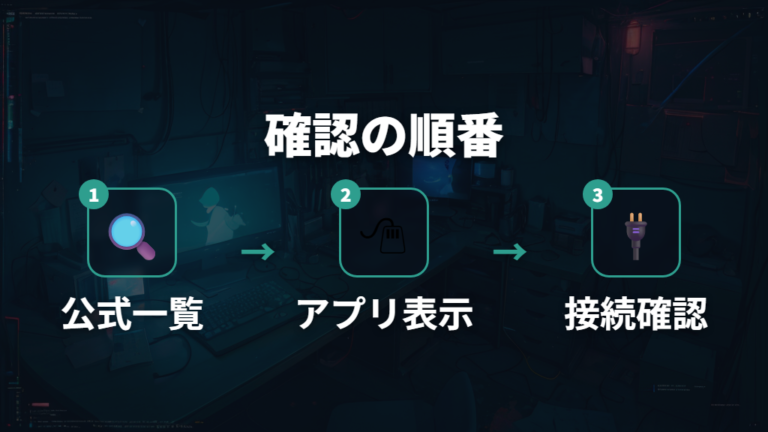
設定画面を開いたものの、最初にどこを触ればよいのか分からないなら、いきなりボタン機能を探すより、公式ページの対応デバイス一覧と手元の機種を照合するところから始めましょう。公式案内では「Logi Options/Options+」でボタンをプログラムできるとされていますが、利用するソフトは機種の対応情報に合わせます。現在の対応機種ではOptions+を先に検討し、従来アプリを使う場合も製品ページの案内を確認してください。
1. Logi Options+公式ページの対応デバイス一覧で手元の機種を確かめる
2. 対応機種ならOptions+を起動し、手元のマウスが対象デバイスとして表示されるかを見る
3. 表示されたマウスを選び、変更したいボタンを設定画面で選択する
4. 割り当てたいタスクを選び、意図したボタンとの組み合わせを確かめる
5. 実際にボタンを押し、選んだタスクが動くか試す
最初に公式一覧で対応可否を確かめ、次にアプリ内の表示を見ます。
マウスボタンのカスタマイズはWindowsとmacOSで利用できますが、必要なOS条件はOptionsとOptions+で異なります。ダウンロード前に公式ページの要件を確認してください。ボタンを割り当て直すことで、さまざまなタスクを実行できます。ただし、ソフトを開けたことと、マウスが設定対象として認識されていることは別です。マウス名や設定対象が見当たらないまま進めても、変更するボタンにはたどり着けません。まず表示、次にボタン選択、最後に動作確認という順なら、初めてでも現在地を見失いにくいですよ。
通常シリーズとLogicool Gでは対応ソフトを分ける
LogicoolとLogicool Gでは、同じ設定ソフトを使うの?
名前がよく似ているので迷いやすいのですが、通常のLogicoolシリーズと、ゲーミング用のLogicool Gシリーズでは、異なるソフトウェアが必要になる場合があります。Logicool Gシリーズでは、G HUBなど製品サポートページで案内されているゲーミング向けソフトを確かめてください。手元のマウスがどちらのシリーズなのかを分けずにソフトを選ぶと、インストールできても設定したいデバイスが出てこない、というところで止まりやすくなります。
公式ガイドでは通常シリーズ向けに両方の設定ソフトが案内されています。新しいアプリの対象モデルはそちらを選び、従来のOptionsが必要かは製品の対応情報で確かめてください。ここで大切なのは、「ロジクール製なら同じソフト」とひとまとめにしないこと。製品のシリーズと設定ソフトの組み合わせが合っているかを先に見ると、その後の確認がすっきりします。
「旧ソフトと古い機種」という言葉だけで、サポート状況まで決めつけるのは避けたいところです。通常のLogicoolとLogicool Gで必要なソフトが異なる点を押さえ、手元の製品名を基準に、使うソフトの種類を見分けてください。終了時期を推測して、設定できない原因と結び付けないことも大切です。

まずシリーズを分ければ、違うソフトを探し続ける遠回りを減らせますよ。
ボタン数と割り当て対応は本体と設定画面で確認する
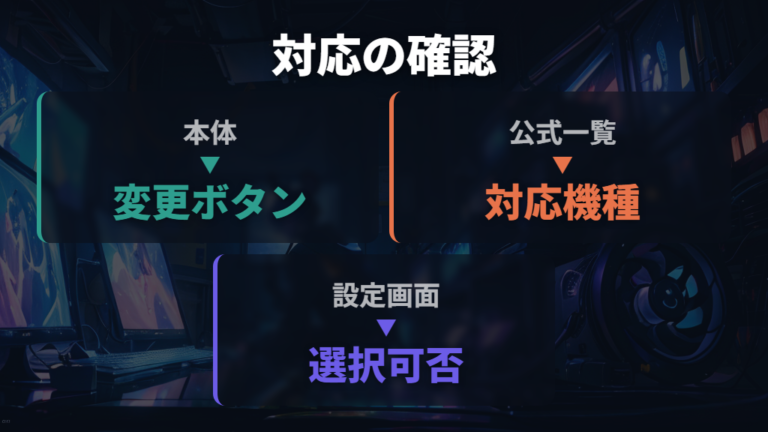
ボタン割り当てを試す前に、手元のマウスに変更対象となるボタンがあるかを見ておきます。左右クリックとホイールだけのシンプルなマウスでは、専用ユーティリティを使って各種ボタンを自分好みに変える設定ができない場合があります。ソフトの不具合だと思って作業を繰り返すより、まず物理的なボタン構成を確かめるほうが話が早いです。
ボタン数と割り当て対応は同じ意味ではありません。変更したいボタンが実際にあるかを先に見ます。
まず、左右クリックとホイール以外に変更したいボタンがあるかを本体で見ます。ただし、サイドボタンがあるだけで、好きな機能を割り当てられるとは判断できません。「変更候補になるボタンがあるか」と「対応ソフト上でそのボタンを選べるか」を分け、後者は公式の対応情報と設定画面で確かめます。
買い替えを考えていると、ボタンが多いほど自由に設定できそうに見えますよね。それでも、見た目の数だけで決めると、変更したかった操作に対応しているかが残ります。手元のマウスなら、設定画面に対象ボタンが出るかまで見る。候補を比べる段階なら、単なるボタン数ではなく、割り当て対象として扱えるボタンの有無を判断軸にすると、目的とのずれを抑えられます。
シンプルなマウスが悪いわけではなく、用途の違いです。左右クリックとホイールで足りるならそのまま使えますが、追加操作を置きたいあなたは、サイドボタンの存在と設定対応を切り分けて考えてください。
ロジクールマウスのボタン割り当てができない原因を接続と反映で切り分ける
- 割り当てできない主な原因は接続層とソフト側を分ける
- 設定が反映されない時の対処は再起動・再接続・マッピング確認
- アプリごと設定できない原因は対象アプリの選択を見直す
- 口コミの解決例は常駐と起動状態の確認材料にする
割り当てできない主な原因は接続層とソフト側を分ける
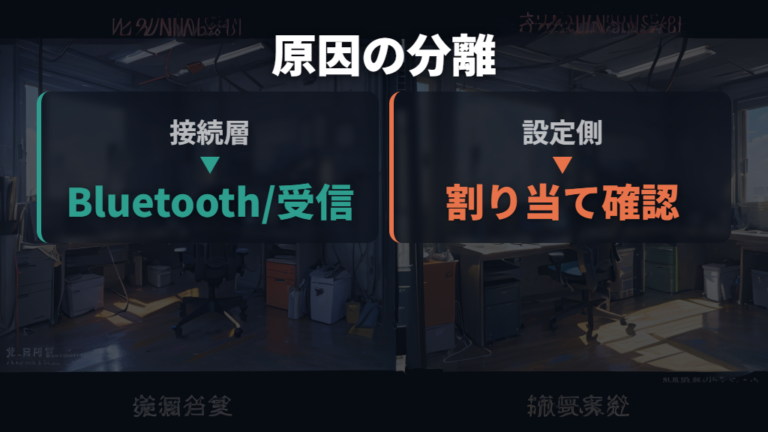
Options+は開くのにマウスが表示されない。この状態では、まず公式の対応デバイス一覧と機種を照合します。対応機種なのに一覧へ出ない場合は、割り当て内容より前の段階で止まっている可能性があるため、接続層とソフト側を別々に見ます。
Logi Options+対象の一般的なワイヤレスマウスでは、接続方式は主にBluetoothとレシーバー(Logi Bolt/Unifying)に分かれます。どちらを使っているかが曖昧なままだと、見る場所も定まりません。Bluetoothでつないでいるのか、レシーバー経由なのかを先に整理し、その接続でマウスが認識されているかを見ます。Logicool Gシリーズは、G HUB側で接続・認識状態を確認します。Options+が起動するかどうかは、マウスの接続状態そのものを示すわけではありません。
マウスが対象デバイスとして表示された後なら、次はソフト側です。変更したいボタンを選べるか、割り当てた内容が合っているかへ進めます。この順序を逆にすると、まだ認識されていないデバイスの設定を探し続けることになり、作業が堂々巡りになりがちです。
切り分けは、公式一覧にない場合は対応ソフトを再確認し、対応機種がアプリに出ない場合は接続側、表示されるのに動かない場合は設定側を見る順です。原因を断定するのではなく、次の確認場所を決めるために使います。
設定が反映されない時の対処は再起動・再接続・マッピング確認
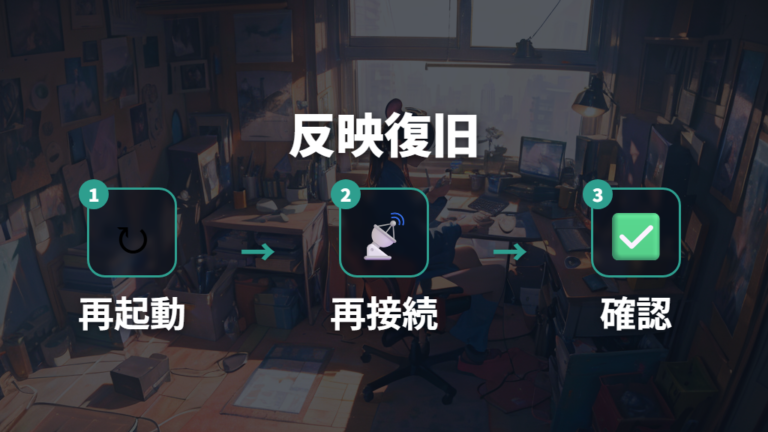
マウスは表示され、ボタンにも機能を選んだのに動かない。そんなときは、一度に設定を変え続けず、再起動、再接続、マッピング確認の順で進めます。どの操作で反応が戻ったかが分かるよう、ひとつ試すたびに対象ボタンを押して確かめるのがコツです。
1. 機種に対応するソフトを終了して再起動し、対象デバイスを開き直す
2. ロジクールマウスの接続を切り、同じ接続方法で再接続する
3. 設定画面を開き、変更したいボタンを選んでいるか見直す
4. 選択中のボタンに、意図した機能がマッピングされているか確かめる
5. macOSでは、Options+の許可設定が無効になっていないかも確認する
6. ここまでで反映されない場合は、ソフトウェアを再インストールする
操作ごとにボタンの反応を試し、変化があった段階を切り分けます。
この順なら、最初から再インストールへ進まず、現在の設定を保ったまま確認しやすくなります。再起動で戻るのか、接続し直すと認識するのか、正しいボタンへ割り当て直すと動くのか、macOS側の設定で止まっていないかを分けられるからです。
特に見落としやすいのが、設定したつもりのボタンと、画面で選択中のボタンが違うケース。ソフトが動いていてマウスも表示されるなら、正しいボタンのマッピングをもう一度見ます。再インストールは前の確認で変化がないときに回すと、どこで詰まったのかを見失いにくいですよ。
アプリごと設定できない原因は対象アプリの選択を見直す

普段は動くのに、特定のアプリを開いたときだけ効かないのはなぜ?
普段の操作ではボタンが反応するのに、特定のアプリだけ動かないなら、マウス全体の設定ではなくアプリケーション固有の設定を見ます。各アプリ用にボタンをカスタマイズできるため、いま操作しているアプリと、設定画面で選んだ対象アプリが一致しているかが分かれ目です。
特定アプリだけで効かないときは、対象アプリの選択を見直します。
設定では、アプリケーションを選び、そのアプリを使用しているときのマウスジェスチャーをカスタマイズします。MX Master 3、MX Anywhere 3、ERGO M575では、このアプリケーション固有の設定によってボタンをカスタマイズできます。いつも使う画面で効くから設定済みだと思っていても、別のアプリには同じ割り当てが入っていない可能性があります。
確認するときは、効かないアプリを対象として選び、変更したいボタンと割り当て内容の組み合わせを見ます。ここで別のアプリを選んでいれば、その設定は目的のアプリを使っている場面には反映されません。マウスが認識されているかという接続の話と、どのアプリに設定したかという話を分けると、特定の場面だけ反応しない理由を追いやすくなりますよ。
アプリ名と対象ボタンをそろえて見ると、設定の行き違いを探しやすいです。
口コミの解決例は常駐と起動状態の確認材料にする
設定内容は合っているように見えるのに、アプリで反応しない。そんなとき、同じ症状から得られるヒントはありますが、ひとつの解決例を共通の原因として扱わないことが大切です。Logi Options+でボタンを割り当てても「アプリで反応しません」という例が報告されています。
その例では、Logi Options+を起動した状態で操作するとしっかりと反応したとの報告があります。似た症状なら、設定を作り直す前に、Logi Options+の起動状態によって反応が変わるかを見る価値があります。ただし、これはひとつの体験に基づく内容です。同じ操作で誰でも同じ結果になる、という意味ではありません。
もうひとつの確認候補が、マウスを制御する別の常駐アプリです。ほかの常駐アプリとのバッティングが疑われる場合は、そのアプリを止めた状態で反応を比べる考え方があります。ここでも複数をまとめて変更せず、まずOptions+の起動状態、次に別の常駐アプリというように、条件を分けると変化を追いやすくなります。
口コミは、公式の設定手順で直らなかったときの追加候補を見つける材料です。再起動、再接続、マッピング確認を済ませたうえで、起動状態による差と常駐アプリの影響を一つずつ見る。順番を守れば、たまたま直ったのか、条件の違いで反応したのかを混同しにくくなりますよ。
よくある質問
- Logi Options+を開いてもマウスが表示されないのはなぜですか?
-
まず公式の対応デバイス一覧で機種を確認します。対応機種なら、Bluetoothかレシーバー(Logi Bolt/Unifying)かを分け、使っている方法で接続されているかを見ます。Logicool Gシリーズは、製品ページで指定されたG HUBなどのソフト側を確認します。
- 通常のLogicoolマウスとLogicool Gは同じソフトで設定できますか?
-
通常のLogicoolシリーズとゲーミング用のLogicool Gシリーズでは、異なるソフトウェアが必要になる場合があります。製品のシリーズを見分け、公式の対応情報に示された設定ソフトを選んでください。
- 設定したボタンが特定のアプリだけで動かないときはどうしますか?
-
アプリケーション固有の設定で、実際に使っているアプリが対象に選ばれているかを見ます。対象アプリ、変更するボタン、割り当てた機能の組み合わせをそろえて確かめるのがポイントです。
- ボタン割り当て後に反応しない場合、何から試せばよいですか?
-
機種に対応する設定ソフトの再起動、マウスの再接続、正しいボタンのマッピング確認の順で試します。どちらのアプリを使うか迷う場合は、先に製品ページの対応情報を確かめてください。
ロジクールマウスのボタン割り当てで迷わないためのまとめ
この記事のまとめです。
- 公式の対応デバイス一覧で手元の機種を先に照合する確認順
- 通常シリーズではOptions+を優先し、旧Optionsは対応情報を確認する条件
- Logicool Gシリーズでは製品ページで指定されたソフトを選ぶ区別
- 本体に変更したいボタンがあり、設定画面でも選べるかを見る確認
- 対応機種がアプリに出ない場合に見直すBluetoothとレシーバー接続
- 設定が反映されないときに分けて試すソフト再起動とマウス再接続
- 選択中のボタンと実行したい機能が合っているかのマッピング確認
- 特定アプリだけで効かない場合に見直したい対象アプリの選択
- 個別の解決例を一般化せず、起動状態の差として試す考え方
- 別の常駐アプリの影響を一つずつ切り分ける確認方法
ロジクールマウスのボタン割り当てができないとき、最初に行うのは、手元の製品が通常のLogicoolかLogicool Gかを見分け、対応するソフトをそろえることです。そこからデバイス表示、接続、マッピング、対象アプリの順に進めれば、同時に設定を変えず、反応が止まっている場所を落ち着いて探せますよ。