
設定したのに効かない…どこから見ればいい?
Logi Options+のボタンが反映されないときは、対象デバイスの表示、サイドボタンへの割り当て、macOS側の権限を順に確認します。対象が画面に出ない場合は、接続先と対応型番を確かめた後、常駐プロセスの状態を見ます。特定アプリだけで効かないなら、そのアプリ用のカスタマイズも確認対象です。
カーソルは動くのに割り当てだけが効かないと、本体の故障か設定の問題か迷いますよね。ボタン設定が反映されない主な原因から、Macの権限設定で確認する項目、アプリ別設定が効かない時の対処、接続状態の確認と再インストール前の注意まで整理します。
- サイドボタンの割り当てとmacOS側の権限を分ける原因切り分け
- デバイスが表示されない時に見直す常駐プロセスと接続
- 特定アプリだけで効かない時のアプリ固有設定の確認
- 再インストールの前に試したいMacの再起動と開き直し
Logi Options+のボタンが反映されない原因を切り分ける
- ボタン設定が反映されない主な原因を最初に分ける
- Options+にデバイスが出ない時は接続と対応状況を確認する
- Macの権限はアクセシビリティと入力監視を確認する
ボタン設定が反映されない主な原因を最初に分ける

Logi Options+をインストールしただけでは、サイドボタンへの機能割り当てが済んでいないことがあります。まず、実際の設定画面と利用中のアプリで次の順に確かめます。
1. Logi Options+を開き、対象のマウスを選びます。
2. 画面のマウス画像から、設定したいサイドボタンを選びます。
3. 必要な動作を割り当てます。「進む」と「戻る」を使う場合は、上下のサイドボタンそれぞれの設定を見ます。
4. SafariやChrome、Finderなど実際に使うアプリで操作します。
5. 一部のアプリだけで効かない場合は、後述するアプリ固有の登録先を確かめます。
設定したボタンと動作の組み合わせはメモしておきます。例えば「上側は進む、下側は戻る」のように残せば、後でアプリ固有設定を見るときも、標準の割り当てとの違いを比べられます。
本体のカーソル操作と、Options+で設定するボタン動作は別々に確かめます。
対象のマウスがOptions+に出ないなら、割り当て画面へは進めません。その場合は次の節で、対応状況と接続先を見ましょう。
Options+にデバイスが出ない時は接続と対応状況を確認する
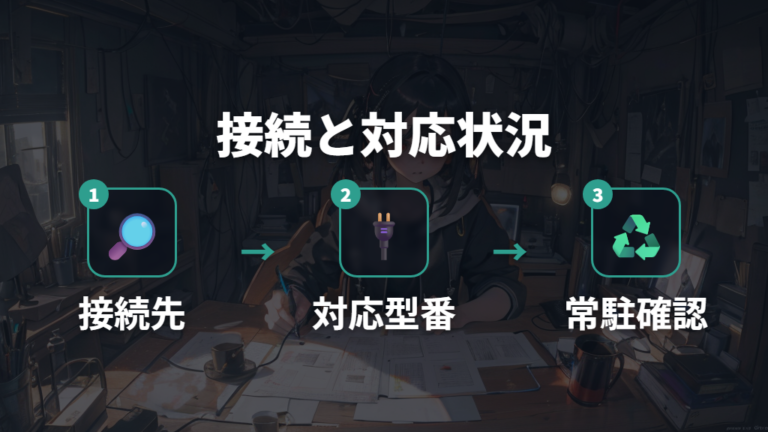
カーソルは動くのに、Options+にマウスが出ないのはなぜ?
カーソルが動いても、Options+が同じマウスをカスタマイズ対象として認識しているとは限りません。Logi BoltやUnifyingのレシーバー、Bluetoothのうち、実際に使っている接続方式を確かめます。複数PCを切り替えている場合は、操作中のPCとマウスの接続先を合わせてください。
Logi Options+の公式ページでは、確認時点のダウンロード対象をWindows 10以降、macOS 14以降と案内しています。使用中のOSがこの表示に合うかを確認し、さらに対象デバイスが公式の対応デバイス一覧に含まれるかを別々に見ます。OS条件を満たすことだけで、個々のマウスやキーボードが対応しているとは決められません。
また、ボタン割り当て、Smart Actions、Flow、Actions Ringなどは機能ごとに対応範囲が異なります。古いデバイスでOptions+の対応一覧にない場合は、旧Logicool Optionsが必要かを公式情報で確かめてください。新旧のアプリをむやみに両方入れる前に、本体裏のラベルや購入情報から型番を確認し、その型番に合うアプリを特定します。
Logi BoltとUnifyingは別の方式です。レシーバーを使う場合は、手元のレシーバーとデバイスが同じ方式に対応しているかを見ます。別方式のものを同じレシーバーとして扱わず、対応する組み合わせでペアリングしてください。
Bluetooth接続ならOSのBluetooth設定に手元のデバイス名があるか、レシーバー接続なら対応する方式でペアリングされているかを確かめます。接続方式を一度に変えず、現在の方式での表示結果をメモしてから次の操作へ進めば、どの変更で認識が戻ったかを確かめられます。
対応状況と接続先に問題が見当たらないのに画面へ現れないときは、背景の常駐プロセスが止まっている個別事例もあります。Macは次節、Windowsは後半の手順を参照してください。

型番と接続先を確かめてから、OS別の手順へ進みましょう。
Macの権限はアクセシビリティと入力監視を確認する
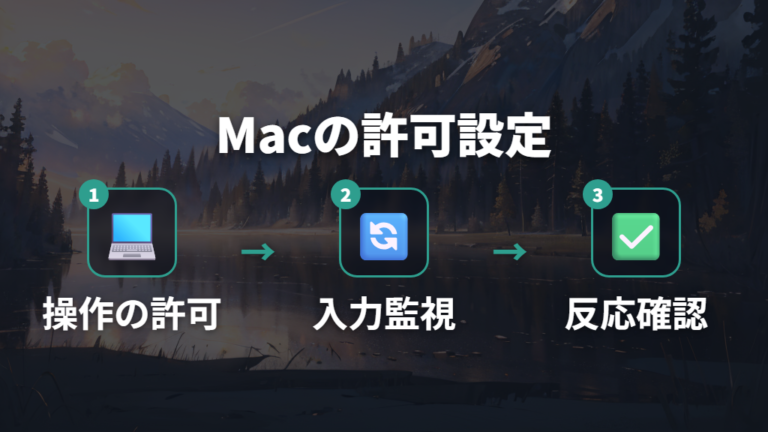
MacでLogi Options+を入れ直した後、それまで使えていたボタンが動かないと、割り当てが消えたように感じます。事例では、macOSの「システム設定」から「プライバシーとセキュリティ」を開き、アクセシビリティや入力監視のLogi Options+関連項目を確認します。許可が外れていれば該当項目を許可し、同じボタンで反応を確かめてください。これらの許可が外れていると、デバイスがつながっていても操作が反映されない場合があると説明されています。まず現在の許可状態を記録し、Macの再起動とLogi Options+の開き直しで、OS側の認識を改めて確かめます。
インストール後に認識や権限設定が反映されにくい場合は、次のように操作を小さく分けると、変化した場所が分かりやすいです。
1. Logi Options+の画面で、対象デバイスが表示されているかを見ます。
2. OS側の許可が外れていれば該当するLogi Options+関連項目を許可し、割り当てたボタンの反応を確かめます。
3. Logi Options+を閉じ、Macを一度再起動してOSの起動を待ちます。
4. 再起動後にLogi Options+を開き直し、デバイス認識とボタンの反応を見直します。
5. 変化がなければ、対象デバイスが画面に現れるかをもう一度見ます。
再起動の前後で、デバイス表示とボタン反応の両方を同じ順で見比べます。
この再起動手順は、認識と権限設定が反映されやすくなるとの単一の報告に基づくものです。権限項目をまとめて削除するのではなく、一項目ずつ確かめてください。
接続と権限に問題がないのに認識されない個別事例では、アクティビティモニタで「Logi」「Logitech」「Options」などの関連プロセスを終了し、Macを再起動する手順が試されています。Options+の更新中は実行せず、作業データを保存してから行ってください。どの環境にも共通する公式手順ではありません。
Logi Options+のボタンが反映されない時の復旧手順と事例
- Windowsでボタンが効かない時はアプリの起動状態を見る
- アプリ別設定が効かない時の対処は登録先を見直す
- 再インストール前の確認は公式の過去事象と分ける
Windowsでボタンが効かない時はアプリの起動状態を見る
WindowsでOptions+にデバイスが表示されないのは、なぜ?
前節で対応状況と接続先を確かめてもOptions+に出ない場合は、起動状態と常駐プロセスを見ます。個別事例では、背景のプロセスが止まると、アプリを開いてもデバイスを検出できないと説明されています。
Windowsの個別事例では、作業中のデータを保存し、タスクマネージャーでLogi関連プロセスを終了して、パソコンを再起動した後に動作を確認しています。Logi Options+の更新中は実行せず、通常時に作業データを保存してから行ってください。どの環境にも共通する公式手順ではありません。名称の分からないサービスをまとめて停止する操作には広げないでください。
再起動後はOptions+を開き、対象デバイスが出るか、記録したボタン割り当てが残っているかを確かめます。ここで認識が戻ったら、名称の分からない別のプロセスやサービスへ操作を広げず、実際のアプリでボタンの反応を試します。
アプリ固有と決める前に、Options+の認識状態を見ましょう。
アプリ別設定が効かない時の対処は登録先を見直す
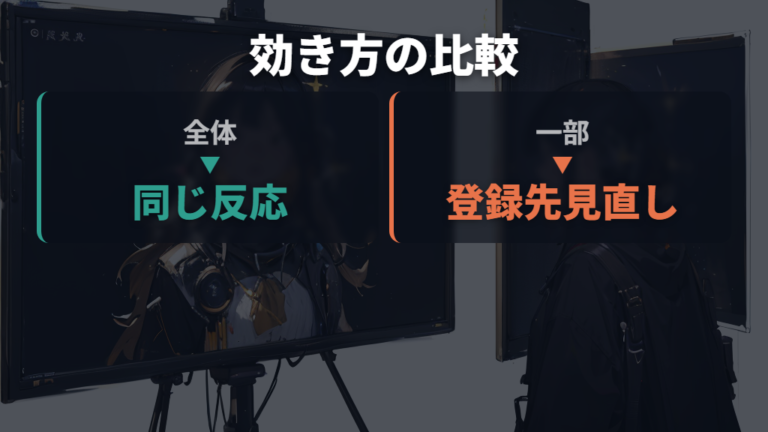
あるアプリではボタンが動くのに、別のアプリでは同じ操作が効かない。この差があるなら、マウス全体の不調と決める前に、アプリ固有のカスタマイズと個々のボタン設定を分けて見ます。
Logi Options+では、個々のボタンのカスタマイズに加え、トラッキング速度の設定、定義済みのアプリ固有カスタマイズ、スマートアクションを使えます。そのため、ボタンが反応するアプリとしないアプリが分かれるときは、どのアプリ向けの設定を見ているかが判断の軸になります。
公式ページでは、アプリ固有のカスタマイズ例としてGoogle Chrome、Edge、Safari、Zoom、Word、PowerPoint、Excel、Photoshop、Premiere Pro、Final Cut Pro、Microsoft Teamsなどを挙げています。いま操作しているアプリ名と、Options+で選択中の登録先が一致するかを見てください。似た名前のブラウザやOfficeアプリが複数ある環境では、別の登録先を編集していないかも確認点になります。
確認するときは、まず普段使うアプリを起動し、Options+で選択されたアプリ名を見ます。次に、その登録先で対象ボタンへ指定されている動作を確かめ、実アプリで一度ずつ試します。標準の割り当てとアプリ固有の割り当てのどちらを変えたかもメモしておくと、元に戻しやすくなります。
「どのアプリでも効かない」のか、「特定アプリだけで効かない」のかを先に分けます。
どのアプリでも効かないなら、デバイス認識や常駐プロセスまで戻って切り分ける方が自然です。一方、特定アプリだけなら、そのアプリ向けの登録先とボタンへの割り当てを同じ画面で見直します。具体的な登録方法や対応条件はここで断定せず、Logi Options+上に表示される設定を基準にするのが安心です。
再インストール前の確認は公式の過去事象と分ける
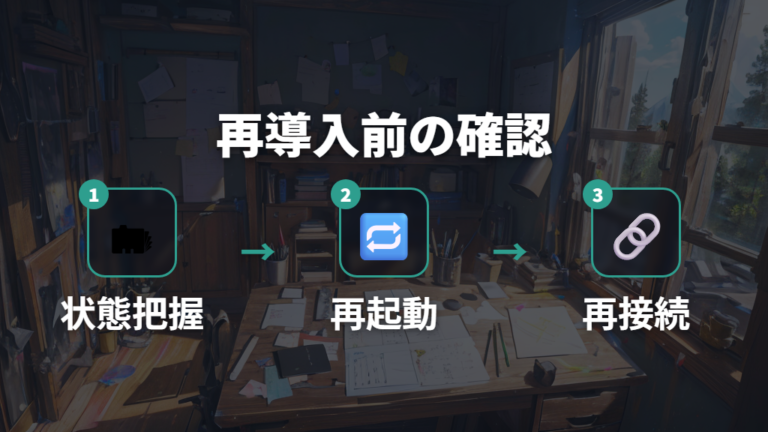
再起動で変化がないと、すぐに再インストールしたくなります。ただし、アンインストールや再インストールで設定が初期化される可能性があるとされています。現在のボタン割り当てとアプリ固有設定は、削除前にメモやスクリーンショットで残してください。
macOS版では、証明書の期限切れによりOptions+を利用できなくなった過去事象が公式発表されています。この事象に該当する場合、公式案内は更新済みインストーラーを手動でダウンロードし、アンインストールせず上書き実行する手順です。ユーザー設定とカスタマイズは保持されると説明されているため、一般的な削除手順へ進む前に公式情報を確認してください。
ロジクールの公式案内では、この証明書問題はWindows版へ影響しないとしています。過去事象を現在の原因だと決めず、同じ公式ページに更新版が案内されている場合だけ、その手順を優先します。該当しない場合は、デバイス表示、現在の割り当て、OS側の許可を記録してから通常の切り分けへ戻りましょう。
1. 再インストールの前に、現在のボタン割り当てとアプリ固有設定をスクリーンショットで残します。
2. Logi Options+を閉じ、Macを一度再起動してからアプリを開き直します。
3. デバイス認識と権限設定が反映され、ボタンの反応が変わったかを見ます。
4. 変化がない場合は、公式の障害情報と更新済みインストーラーの案内があるかを確認します。
5. 過去の証明書事象に該当する場合はアンインストールせず、公式の更新版を上書き実行します。
削除操作の前に、デバイス名、接続方式、Options+のバージョン、割り当て画面を記録します。
公式の過去事象にも当てはまらず、再インストールの具体条件が画面上で判断できない場合は、ロジクール カスタマーサポートへ相談します。
相談する場合は、デバイス名、WindowsかmacOSか、接続方式、Options+にデバイスが表示されるか、全アプリか特定アプリだけか、現在のアプリバージョンをまとめます。再インストール前後の違いを説明できれば、「設定したのに効かない」という状態を、接続・認識・割り当て・アプリ固有設定のどこまで確認したかに分けて伝えられます。
よくある質問
- Logi Options+を入れただけで、サイドボタンは使えますか?
-
ボタンへの機能割り当てが必要な場合があります。Options+で対象マウスとサイドボタンを選び、必要な動作を設定して実際のアプリで確かめます。
- Macでインストール後にボタンが効かない時はどうしますか?
-
Macを一度再起動し、Logi Options+を開き直すと、デバイス認識や権限設定が反映されやすくなるとの単一の報告があります。再起動の前後で、デバイス表示とボタン反応の両方を見比べてください。
- 特定のアプリだけでボタンが効かない場合は?
-
どのアプリでも効かないのか、特定アプリだけなのかを先に分けます。特定アプリだけなら、Logi Options+のアプリ固有カスタマイズと、対象ボタンの割り当てを同じ画面で見直すのが出発点です。
- macOSの証明書に関する過去事象では再インストールが必要ですか?
-
公式案内では、アンインストールせず、更新済みインストーラーを手動でダウンロードして上書き実行します。設定とカスタマイズは保持されると説明されています。過去事象なので現在の原因だと決めず、現在の公式案内を確認してください。
Logi Options+のボタン反映トラブルのまとめ
この記事のまとめです。
- 対象マウスを選び、サイドボタンへ必要な動作を割り当てる
- 割り当て後は、SafariやChromeなど実際に使うアプリで試す
- 型番がOptions+対応か、旧Logicool Optionsが必要かを公式情報で確かめる
- Logi Bolt・Unifying・Bluetooth・複数PCの接続先を合わせる
- Macではアクセシビリティと入力監視の許可を見る
- 特定アプリだけの不調なら、登録先と割り当てを見直す
- 関連プロセスを終了する個別手順は、更新中を避けて作業保存後に行う
- 削除前にボタン割り当てとアプリ固有設定の画面を保存する
- macOSの証明書の過去事象は現在の原因と決めず、公式案内の有無を確かめる
- 該当する過去事象では、アンインストールせず更新済みインストーラーを上書き実行する
logi options+のボタンが反映されないなら、最初にOptions+の画面に対象デバイスが表示されるかを見ましょう。表示されなければ接続や常駐プロセスへ、表示されるなら割り当てや権限、アプリ固有設定へ進めば、盲目的な入れ直しを避けられます。