
ロジクールのDPI、どこで確認して変えるの?
ロジクールDPIを調べ始めると、DPIとマウス感度の基本、G HUBでDPIを変更する方法、DPIの確認と変更手順が一気に出てきて、かえって迷いやすいですよね。カーソルが速すぎるのか、ゲーム内感度が合っていないのか、最初は私も切り分けに手間取りました。
私の場合、GシリーズのマウスではG HUB、仕事用のMX系ではLogi Options+まわりを触ることが多く、同じロジクールでも画面の見方が違うところでつまずきました。スペック表に上限8,000dpiや25,600DPIのような数字が並ぶと、数字が大きいほど快適なのかな、と考えた時期もあります。でも実際の作業では、4Kモニターや複数画面、ゲーム中の視点移動など、使う場面で合う速度が変わるんですよね。
この記事では、DPIの意味から、ロジクール製品のDPI表記、G HUBとLogi Options+で見るべき場所、ゲーム向けDPIの目安まで整理します。さらに、DPIが反映されない原因や勝手に変わる時の見直し方も、私が設定で迷った流れに沿って扱います。
- DPIはマウス本体側の感度で、OSやゲーム内感度とは別枠
- GシリーズはG HUB、MX系はLogi Options+中心の調整
- ゲームではDPI単体よりeDPIで操作感を確認
- 勝手に変わる時はDPIキー、プロファイル、保存先の確認
ロジクールDPIの意味と確認・変更方法を整理する
- DPIとマウス感度の基本を押さえる
- ロジクール製品のDPI表記は機種ごとに違う
- G HUBでDPIを変更する方法の流れ
- DPIの確認と変更手順はソフトと本体ボタンで分ける
- MXシリーズのDPI設定範囲を比較する
DPIとマウス感度の基本を押さえる
DPIは「Dots Per Inch」の略で、マウス側が1インチの移動をどれくらい細かく検出するかの目安です。私が最初に混乱したのは、DPIを上げれば作業もゲームも楽になる、と単純に考えていたところでした。実際には、DPIはマウス本体側の感度で、OSやゲーム内の感度設定は別にかかる倍率のように扱います。
たとえばカーソルが速すぎるとき、ロジクールDPIだけを下げても、OS側のポインター速度やゲーム内感度が高いままだと、思ったほど変化を感じにくいことがあります。逆に、DPIを低くしてゲーム内感度を上げると、手元の動きと画面の動きの関係がまた変わります。私もエイムが合わない時期に、マウスだけを疑って遠回りしました。
ロジクールのGシリーズを使うなら、設定入口としてロジクールG HUB公式ページを確認しておくと、G HUBで扱う範囲が見えやすくなります。ここで大事なのは、DPIだけで操作感を決めないこと。まずマウス側のDPI、次にOS側のポインター速度、ゲームならゲーム内感度を分けて見てください。
私は普段の作業ではカーソル移動の楽さを優先し、ゲームでは視点が飛びすぎないかを見ます。同じマウスでも、デスク作業とFPSでは気持ちよい設定が違いました。ロジクールDPIを触るときは、数字を上げ下げする前に「どの倍率を今変えているのか」を確認するのが近道です。
ロジクール製品のDPI表記は機種ごとに違う
上限8,000dpiや25,600DPIって、自分のマウスでも同じように使えるの?
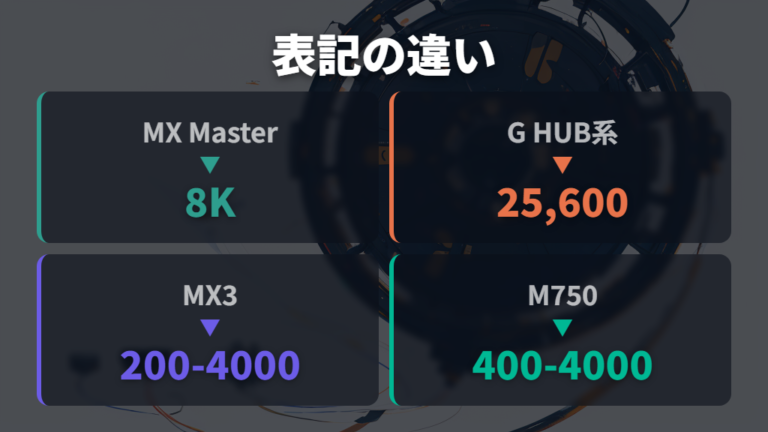
ロジクール製品のDPI表記は、機種ごとに見方がかなり変わります。私もスペック表でMX Master 4の上限8,000dpiと、G502 HEROの25,600DPIを続けて見たとき、同じロジクールなら設定範囲も近いのかなと思ってしまいました。でも、仕事向けモデルとゲーミング機種では、想定している使い方が違います。
MX Master 4は、上限8,000dpiのトラッキングとLogi Options+によるカスタマイズが特徴です。一方で、G502 HEROは製品側では200〜25,600のDPI設定が可能で、HERO 25Kセンサー仕様としては100〜25,600 DPIと説明される箇所もあります。数字だけを横並びにすると派手な方に目が行きますが、私の作業机では、画面の広さや手の動かし方に合うかの方が大きかったですね。
DPI表記は「どこまで高いか」より、機種の用途と設定方法まで一緒に見るのが大事です。
仕事用ならLogi Options+でポインタ速度やスクロールまわりを見る場面が多く、GシリーズならG HUBで感度や割り当てを触る流れになります。同じDPI表記でも、調整できる幅や保存の仕方は機種ごとに違うと考えると、買う前も設定前も迷いにくいです。

数字の大きさだけで選ばず、使うソフトと用途までセットで見てください。
G HUBでDPIを変更する方法の流れ
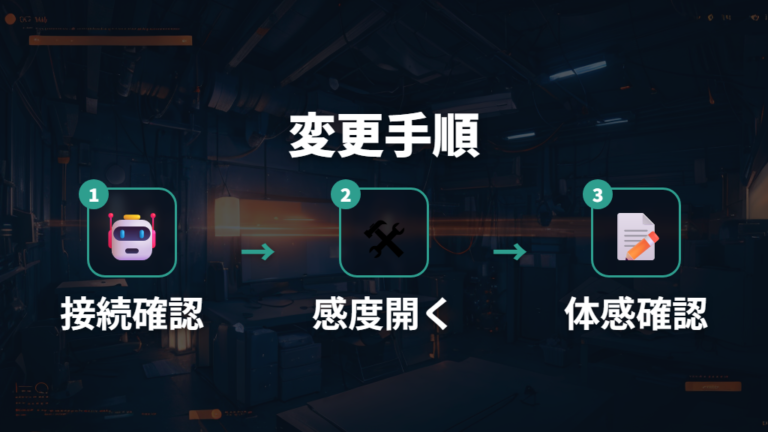
GシリーズのマウスをPCにつないだあと、DPIをどこから触るのか分からないと、設定画面を行ったり来たりしがちです。私も最初はボタン割り当ての画面ばかり見てしまい、感度の入口を探すだけで時間を使いました。G HUBでは接続済みデバイスをクリックして、DPI変更やボタン割り当て変更を始められます。
1. G HUBを開き、接続済みのロジクールGデバイスをクリックする
2. 感度、LIGHTSYNC、割り当てなどの設定タブを確認する
3. 画面左側にある「感度(DPI)」アイコンを探す
4. DPIの段階や使いたい値を確認し、必要な設定だけ変更する
5. ゲーム用と作業用で体感を比べ、違和感が残る値を避ける
先にデバイス選択、次に感度画面、最後に体感確認の順で見ると迷いにくいです。
Logicool G HUBはWindowsとmacOS向けにダウンロードできます。ただ、私が設定するときは、いきなり細かく作り込まず、まず接続済みデバイスと感度(DPI)の場所だけ確認します。G HUBには感度、LIGHTSYNC、割り当てなどの設定タブがあるため、複数を一度に触ると原因が分かりにくくなるんですよね。DPIを変えたら、デスクトップでのカーソル移動と、よく使うゲームやアプリの操作感を分けて見てください。
DPIの確認と変更手順はソフトと本体ボタンで分ける
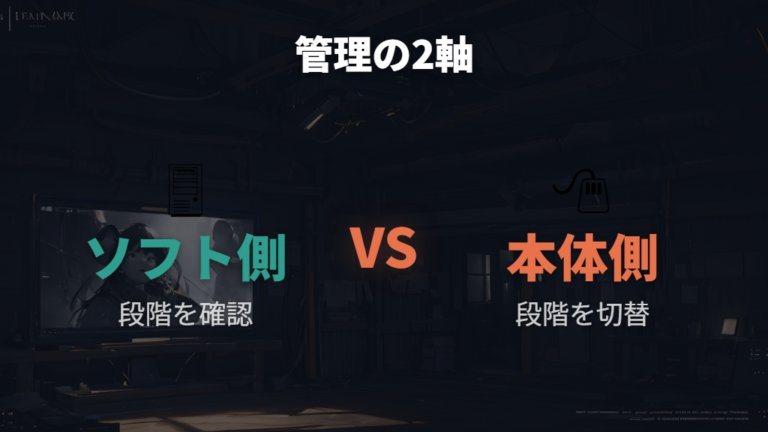
今のDPIが分からないときは、ソフトで見る話と、本体ボタンで切り替える話を分けると整理しやすいです。私もDPIボタンを押した瞬間にカーソル速度が変わって、「今どの段階なんだろう」と不安になったことがあります。特にG502 HEROのように、DPIを素早く上げ下げできる機種では、便利さと迷いやすさが同時に出ます。
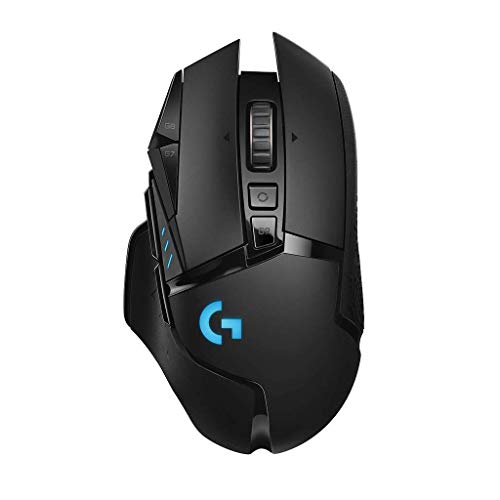
G502 HEROは最大5つのDPI設定を保存し、ワンクリックでDPIを素早く上げ下げできます。使用中のDPIは3つのインジケーターランプで把握可能です。画面を開かなくても切り替え状態を見られるのは助かりますが、どの段階にどの値を入れたかを自分で分かるようにしておかないと、作業中に「あれ、速い」となりやすいですね。
確認はソフト、切り替えは本体ボタン、と役割を分けると現在値を追いやすくなります。
私が見直すときは、まずG HUB側でDPIの段階を確認し、そのあと本体ボタンを押してどの段階へ移るかを見ます。ここでDPIボタンは設定値そのものを作る場所ではなく、登録した段階を切り替える入口と考えると混乱が減ります。
作業用では段階を増やしすぎない方が、私には合いました。ゲームでは場面によって切り替えたいこともありますが、普段のデスクワークで何段階もあると、誤操作したときの違和感が大きいです。DPIの確認と変更手順は、ソフトで値を見て、本体ボタンで切り替わり方を確認する。この順番で進めると、今どこを触っているかを見失いにくくなります。
MXシリーズのDPI設定範囲を比較する
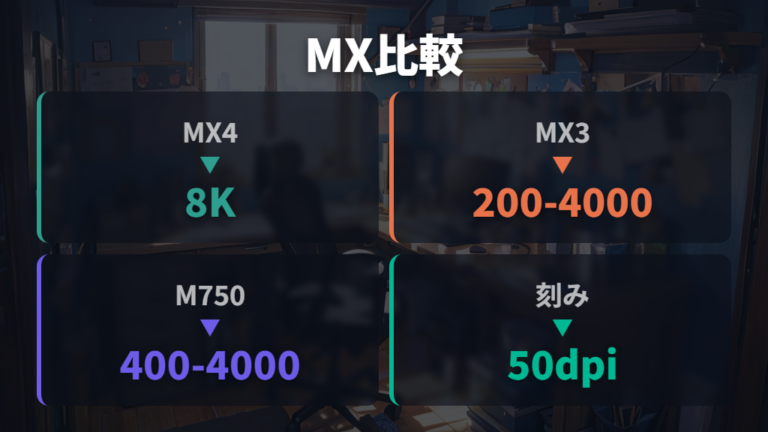
MX MasterやM750のような仕事向けモデルは、ゲーム用マウスとはDPIの見方が少し違います。私の場合、4Kモニターでまず設定範囲を見ました。
| モデル | DPI表記 | 調整単位/補足 | 主な設定ソフト |
|---|---|---|---|
| MX Master 4 | 200〜8,000dpi | ガラス面を含むトラッキング | Logi Options+ |
| MX Master 3(ビジネス用・旧世代の仕様例) | 200〜4,000dpi | 公称値1,000dpi、50dpiの増分 | Logicool Options |
| Signature M750 | 400〜4,000dpi | 50dpi刻みで設定可能 | DPIボタン中心。ソフト対応は環境・版により確認 |
MX Master 4は上限8,000dpiのトラッキングとLogi Options+でのカスタマイズがポイントです。広い画面で手の移動量を減らしたい人には、仕様比較の例として見やすいモデルですね。掲載商品は販売状況が変わるため、購入前にメーカーや販売店の表示を確認してください。

Signature M750は、確認できる範囲では400〜4,000dpiを50dpi刻みで設定可能と紹介されています。普段使いの速度調整を細かく詰めたい人には比較しやすい存在です。

私なら、画面が広いほど高DPIが正解とは決めず、手首の移動量と止めやすさで見ます。細かい作業では速すぎない設定の方が合いました。
ロジクールDPIを用途別に調整しトラブルを防ぐ
- ゲーミング機種のDPI性能を比較する
- ゲーム向けDPIの目安はeDPIと一緒に考える
- FPS向けDPIを調整する手順
- DPIが反映されない原因はプロファイルと保存先を疑う
- DPIが勝手に変わる時の見直しポイント
- ロジクールDPI設定で迷った時の選び方
ゲーミング機種のDPI性能を比較する
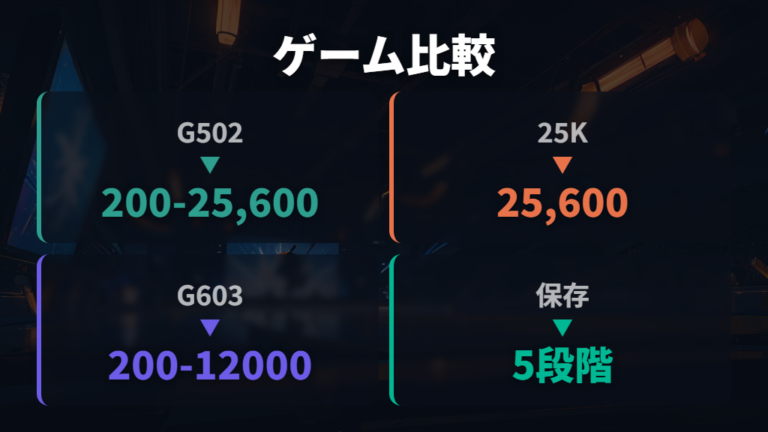
ゲーミング機種は、DPI範囲だけでなく、切り替えや保存のしやすさも見たいところです。G502系を見たときも、数字より切り替えやすさが気になりました。
| モデル/センサー | DPI表記 | 切り替え/保存 | 補足 |
|---|---|---|---|
| G502 HERO | 200〜25,600 | 最大5つのDPI設定を保存 | 3つのインジケーターランプ。HERO 25K仕様では100〜25,600 DPIの説明もあり |
| HERO 25K | 100〜25,600 DPI | – | 400 IPS以上のトラッキング性能 |
| G603(旧モデルの仕様例) | 200〜12000 DPI | オンボードフラッシュメモリ内蔵 | 最大400IPS、1000HzはLIGHTSPEED接続&HI設定時 |
| HERO 16KからHERO 25Kへの更新 | 16,000DPIから25,600DPIへ向上 | G HUB更新 | 2020年9月16日の発表文 |
G502 HEROは製品側では200〜25,600のDPI設定が可能で、最大5つのDPI設定を保存できます。HERO 25Kセンサーとしては100〜25,600 DPIと説明される箇所もあるため、製品ページの設定範囲とセンサー仕様を分けて見ると整理しやすいです。販売状況は変わるため、購入前にメーカーや販売店の表示を確認してください。
![Logitech G502 HERO ゲーミングマウス 有線 [並行輸入品]](https://m.media-amazon.com/images/I/31wmn8oGVxL._SL500_.jpg)
G603は旧モデルの仕様例として、確認できる範囲では200〜12000 DPI、最大400IPS、1000HzはLIGHTSPEED接続&HI設定時という形で紹介されています。高いDPIまで使えることと、自分が扱いやすいことは別なので、私は段階を少なめにしました。
ゲーム向けDPIの目安はeDPIと一緒に考える

ゲーム向けDPIで私が遠回りしたのは、誰かのDPIだけをまねたことでした。同じ800DPIでも、ゲーム内感度が違えば画面の動き方は変わります。ゲーム内の実効的な感度は、eDPI = マウスDPI × ゲーム内感度で考える説明があります。ここを知らないままDPIだけ合わせても、操作感がそろわないんですよね。
FPS向けのDPI目安として、400〜800 DPIは精密なエイム向き、800〜1600 DPIはバランス型、1600以上は素早い視点移動向きという整理があります。ただし、これは出発点の見方です。マウスパッドの広さ、手首で動かすか腕で動かすか、視点移動の好みで、気持ちよい場所は変わります。
DPIは単体で決めず、ゲーム内感度と掛け合わせたeDPIで体感を見てください。
私の場合、DPIを上げるとデスクトップ作業は楽になる一方、ゲームでは視点が滑りすぎることがありました。そこで、マウス側のDPIを先に決め、次にゲーム内感度を少しずつ調整するようにしました。DPIとゲーム内感度を同時に動かさないだけでも、どちらが原因で合わないのか分かりやすくなります。
Windowsでは、マウス加速にあたる「ポインターの精度を高める」のチェックを外すことでオフにできます。FPSではオフ推奨と説明されることが多い一方、ゲームや入力方式によって影響の出方は異なります。ロジクールDPIを調整する前にここも見ておくと、マウスを動かした量と画面の反応をつかみやすくなります。
FPS向けDPIを調整する手順
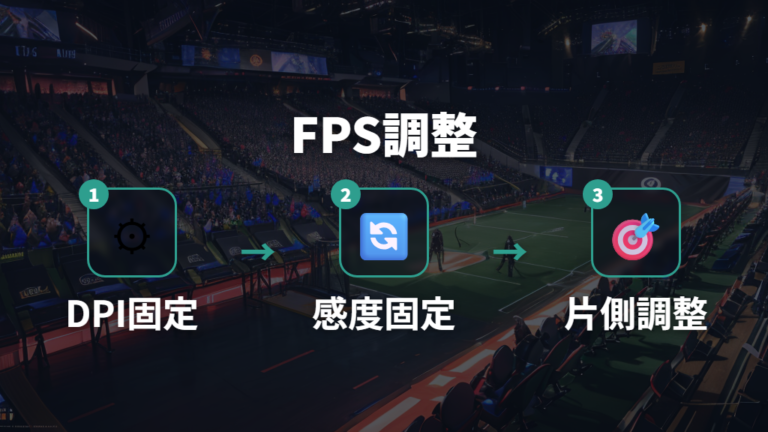
FPS向けにDPIを合わせるとき、私は最初から細かい正解を探すより、基準をひとつ置いてから動かす方が楽でした。FPS初心者は800-1200DPIから始めて微調整する、という説明があります。ここは決まった答えではなく、迷ったときの開始位置として見るのがいいです。
1. ロジクール側のDPIをひとつ決め、ゲーム内感度はいったん固定する
2. 射撃練習や普段の移動で、視点が飛びすぎないかを見る
3. 振り向きが重いなら、DPIかゲーム内感度の片方だけを少し上げる
4. エイムが止まらないなら、同じく片方だけを少し下げる
5. Windowsの「ポインターの精度を高める」が不要なら外して確認する
変更するのはDPIかゲーム内感度の片方ずつにすると、合わない原因を追いやすいです。
FPS向けの目安では、400〜800 DPIは精密なエイム向き、800〜1600 DPIはバランス型、1600以上は素早い視点移動向きと整理できます。私も最初は800DPI付近から試し、マウスパッドの端に当たりやすいか、細かい照準で行き過ぎないかを見ました。一度に複数の設定を変えないことが、あとから戻しやすいコツです。長時間プレイで手首や肩に痛みが続くなら、最終的な判断は医師にご相談ください。
うまく合わない日は、数値を追いかけるより、同じ練習場面で比べる方が分かりやすいです。私は普段の移動、振り向き、細かい照準を分けて見て、違和感が出た操作だけを直すようにしています。
DPIが反映されない原因はプロファイルと保存先を疑う
G HUBで変えたのに、ゲーム中だけDPIが戻る感じがします。
G HUBで設定したはずなのに反映されないとき、私はまずプロファイルと保存先を疑います。ゲームを起動した時だけ感度が変わるなら、ゲーム別プロファイルが切り替わっている可能性があります。無操作後や復帰直後に一瞬だけ違和感が出るなら、オンボードメモリ側の値とG HUB側の値がずれているケースも考えます。
DPIが勝手に変わる原因として、DPI変更キーの誤クリックや、ゲーム別プロファイルでDPIサイクルが無効化されていない可能性が挙げられています。また、無操作後にDPIが一瞬おかしくなる場合、オンボードメモリ側のDPIをG HUB側のプロファイルと同じ値に書き換える対処例があります。
反映されない時は、いま動いているプロファイルと、どこにDPIが保存されているかを分けて確認します。
G502 LIGHTSPEEDのようなゲーミングマウスでは、プロファイルやオンボード側の扱いを意識したい場面があります。購入前には、販売状況をメーカーや販売店の表示で確認してください。
私なら、ゲーム別プロファイル、DPIサイクル、オンボードメモリの順に見ます。最初から複数を変えると、直った理由が分からなくなるからです。
まずは「どのプロファイルが今動いているか」から見てください。
DPIが勝手に変わる時の見直しポイント

DPIが勝手に変わると、ゲーム中はもちろん、普段の作業でもかなり気になります。私も撃ち合い中に視点の速さが変わったように感じて、マウスそのものより先に設定を見直しました。原因をひとつに決めつけず、触りやすい場所から順番に確認する方が戻しやすいです。
1. DPI変更キーに指が当たっていないか、操作中の持ち方を確認する
2. G HUBのゲーム別プロファイルが切り替わっていないか見る
3. DPIサイクルが不要なら、割り当てや段階を見直す
4. 無操作後だけ違和感が出るなら、オンボードメモリ側の値も確認する
5. Windowsの「ポインターの精度を高める」の状態を見ておく
誤クリック、プロファイル、オンボードメモリの順で見ると、原因の切り分けがしやすいです。
確認できる範囲では、DPI変更キーの誤クリックや、ゲーム別プロファイルでDPIサイクルが無効化されていない可能性が原因として挙げられています。無操作後に一瞬だけDPIがおかしくなる場合は、オンボードメモリ側のDPIをG HUB側のプロファイルと同じ値にする対処例もあります。ここは個別環境の影響が出やすいので、一つ変更したら体感を確認する流れが安心です。FPSで違和感が強いなら、DPIだけでなくゲーム内感度とマウス加速も一緒に見てください。
私の場合、まずDPI段階を減らすだけで誤操作に気づきやすくなりました。作業中に一瞬だけ速くなるなら、ゲーム用設定ではなく普段使いのプロファイルも確認しておくと、見落としを減らせます。
ロジクールDPI設定で迷った時の選び方
ロジクールDPI設定で迷ったら、私は「高い数字を選ぶ」より「用途ごとに扱いやすい数字へ寄せる」と考えます。DPIはマウス側の移動検出の細かさを見る目安ですが、実際の操作感にはOSやゲーム内感度も重なります。ここを分けて見るだけで、かなり選びやすくなります。
仕事用なら、まずカーソルが目的の場所で止めやすいかを見ます。4Kモニターや複数画面では移動量を減らしたくなりますが、細かいクリック作業で行き過ぎるなら速すぎます。MX Master 4のように上限8,000dpiのトラッキングを特徴にするモデルでも、私なら見た目の数字より、普段の資料作成やブラウザ操作で疲れないかを優先します。
迷った時は、作業用は止めやすさ、ゲーム用はeDPI、トラブル時は保存先を基準にします。
ゲーム用では、400〜800 DPI、800〜1600 DPI、1600以上という区分を開始点の一例にしつつ、eDPIで考えます。DPIを固定してゲーム内感度を調整する、またはその逆にすると、どちらの変更が効いたのか見えやすいです。
勝手に変わる不安があるなら、DPI変更キー、ゲーム別プロファイル、オンボードメモリを見直します。私も最終的には、作業用とゲーム用を分け、段階を増やしすぎない設定に落ち着きました。長時間の使用で肩や手首の痛みが続く場合は、最終的な判断は医師にご相談ください。
よくある質問
- ロジクールのDPIはどこで変更できますか?
-
GシリーズならG HUBで接続済みデバイスを開き、感度まわりの画面からDPIを確認します。MXシリーズなどは、ポインタ速度やスクロール設定をLogi Options+で見る流れが中心です。
- DPIは高いほど使いやすいですか?
-
高いほど良いとは限りません。DPIはマウス側の感度で、OSやゲーム内感度も操作感に関わります。私なら、速さより狙った場所で止めやすいかを見ます。
- ゲーム向けのDPIはどれくらいが目安ですか?
-
FPSでは400〜800 DPIは精密なエイム向き、800〜1600 DPIはバランス型、1600以上は素早い視点移動向きという見方もあります。最初に試す幅として、ゲーム内感度と合わせてeDPIで考えてください。
- DPIが勝手に変わる時は何を見ればいいですか?
-
まずDPI変更キーの誤クリック、次にゲーム別プロファイル、DPIサイクル、オンボードメモリを確認します。一つずつ変えて、どの設定が効いたか分かる形で見直すのが安心です。
ロジクールDPI設定のまとめ
この記事のまとめです。
- DPIはマウス側の移動検出の細かさを見る目安
- OSやゲーム内感度も操作感に重なる
- ロジクールDPIは機種の用途と設定ソフトで見方が変化
- GシリーズはG HUBで感度や割り当てを調整する流れ
- MX系はポインタ速度やスクロールもLogi Options+で確認
- MX Master 4は上限8,000dpiのトラッキングとカスタマイズが特徴
- G502 HEROは200〜25,600とDPI切り替え機能が強み
- ゲームではeDPIで操作感を確認
- FPSの数値区分は調整の入口として使う
- 反映されない時はプロファイルと保存先の切り分け
- 勝手に変わる時はDPIキーとDPIサイクルの見直し
- 迷った時は高い数値より止めやすさと用途への適合
ロジクールDPIは、高いほど良い設定ではなく、あなたのマウス、使うソフト、作業内容に合わせて決めるものです。私も数字の大きさに引っ張られた時期がありましたが、最後はカーソルを止めやすいかで判断する方がしっくりきました。広い画面でも、速さより狙った場所で止まる感覚が大事でした。
GシリーズならG HUBで接続済みデバイスを開き、感度や割り当てを確認します。MXシリーズなどでは、ポインタ速度やスクロール設定をLogi Options+で見る場面が多いです。同じロジクールでも、仕事用とゲーム用で見る場所を分けると迷いが減ります。設定画面を触る時は、一度に変える項目を絞ると戻しやすいです。
ゲームではDPIとゲーム内感度を掛け合わせたeDPIで考えると、プロ設定をまねても合わない理由が見えやすくなります。DPIが勝手に変わる時は、DPIサイクル、プロファイル、オンボードメモリの順に落ち着いて確認してください。違和感が出る場面をメモしておくと、原因を追いやすくなります。
私なら、まず普段使いで疲れにくいDPIを決め、ゲームだけ別に調整します。ロジクールDPIの設定は一度で決め切るものではなく、使いながら手の動きに合わせて整えるもの。数値より、あなたが毎日気持ちよく動かせるかを基準にしてください。合わない日は元の値へ戻せるよう、変更前の設定も残しておくと安心です。小さく試して、合う場所を探す感覚で十分です。無理に一回で決めない方が続けやすいですね。