
新品の外付けSSDを接続したのに、なぜか使えないまま困っています。
新品の外付けSSDをPCに接続したのに認識されない、あるいは「フォーマットしてください」と表示されて困った経験はありませんか。
外付けSSDのフォーマットはWindowsの標準機能で行えますが、事前にやっておくべき確認や、ファイルシステムの選び方を間違えると後で手間が増えることも。フォーマットを実行するとSSD内のデータは基本的に削除されますので、手順を誤るとデータが失われるリスクがある点にも注意が必要です。
フォーマットの主な方法は「エクスプローラー」と「ディスクの管理」の2つ。また、ファイルシステムも用途に応じてNTFS・exFAT・FAT32から選ぶ必要があります。フォーマットできない場合の対処法についても事前に知っておくと心強いでしょう。
この記事では、フォーマットが必要になる場面から、エクスプローラーやディスクの管理を使った具体的な手順、NTFS・exFATなどファイル形式の選び方、フォーマットできない場合の対処法まで、順番に説明します。
- 外付けSSDのフォーマットには「エクスプローラーから」と「ディスクの管理から」の2つの方法がある
- ファイルシステムはWindowsのみならNTFS、Mac・スマホと共用するならexFATが基本
- フォーマット前には必ずデータのバックアップが必要(クイックフォーマットでもデータは消える)
- フォーマットできない場合はUSBポートやケーブルの変更から試し、それでも解決しなければ初期化手順を確認する
外付けSSDのフォーマットとは?必要なシーンと事前準備
- フォーマットが必要になる代表的な4つのシーン
- フォーマット前に必ずやるべきバックアップと確認事項
- ファイルシステムの選び方(NTFS・exFAT・FAT32の違い)
フォーマットが必要になる代表的な4つのシーン
フォーマット(初期化)とは、外付けSSDのような記憶媒体をデバイスで使用できる状態にする操作のことです。購入直後の外付けストレージを機器が認識できるようにしたり、すでに使用しているストレージを別の機器で再利用したりする際に行う操作です。
フォーマットが必要になる場面として、主に以下の4つが挙げられます。
1. 新しいSSDを購入・搭載したとき
新しいSSDをPCに搭載するとき、そのままではストレージとして使用できません。内蔵・外付け問わず、最初はPCが認識しないのが普通。新しいSSDを正しく認識させて使えるようにするには、使用するPCに接続した状態でフォーマットが必要です。
2. SSDを別のPCに移植したとき
使用していたSSDを別のPCに移植した場合、そのままでは認識しないケースがあります。特にWindowsマシンからmacOSマシンに移植した場合など、OSが異なるとファイルシステムが異なるため認識しなくなりがち。移植先に合ったファイルシステムでのフォーマットが必要になるわけです。
3. SSDに不具合が発生したとき
使用中のSSDに何らかの不具合が発生し、認識しなくなったときや内部のデータにアクセスできなくなったときは、フォーマットによって直るケースがあります。他の復旧方法を試しても直らなかった場合にフォーマットを検討しましょう。
4. 別の機器に接続するとき
パソコンで使用していた外付けSSDをスマートフォンに接続すると「破損しています」などと表示されてそのままでは使えないケースがあります。このような際にフォーマットを行えば、外付けSSDをその機器で使える状態になります。また、使用中のSSDを別の機器に接続するとフォーマットが必要になる場面も覚えておきましょう。
なお、OSをクリーンインストールするときは、システムドライブをフォーマットしてからインストールするというパターン。
フォーマット前に必ずやるべきバックアップと確認事項
フォーマットを実行すると、保存データは基本的に削除されます。「フォーマットする必要があります」と表示されても、すぐに実行するのは避けましょう。内部で障害が発生している可能性もあるためです。
一度フォーマットすると復元は極めて困難になります。フォーマット前に重要なデータを必ず別の機器にバックアップしておきましょう。
クイックフォーマットでもデータは削除されます。「クイックフォーマットだからデータが残る」という認識は誤りですので注意してください。
SSDに論理障害や物理障害がある場合、修復や再フォーマットの繰り返しが状態悪化を招く可能性があります。特に未割り当て表示やRAW表示の場合は慎重な対応が必要。物理障害が原因の場合、通電や操作の繰り返しでチップ劣化が進行する可能性もあります。内部故障が疑われるなら、無理に操作を続けるのは避けましょう。
誤って初期化や上書きをしてしまい深刻化するケースが多く、特に内部の故障が原因の場合、自力で対応しようとするとかえって悪化するリスクがあります。
バックアップの方法としては、SSD内データを別のSSDにコピーする方法や、専用ソフトでクローンを作成する方法があります。フォーマット前にバックアップをしっかり取ってから作業を進めましょう。
重要なデータがある場合は、フォーマットの前に状況をよく確認し、必要に応じて専門家への相談も検討してください。
ファイルシステムの選び方(NTFS・exFAT・FAT32の違い)
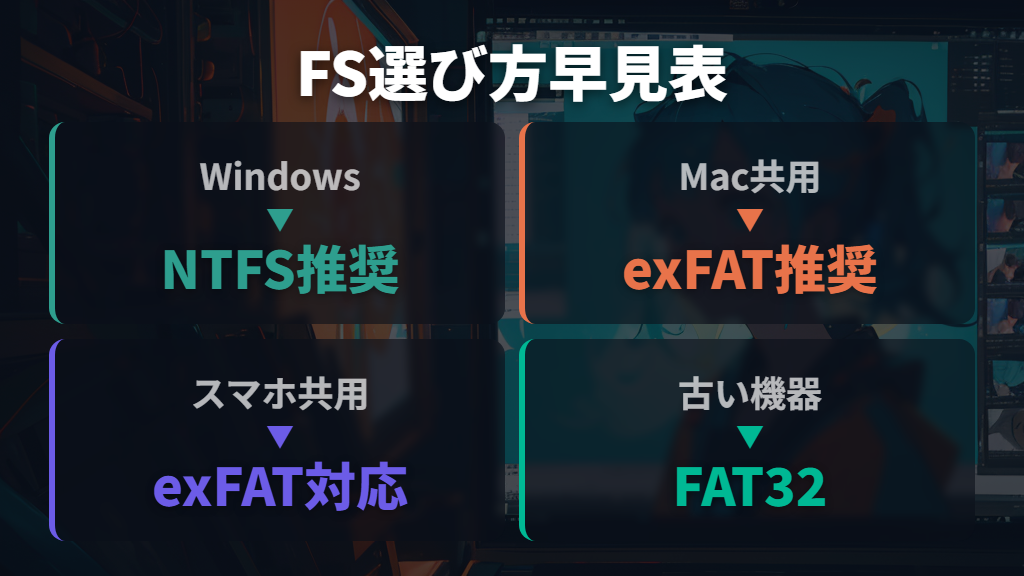
フォーマットを行う際は、ファイルの保存形式(ファイルシステム)を選択する必要があります。外付けSSDで主に使われるファイルシステムはNTFS・exFAT・FAT32の3つです。それぞれの特徴を理解した上で、用途に合ったものを選びましょう。
NTFS(Windows専用)
NTFSはWindowsの標準ファイルシステム。1ファイルの容量制限がなく、高速で安定しており、ファイル圧縮や暗号化などの高度な機能も利用できます。システム用途やセキュリティ重視であれば、まず候補として挙がるでしょう。ただし、macOSでは読み取りのみ可能で書き込みはできません。NTFSはジャーナリング機能(MFT)を持っており、ファイルを追加・変更・削除すると変更が自動的に記録されるため、データ破損リスクを低減できると考えられています。
exFAT(Windows・Mac両対応)
exFATはWindowsとMacの間の互換性を重視して開発された比較的新しいファイルシステムです。WindowsとMac両方で読み書きができ、大容量ファイルにも対応しています。外付けメディアに適した形式で、モバイルデバイス(Android・iOS)でも幅広く読み書きが可能なユニバーサルフォーマット。
FAT32(汎用・古い形式)
FAT32は幅広い機器で認識されやすいという利点がありますが、1ファイルあたりの上限が4GBという制限があります。大容量の動画ファイルなどを扱う場合は選択肢から外れるでしょう。
用途別の選び方
- Windows PCだけで使うならNTFSが基本
- Mac併用、またはスマホとも使うならexFATが推奨
- スマートテレビで動画再生するならexFAT、録画機能(PVR)を使うならNTFSを要求する多くのテレビがある
- ゲーム機(PS5/Xboxなど)はPCでフォーマットせず、ゲーム機に直接接続してゲーム機側でフォーマットを実行する
- SSDをシステムやソフトウェアの保存に使う場合はNTFS、ポータブルドライブとしてデバイス間で使う場合はexFATが適している
迷ったときは「WindowsのみならNTFS、Mac・スマホと共用するならexFAT」と覚えておくと判断しやすいです。
外付けSSDのフォーマット手順と問題への対処法
- エクスプローラーからフォーマットする方法(Windows)
- ディスクの管理からフォーマットする方法
- クイックフォーマットとフルフォーマットの違いと選び方
- フォーマットできない・認識されない場合の対処法
エクスプローラーから外付けSSDをフォーマットする方法(Windows)
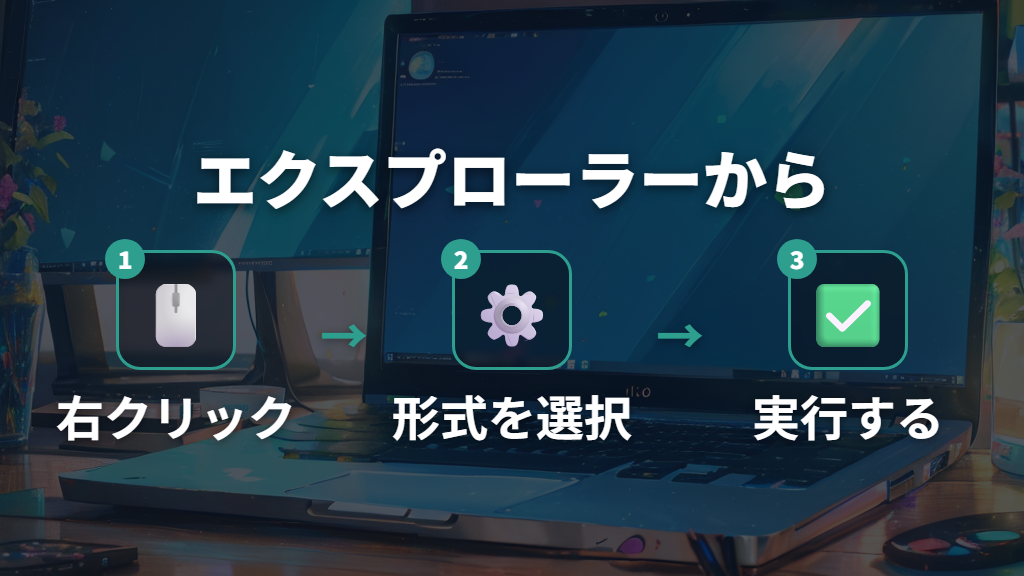
エクスプローラーからのフォーマットは最も簡単な方法で、外付けSSDが正常に認識されている場合に使いやすい選択肢。Windows 11とWindows 10で同様の手順で対応できます。
手順① 外付けSSDをパソコンに接続する
手順② タスクバーの「エクスプローラー」アイコンをクリックし、左側のメニューで「PC」を選択する
手順③ 対象のSSDを右クリックして「フォーマット」を選択する
エクスプローラーのサイドバーに外付けSSDが表示されていれば、そこからすぐに右クリックして操作できます。
手順④ ファイルシステム(例:NTFS、exFAT)を指定し、ボリュームラベルを設定する
ボリュームラベルとは、エクスプローラー等で表示されるドライブの名称です。「外付けSSD」や「バックアップ用」など、わかりやすい名前をつけておくと管理しやすくなるでしょう。
手順⑤ 「クイックフォーマット」のチェックを確認し、「開始」をクリックする
通常の用途であればクイックフォーマットにチェックを入れたままで問題ありません。
手順⑥ 「フォーマットが完了しました」と表示されたら「OK」をクリックして終了
操作が不安な場合は、専用のディスクフォーマッタソフトを使う方法も選択肢のひとつ。
フォーマットを開始する前に、対象のドライブが正しいかを必ず確認してください。容量やドライブ文字で確認してから進めると安心です。
ディスクの管理から外付けSSDをフォーマットする方法
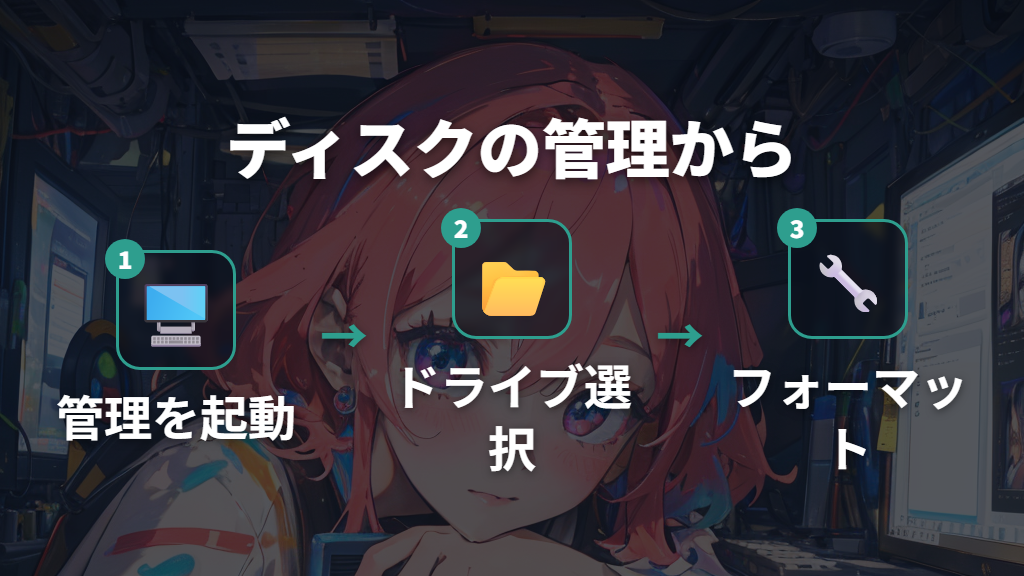
「ディスクの管理」は、ドライブが正しく表示されない場合や詳細設定を行いたい場合に使う方法です。特に新品のSSDや、「初期化されていません」と表示されるSSDをフォーマットするときの定番ルート。
手順① スタートボタンを右クリックし、「ディスクの管理」を選択する
手順② 「ディスクの初期化」ウィンドウが表示された場合は、パーティションスタイルを選択してOKをクリックする
パーティションスタイルはGPTとMBRのいずれかを選択できます。GPTはWindows Vista以降で使える形式。WindowsXPへの接続予定がなければGPT形式を選ぶことが推奨されています。MBRには1パーティション2TBまでという上限制限がある点も頭に入れておきましょう。
手順③ 「初期化されていません」と表示された場合は「ディスクの初期化」が必要です。初期化が完了すると「未割り当て」という表示に変わります。次のボリューム作成へ進みましょう。
手順④ 「未割り当て」と表示された領域を右クリックし、「新しいシンプルボリューム」を選択してウィザードに従い設定する
ボリュームサイズは、複数のパーティションを作成しない場合はそのまま「次へ」で問題ありません。ドライブ文字は初期値のままで変更しないことが推奨されています(変更すると既存のPCに接続した際に重複する可能性があります)。
手順⑤ ファイルシステムとボリュームラベルを設定し、「クイックフォーマット」にチェックを入れてOKをクリックする
手順⑥ フォーマットが完了するとドライブが使用できる状態になります。エクスプローラーの「PC」にドライブが表示されているか確認しましょう。
クイックフォーマットとフルフォーマットの違いと選び方

フォーマット画面では、「クイックフォーマット」のチェックを外すと、フルフォーマットが実行されます。この2つの違いを理解した上で、状況に合った方法を選びましょう。
クイックフォーマット
短時間でフォーマットを完了できます。ただし、ディスクエラーを修正できないというデメリットがある点は覚えておきましょう。新しいSSDを購入したときや正常に動作しているSSDを別のPCに移植するときは、クイックフォーマットで問題ありません。通常の初期化やデータ消去が目的なら、まずクイックフォーマットで十分。
フルフォーマット
不良セクタのスキャン・ファイルシステムの再構築・ディスクエラーの修正を実施します。その分、時間がかかります。フォーマット実行中はPCの電源を切らずに待つ必要がある点もポイント。不具合の修復やエラーの解消が目的なら、フルフォーマットを選択するのがおすすめです。
通常の用途ではクイックフォーマット、SSDにエラーが疑われる場合はフルフォーマット。この使い分けを覚えておくと実際の作業で迷わずに済みます。
外付けSSDのフォーマットできない・認識されない場合の対処法
フォーマットできない、またはSSDが認識されない場合、まずは以下の順番で確認してみましょう。
対処法①:USBポートやケーブルを変更する
まずUSBポートやケーブルを変更してみることが第一歩です。USBハブやドッキングステーションを経由せず、PCに直接接続することが重要です。別のUSBポート(できればUSB3.0)に差し替えて認識状況を確認しましょう。ポートの相性や電力不足で認識しないことがあります。
対処法②:ディスクの管理で「未割り当て」領域からボリュームを作成する
エクスプローラーやディスクの管理に表示されない、またはフォーマットボタンがグレーアウトしている場合は、接続や初期化の問題が考えられます。「ディスクの管理」で「未割り当て」と表示された場合は、「新しいシンプルボリューム」を選択してウィザードに従い設定するのが有効。
対処法③:データ消去ソフトを使う
接続に問題がない場合は、データ消去ソフトでデータの消去を行ってから、再度フォーマット手順に進む方法もあるようです。
対処法④:専門業者への相談を検討する
RAW表示が続く場合は慎重な対応が必要です。SSDがまったく表示されない、異音や高熱がある、重要データが保存されている場合は、専門業者への相談を検討しましょう。誤った操作がデータ損傷をさらに悪化させるリスクがあります。
認識されない・未割り当てのままアクセスできない場合は、内部的なエラーや故障の可能性もあります。重要なデータがある場合は、フォーマットや初期化を進める前に専門家への相談を優先してください。
外付けSSDのフォーマット方法とファイルシステム選びまとめ
この記事のまとめです。
- フォーマット(初期化)とは、外付けSSDなどの記憶媒体をデバイスで使用できる状態にする操作のこと
- フォーマットが必要になる主な場面は、新品SSDの使用開始・別PCへの移植・不具合発生・別機器への接続の4つ
- フォーマットを実行するとSSD内のデータは基本的に削除されるため、事前に必ずバックアップを取ること
- クイックフォーマットであってもデータは削除されるため、事前のバックアップを忘れずに
- 「フォーマットする必要があります」と表示されてもすぐに実行せず、内部障害の有無を確認する
- 一度フォーマットすると復元は極めて困難になる
- エクスプローラーからのフォーマットは、SSDが正常に認識されている場合に最も手軽な方法
- 「ディスクの管理」は、ドライブが正しく表示されない場合や詳細設定が必要な場合に使う
- パーティションスタイルはGPTを選ぶのが基本(WindowsXPへの接続予定がない場合)
- ファイルシステムはWindowsのみならNTFS、Mac・スマホ共用ならexFATが基本
- FAT32は幅広い機器で使えるが、1ファイルあたり4GBの上限制限がある
- NTFSはmacOSで読み取りのみ可能(書き込みは専用ソフトが必要)
- クイックフォーマットは通常用途向きで速く完了する一方、フルフォーマットはエラー修復が目的のとき
- フォーマットできない場合はまずUSBポートやケーブルの変更を試し、それでも解決しなければ「ディスクの管理」から初期化・ボリューム作成を試みる
- SSDがまったく表示されない・RAW表示が続く・重要データがある場合は専門業者への相談がおすすめ