
PCスピーカーって、アンプまで買わないと音が出ないのかな?
PCスピーカーとアンプを調べ始めると、アクティブ、パッシブ、USB DAC、ミニプラグなどの言葉が一気に出てきて、どこから考えればいいのか迷いますよね。私も最初は「PCにつなげば鳴るもの」と思い込んでいて、アンプが必要なスピーカーの違いでしばらく混乱しました。
長く在宅環境を整える中で、スピーカーまわりも何度か入れ替えてきました。3.5mmでつないだ時のサー音が気になったり、USBに挿したのに思った出力先へ切り替わらなかったり、机の上でケーブルが増えて見た目が崩れたり。音だけでなく、デスクの快適さと気分の上がり方まで含めて考えるようになったのは、その失敗があったからです。
この記事では、PCとアンプの基本的な接続方法、USB・3.5mm・Bluetooth接続の違い、DACとアンプで音質は変わるか、音が出ない・ノイズの原因まで、初心者目線で順番に整理します。高い機材へ急ぐ前に、あなたのスピーカーがどのタイプで、今の不満がどこから来ているのかを一緒に見ていきましょう。
- アンプ要否の分かれ目はアクティブかパッシブかの違い
- PC接続はUSBと3.5mmで信号と電源の扱いが別物
- USB DACアンプはPC内部のノイズ回避に役立つ構成
- 音が出ない時は接続、音量、出力先設定の順で確認
PCスピーカーにアンプが必要かを仕組みから整理する
- アンプが必要なスピーカーの違いをまず押さえる
- PCとアンプの基本的な接続方法は信号の流れで考える
- USB・3.5mm・Bluetooth接続の違いを用途別に見る
- DACとアンプで音質は変わるかは不満の内容で判断する
- USB DACアンプを使うメリットはPC内部のノイズ回避にある
アンプが必要なスピーカーの違いをまず押さえる
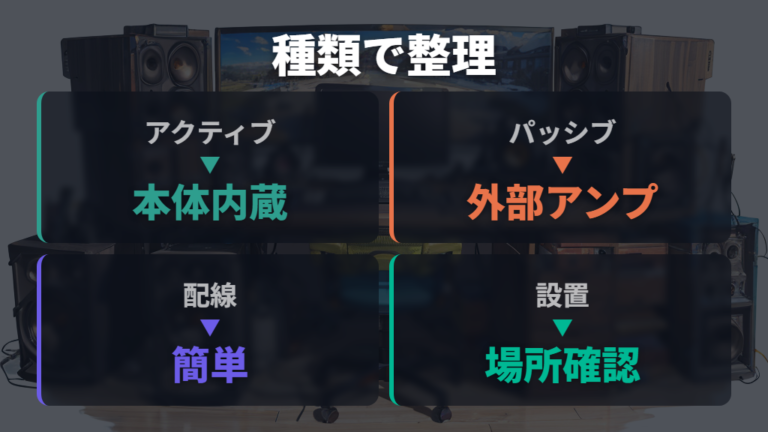
PC用スピーカーを選ぶとき、私が最初に見るのは「アンプを内蔵しているか」です。ここを飛ばすと、届いたあとに「PCへつないだのに鳴らない」と慌てやすいんですよね。
| 比較項目 | アクティブスピーカー | パッシブスピーカー |
|---|---|---|
| アンプ | 内蔵している | 別途必要 |
| 配線 | シンプル(電源+入力線) | アンプ経由で結線 |
| 設置場所 | 省スペース | アンプの置き場所が必要 |
| 拡張性 | 低い(完結している) | 高い(機器交換が可能) |
アクティブスピーカーは、本体にアンプを搭載したスピーカーです。PCデスクでよく見る小型スピーカーはこちらが扱いやすく、電源と入力線を用意すれば構成がまとまります。USBタイプで音が出ないときは、ELECOMのUSBスピーカー設定Q&Aのように、接続先や音量、再生デバイスを順番に見る流れが参考になります。
一方で、パッシブスピーカーはアンプを内蔵していないので、音を出すには別途アンプが必要です。私はここを理解するまで、スピーカー本体だけを見て「見た目がいいな」と判断しがちでした。実際は、アンプの置き場所、電源、スピーカーケーブルまで含めてデスク上の計画が変わります。
注意したいのは、アクティブスピーカーの前にさらにプリメインアンプを入れる考え方です。アクティブスピーカーは基本的に外部アンプを前提にしないため、メーカーが想定しない接続は避けます。私なら、アクティブはシンプルに、パッシブはアンプ込みで組む、という分け方から始めます。
PCとアンプの基本的な接続方法は信号の流れで考える
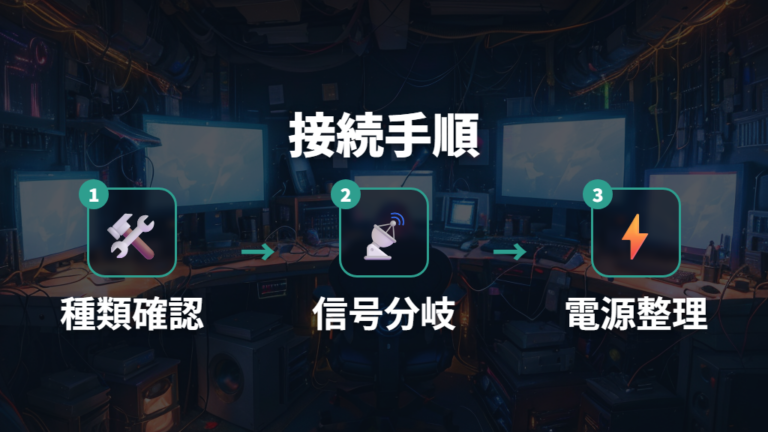
PCとアンプをつなぐ前に、私は机の上で機器を並べて「信号がどこからどこへ流れるか」を先に見ます。端子名だけで考えるとややこしいですが、PCから音声信号が出て、必要ならDACで変換され、アンプでスピーカーを鳴らす、と分けると迷いにくくなります。
一般には、PCオーディオの構成はアクティブスピーカー、USB DAC+スピーカー、USB DAC+アンプ+パッシブスピーカーの3タイプで説明されます。私の場合、ここに電源の取り回しを足して考えると、買う前の失敗が減りました。
1. スピーカーがアクティブかパッシブかを確認する
2. PC側の出力をUSBか3.5mmステレオかで分ける
3. アンプ側に必要な入力端子があるか見る
4. 電源をPCのUSBから取るか、別途ACで取るか確認する
5. 机の上でケーブルが無理なく届く位置に仮置きする
PC、変換機器、アンプ、スピーカーの順で信号の通り道を見ると接続ミスを減らせます。
PCとアンプをUSBケーブルでつなぐ方法はデジタル接続、3.5mmステレオケーブルでつなぐ方法はアナログ接続として考えると整理しやすいです。電源は、PCのUSBポートから取るタイプと、オーディオ本体を別途AC電源へつなぐタイプがあります。私は音の前に、USBポートとコンセントの空きを見ます。そこが足りないと、どれだけ良い構成でもデスクが散らかって、結局使うのが面倒になるからです。
USB・3.5mm・Bluetooth接続の違いを用途別に見る
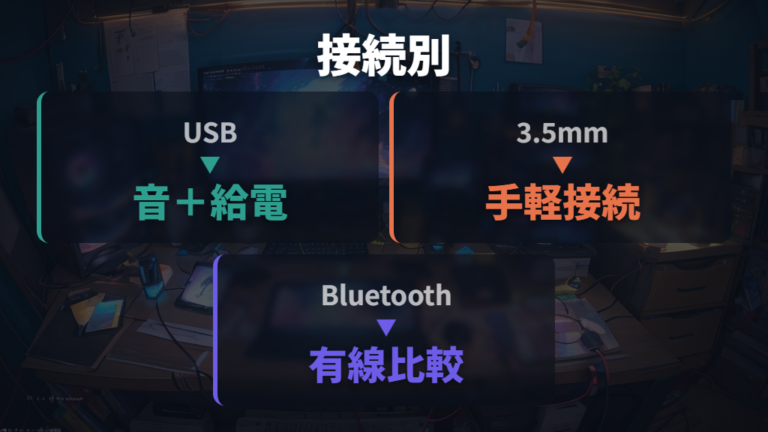
接続方式は、音質だけでなく配線の見た目にも出ます。私はUSBのすっきり感に惹かれますが、ミニプラグの手軽さも捨てがたいです。この記事では主にUSB接続、アナログ接続、Bluetooth接続を整理します。
| 接続方式 | 特徴 | 注意点 |
|---|---|---|
| USB接続 | 製品によって音声もUSBで扱うタイプと、電源だけUSBから取るタイプがある | USB給電の小型スピーカーでは、大音量用途に向かない場合がある |
| アナログ接続 | イヤホン端子を使い、リーズナブルな製品が多い | ノイズ発生がデメリットとして挙げられている |
| Bluetooth接続 | 配線を気にせず使える | 環境や方式によって音質・遅延面で不利になる場合がある |
USB接続は、製品によって音声もUSBで扱うタイプと、電源だけUSBから取るタイプがあります。ただし、USB給電の小型スピーカーでは大音量用途に向かない場合もあります。机の上を軽くしたい人ほど、USBの配線の少なさは魅力です。
audio-technica AT-SP105 PCスピーカーは、掲載時点の一例として実売価格6,400円前後、USBデジタル接続と3.5mmアナログ入力に対応し、電源はUSB給電と紹介されています。USBとミニプラグの両方を見たい人には、仕様の見比べがしやすい例です。

オーディオテクニカ AT-SP105 アクティブスピーカー PC レコードプレーヤー 【3.5mmステレオミニ / USBデジタル入力 USB給電 低音域調整ノブ ヘッドホン端子 DAC付き出力6W φ58mmフルレンジユニット】 ブラック
アナログ接続はイヤホン端子を使うのでわかりやすく、リーズナブルな製品が多い一方、ノイズ発生がデメリットとして挙げられています。Bluetooth接続は配線を気にしなくてよい反面、環境や方式によって音質や遅延で不利になりやすい場面があります。私は作業用なら配線の楽さ、音楽なら有線寄りで見ています。
DACとアンプで音質は変わるかは不満の内容で判断する

DACやアンプを足せば、今のPCスピーカーの音はよくなる?
私なら、最初に「何が不満なのか」を言葉にします。サー音が気になるのか、音が薄く感じるのか、音量が足りないのかで見る場所が変わります。USB DACのDACはDigital Analog Converterの略で、デジタル信号をアナログ信号に変換する機器です。PC側のアナログ出力に起因するノイズを避けられる場合があります。
DACやアンプは不満の原因に合っている時に効果を感じやすい機材です。
PC直挿しの3.5mmでサー音が気になるなら、PC内部から離して変換するUSB DACを考える意味があります。逆に、すでにアクティブスピーカーを使っていて音量も足りているなら、いきなりアンプを増やすより、接続や配置を見直す方が先かもしれません。アクティブスピーカーは外部アンプを前提にしない製品が多いので、メーカーが想定しない接続は避けたいところです。
PCM形式の対応フォーマットは数字で示されますが、私はそこだけで判断しません。音質はスピーカーや録音、設置条件にも左右されますし、デスクで長く使うなら、ノイズが減るか、音量調整がしやすいか、ケーブルが邪魔にならないかまで含めて見る方が失敗しにくいです。

まずは不満を一つに絞ると、足す機材が見えやすいですよ。
USB DACアンプを使うメリットはPC内部のノイズ回避にある
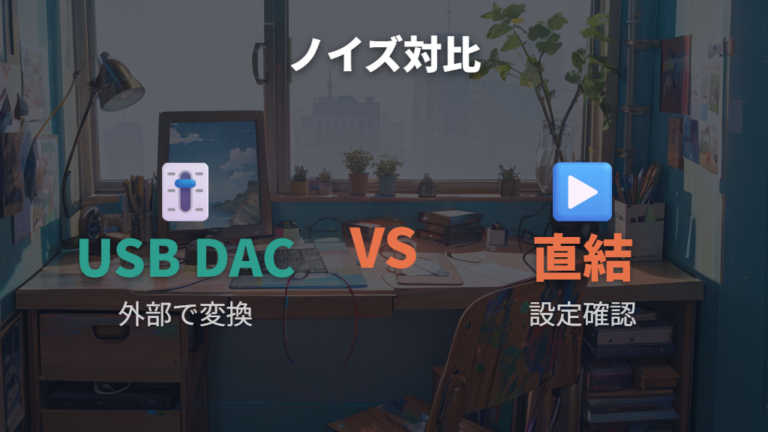
USB DACアンプの魅力は、PCの中で処理していた音の出口を外へ出せるところです。USB DACはデジタル信号をアナログ信号に変換する機器で、PC側のアナログ出力に起因するノイズを避けたい時の選択肢になります。私もPC直挿しのサー音が気になる時は、まずここを疑います。
Fosi Audio K5 PRO DAC ヘッドフォンアンプは、PCまわりでDACとアンプ機能をまとめて考えたい時に候補へ入れやすい名前です。パッシブスピーカーを直接鳴らすアンプとは分けて、ヘッドフォンや音の出口を整理する機器として見ます。

Creative Sound Blaster PLAY! 3 SB-PLAY3 USBオーディオインターフェイスは、USB経由で音の出力を足す発想の製品として見やすいです。大きな機材を増やしたくないデスクでは、こういう小型の選択肢から試したくなります。

ただし、USB DACアンプを足せば何でも解決する、とは私は考えません。スピーカー自体が小さくて低音が物足りない場合、DACだけでは好みの音に届かないこともあります。アクティブスピーカー、USB DAC+スピーカー、USB DACとアンプ、パッシブスピーカーのどこに自分がいるのかを見て、必要なところだけ足すのがちょうどいいですね。
PCスピーカーとアンプをデスクで失敗なく選ぶ方法
- デスク向け小型アンプの選び方はサイズと入力端子を優先する
- デスク向けスピーカーの比較例は入力・設置性で見る
- 音が出ない・ノイズの原因は接続と設定から切り分ける
- 音量不足やサー音はアンプのゲインと電源周りも確認する
- PCスピーカーとアンプの構成を用途別に決める
デスク向け小型アンプの選び方はサイズと入力端子を優先する
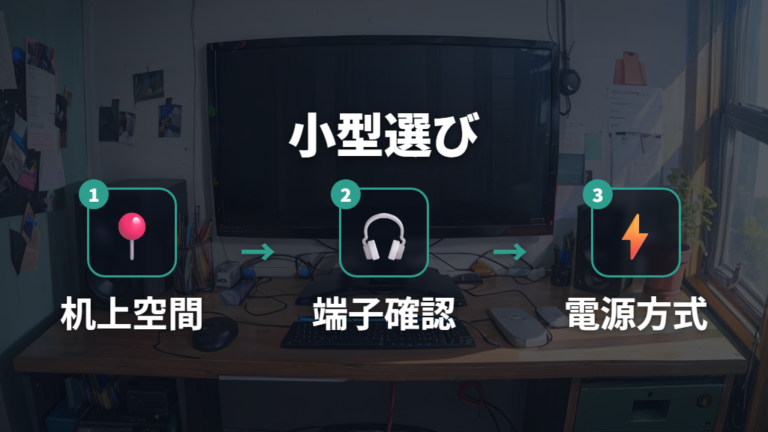
デスク向けの小型アンプは、音の前に置けるかどうかを見ます。私はモニター横、キーボード奥、手元のどこに置くかを仮決めしてから、入力端子と電源を確認します。スペックだけで選ぶと、届いてからケーブルが曲がらない、つまみが触りにくい、という小さなストレスが出やすいです。スピーカーの向きも動かしたいので、アンプが場所を取りすぎないかはかなり気にします。
PC周りのスペースに余裕があると、スピーカーの位置調整がしやすくなります。周辺の壁や小物が音の広がりに干渉しにくいよう、できるだけコンパクトな機器が望ましいと説明されています。
1. モニター横や下に置けるスペースを先に見る
2. 使うスピーカーを鳴らせる構成か確認する
3. PC側の出力に合う入力端子があるか見る
4. USB給電かAC電源かを机の配線で考える
5. 音量つまみに手が届く位置へ置けるか試す
小型アンプはサイズ、入力端子、電源の取り回しを先に見ると選びやすいです。
小型プリメインアンプ選びでは、組み合わせるスピーカーを無理なく鳴らせるか、必要な入力端子が用意されているかを見ます。私はここに、見た目の収まりも足します。デスクは毎日見る場所なので、機材がかっこよくても配線が窮屈だと気分が下がります。音と同じくらい、手を伸ばしやすい位置に置けるかも大事にしてください。買う前に紙や箱で置き場所を作ってみるだけでも、かなり現実的に判断できます。
デスク向けスピーカーの比較例は入力・設置性で見る
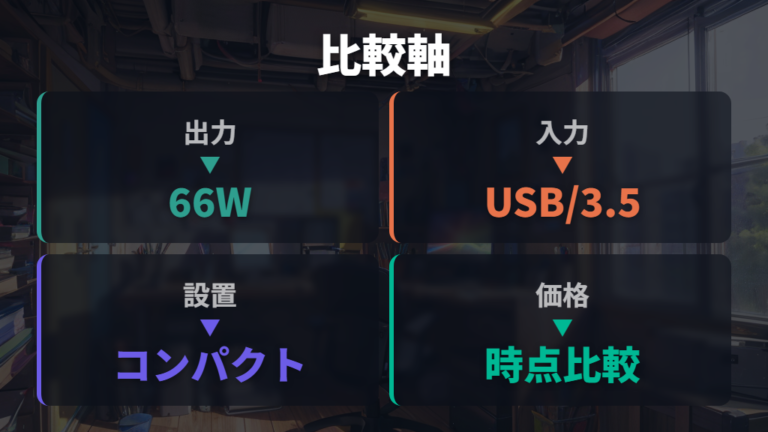
デスク向けスピーカーを見るとき、私は順位や価格だけで決めません。アンプ単体ではなく、入力端子、電源、置き場所まで含めて見ます。
| 製品例 | 価格の目安 | 入力端子・構成 |
|---|---|---|
| Edifier ED-M60 | 掲載時点の一例として¥21,850 | 入力端子・電源方式は製品仕様で確認 |
| audio-technica AT-SP105 | 掲載時点の一例として6,400円前後 | USB、3.5mmステレオミニ、USB給電 |
| Logicool Z407 | 掲載時点の一例として1万5,000円前後 | 複数入力に対応する2.1ch構成のモデル |
| YAMAHA HS3 | 掲載時点の一例として2万4,800円前後 | 3.5mmステレオミニ、RCA、XLR/TRSフォンコンボジャック |
Logicool Z407 2.1ch PCスピーカーは、複数入力に対応する2.1ch構成のモデルとして紹介されています。

YAMAHA HS3 パワードスタジオモニターは、3.5mmステレオミニ、RCA、XLR/TRSフォンコンボジャックが紹介されています。

上位でもPC端子や電源に合わないと扱いにくいです。総合出力、入力端子、電源方式を見て選びます。
音が出ない・ノイズの原因は接続と設定から切り分ける
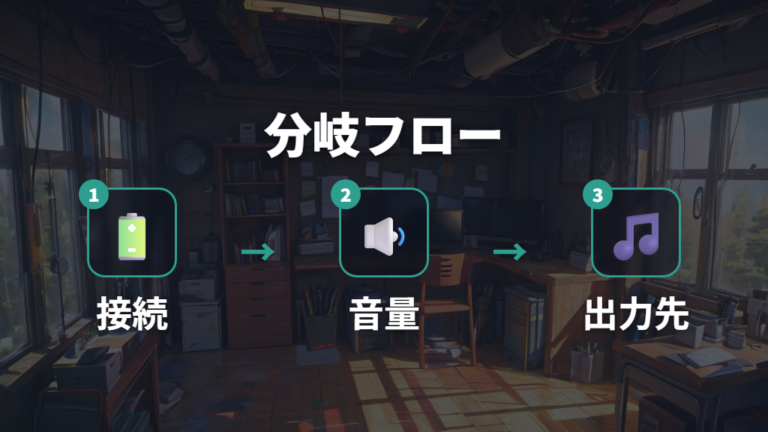
新しいスピーカーをつないだのに音が出ない時、私はいきなり故障と決めません。まず接続、次に音量、最後にPC側の出力先を見ます。順番を決めておくと、同じ場所を何度も触って疲れることが減ります。
USBスピーカーまわりでは、USBをPCに接続し、別のUSBポートへの挿し直し、スピーカー本体のボリューム確認、再生デバイスをUSB Speakerにする設定が案内されています。ノートPCでは、音がしない、音が途切れる、人の声だけでバックグランドの音がしない場合、AIノイズキャンセリング機能が有効になっている可能性もあります。
1. USBや3.5mmケーブルが奥まで挿さっているか見る
2. 別のUSBポートへ挿し直して反応を確認する
3. スピーカー本体の音量つまみを上げる
4. Windowsの再生デバイスをUSB Speakerなどに切り替える
5. ノートPC独自の音声処理設定を確認する
6. ノイズの種類をサー音、ジー音、ブーン音などで分ける
音が出ない時は接続、音量、出力先設定の順で切り分けると迷いにくいです。
スピーカーノイズには、ジージー音、サー音、ピー音、ブーンというハム音、パチパチ・プツプツという断続的なノイズなどがあります。音の出ない問題とノイズの問題を混ぜると、原因探しが遠回りになります。私はまず無音を解消し、そのあと気になる音を一つずつ潰します。耳への不快感が続く場合は、無理に使い続けず休んでください。
音量不足やサー音はアンプのゲインと電源周りも確認する

小音量なのにサー音やジー音が聞こえるのは、何を見ればいい?
私なら、音量つまみを一度戻して、PC側とスピーカー側のどちらで上げすぎているかを見ます。小音量でもサー音が目立つ時は、アンプのゲインや電源まわり、ケーブルの通し方が気になる場面です。スピーカーノイズにはジージー音、サー音、ピー音、ブーンというハム音、パチパチ・プツプツという断続的なノイズなどがあります。
ノイズは音の種類と発生するタイミングを分けると原因を追いやすいです。
ブーンという音が気になる時は、電源の取り方も見ます。グラウンドループ対策として、関連機器を同じコンセントまたは同じ電源タップに接続するテストが紹介されています。私はPC、スピーカー、アンプを別々の場所から取っていた時期があり、試しにまとめるだけで切り分けが進んだことがあります。
また、近接する機器がノイズ源になる場合もあるため、距離を取って変化を見ます。デスクでは機器同士が近くなりがちなので、ケーブルを短く整えるより、まず離す余白を作る方が効く場合もあります。健康面で耳の違和感が続くなら、最終的な判断は医師にご相談ください。
まずは音量、電源、距離を一つずつ動かして確認しましょう。
PCスピーカーとアンプの構成を用途別に決める
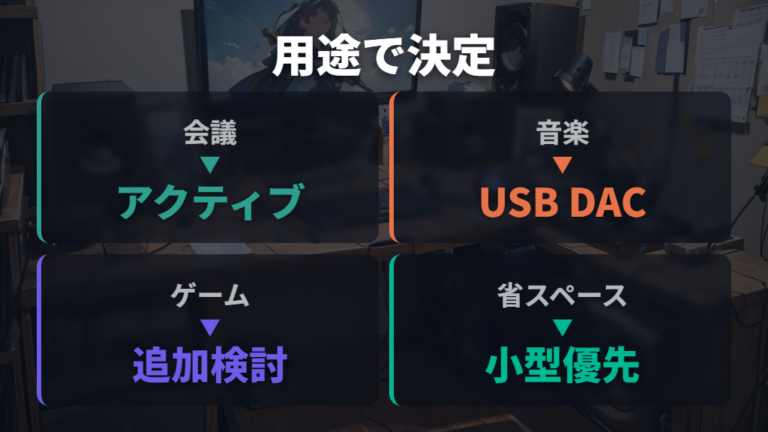
PCスピーカーとアンプの構成は、用途から戻って決めるのが私には合っています。Web会議、動画、音楽、ゲームを同じ基準でまとめて考えると、必要以上に大きな機材へ寄りやすいからです。デスクの目的を先に決めると、買うものも配線も落ち着きます。
Web会議や軽い動画中心なら、アクティブスピーカーの手軽さが扱いやすいです。アンプ内蔵なので、外部アンプなしで構成をまとめやすく、机の上も散らかりにくいですね。USBまわりは、音声もUSBで扱う製品か、電源だけUSBから取る製品かを確認しておくと選びやすいです。
音楽をもう少し落ち着いて聴きたいなら、USB DAC+スピーカーを考えます。PC内部のノイズが気になる時に、外側で変換する考え方です。パッシブスピーカーを使いたい場合は、USB DACとアンプ、パッシブスピーカーまで構成が広がりますが、その分、置き場所と電源も増えます。
私が最後に見るのは、音の理想より「毎日使うか」です。Bluetooth接続は配線を気にしなくてよい一方、環境や方式によって音質や遅延が気になる場合もあります。アナログ接続は手頃な製品が多い一方で、ノイズが出やすい点がデメリットとして挙げられています。用途、配線、ノイズの許容範囲を並べると、あなたのデスクにちょうどいい構成が見えてきます。
よくある質問
- PCスピーカーにアンプは必要ですか?
-
アクティブスピーカーなら本体にアンプを内蔵しているので、外部アンプなしで使いやすいです。パッシブスピーカーはアンプを内蔵していないため、音を出すには別途アンプが必要です。
- USB DACとアンプは何が違いますか?
-
USB DACはデジタル信号をアナログ信号に変換する機器です。アンプはスピーカーを鳴らすために使う機器として考えると整理しやすいです。まずは今の不満がノイズか音量かを分けて見てください。
- USB接続と3.5mmステレオミニ接続はどちらがよいですか?
-
USB接続は、音声までUSBで扱う製品と、給電だけUSBを使う製品があります。3.5mmステレオミニのアナログ接続は手軽で手頃な製品が多い反面、ノイズが出やすい点がデメリットとして挙げられています。
- 音が出ない時はどこから確認すればいいですか?
-
まずUSBやケーブルの接続、別ポートへの挿し直し、スピーカー本体の音量を見ます。その次にWindowsの再生デバイスがUSB Speakerなど目的の出力先になっているか確認してください。
PC音響を無理なく整えるためのまとめ
この記事のまとめです。
- アンプ要否はアクティブとパッシブの違いで整理
- アクティブスピーカーは本体にアンプ内蔵の構成
- パッシブスピーカーは別途アンプが必要な構成
- PCとアンプの接続は信号の流れで確認
- USB接続は音声用か給電用かの仕様確認が必要
- アナログ接続は手軽だがノイズ発生に注意
- Bluetooth接続は配線不要だが環境や方式で差が出る
- USB DACはデジタル信号をアナログ信号へ変換
- 小型アンプ選びはサイズ、入力端子、電源方式が軸
- 音が出ない時は接続、音量、再生デバイスの順で確認
- サー音やブーン音は電源周りと機器の距離も確認
- 用途が軽いならシンプルな構成で十分な場合あり
PCスピーカーとアンプは、名前だけ見ると難しく感じます。でも、最初に「アンプを内蔵しているか」「PCとは何でつなぐか」を分けるだけで、迷いはかなり小さくなります。PCスピーカーとアンプで悩んだ時ほど、機材名より構成から見るのが近道です。そこが決まると、USB DACを足すべきか、スピーカーだけで済むかも見えやすくなります。
私も最初は、良さそうなスピーカーやDACを見つけるたびに欲しくなっていました。けれど、デスク上で毎日使うなら、音質だけでなく配線、電源、つまみの位置、見た目の収まりまで大事です。小さなストレスが残ると、せっかくの機材も触る回数が減ります。机の上で手が届くか、ケーブルが見えすぎないかまで見ると、使い続けやすさが変わります。
音が出ない時やノイズが気になる時は、買い替えの前に接続と設定を順番に見てください。USBポート、本体音量、再生デバイス、メーカー独自の音声処理を一つずつ確認するだけで、原因が見えることがあります。サー音やブーン音なら、電源タップや周辺機器との距離も見直したいところです。
最後は、あなたがPCで何を一番よくするかに戻ります。Web会議中心ならシンプルなアクティブスピーカー、音楽を少し整えたいならUSB DAC、パッシブスピーカーを使いたいならアンプ込みの構成。見た目も含めて納得できる構成なら、毎日の作業時間が少し楽しくなります。作業環境は、音と使いやすさの両方で整えるのが私の好みです。