
外付けSSDとUSBメモリ、見た目が似ていて選びにくい…
外付けSSDとUSBメモリの違いって、店頭や通販ページだけを見ると意外と迷いますよね。どちらも小さくてUSBで挿せるので、写真の保存、仕事データの受け渡し、バックアップ用にどちらを買えばいいのか悩みやすいと思います。
私も最初は、スティック型なら各製品が同じような保存先だと思っていました。ところが、動画をまとめて移すと待ち時間が気になったり、USBメモリに入れっぱなしの仕事ファイルが不安になったりして、使い分けを考えるようになったんです。SSPS-USシリーズやU3-STDRシリーズのように、容量帯やUSB規格が違う例を見ると、見た目だけでは判断しにくいなと感じました。
この記事では、外付けSSDとUSBメモリの基本的な違い、速度と容量で見る主な違い、用途別に向いている保存先を整理します。仕事やバックアップでの使い分け、寿命とデータ保存の安全性、購入前に見るべき選び方まで、私が迷った順番に近い形で見ていきます。
- 外付けSSDとUSBメモリは認識方式と想定用途に違い
- 速度と容量は大容量データほど外付けSSDが有利な場面
- 少量データの受け渡しはUSBメモリの手軽さが強み
- バックアップは1媒体に頼らず複数保存で考える運用
外付けSSDとUSBメモリの違いを基本から整理する
- 基本的な違いの一例はOS上の認識にある
- 速度と容量の違いを比較する
- USB規格と転送速度の違いは端子だけで判断しない
- 用途別に向いている保存先を写真・動画・少量データで分ける
- 仕事やバックアップでの使い分けは持ち運びと容量拡張で考える
基本的な違いの一例はOS上の認識にある
店頭でスティック型の外付けSSDとUSBメモリを並べて見ると、私も最初は「小さい保存媒体でしょ」と同じもの扱いしていました。どちらもNAND型フラッシュメモリーを使う記録媒体なので、見た目だけで混乱するのは自然です。ただ、パソコンにつないだときの扱われ方には違いがあります。
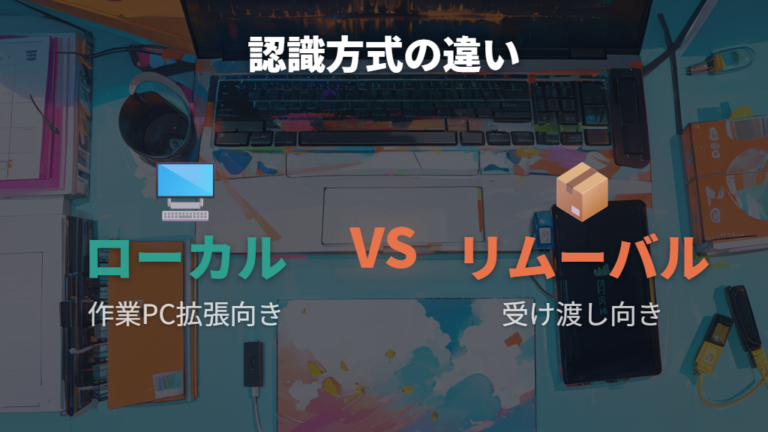
代表的な違いのひとつは、OS上での認識方式にあります。スティックSSDはローカルディスクのように、USBメモリーはリムーバブルディスクとして扱われる例があります。ただし、製品や環境によって扱いが異なる場合もあります。I-O DATAのスティックSSDとUSBメモリー比較を見ると、この認識方式の違いがかなりわかりやすいです。
製品例では、USBメモリはマシン間のファイルのやり取り、USBメモリ型SSDは挿したマシンの容量拡張を想定したものとして紹介されています。つまり、同じUSB端子に挿す小物でも、役割は少し違うんですよね。
資料を相手に渡すだけならUSBメモリで足りる場面が多いです。逆に、作業用の写真や動画、容量を取るデータを置きたいなら外付けSSDのほうが気持ちよく使いやすいです。見た目ではなく認識方式と用途で分ける、ここを押さえると選び方がかなり楽になります。
速度と容量の違いを比較する
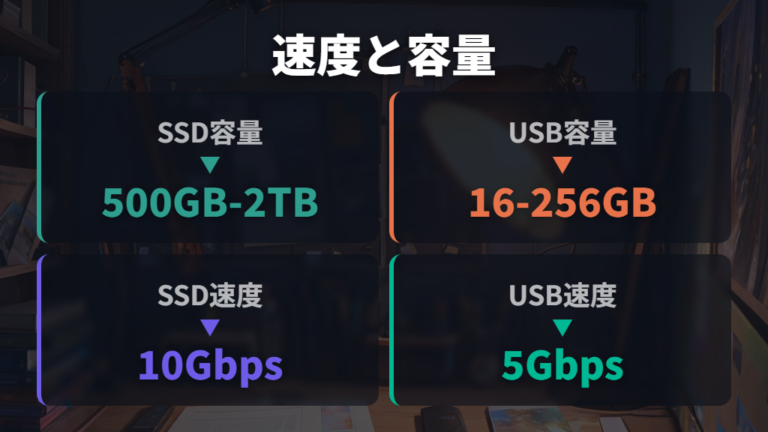
写真や動画をまとめて移すと、保存先の違いはかなり体感に出ます。私も最初は容量だけを見ていましたが、待ち時間が長いと作業の流れが止まるので、速度と容量は一緒に見たほうが判断しやすいです。
| 比較項目 | スティックSSD | USBメモリー |
|---|---|---|
| 認識方式 | ローカルディスクのように扱われる例 | リムーバブルディスクとして扱われる例 |
| 容量例 | SSPS-USシリーズ: 500GB/1TB/2TB | U3-STDRシリーズ: 16GB/32GB/64GB/128GB/256GB |
| インターフェイス例 | USB 10Gbps(USB 3.2 Gen 2) | USB 5Gbps(USB 3.2 Gen 1) |
| サイズ・質量例 | 約23.5×68.8×11.3mm、約13g | 約21×69×8.6mm、約9.8g |
表で見ると、スティックSSDは容量例が500GB/1TB/2TBまであり、まとまったデータを入れる前提で考えやすいです。USBメモリーは16GB/32GB/64GB/128GB/256GBという容量例なので、資料や一時的な受け渡しに向いたサイズ感ですね。
速度面でも、比較例ではスティックSSDがUSB 10Gbps(USB 3.2 Gen 2)、USBメモリーがUSB 5Gbps(USB 3.2 Gen 1)です。大きな動画を何本も移す使い方なら、SSD側を先に見ると判断しやすいです。
軽い書類を少し持ち歩くなら、USBメモリの小ささと手軽さは便利です。大容量と速度を重く見るなら外付けSSD、受け渡し中心ならUSBメモリ、という分け方がしやすくなります。
USB規格と転送速度の違いは端子だけで判断しない
Type-Cなら、どれを買っても転送は速いと思って大丈夫?
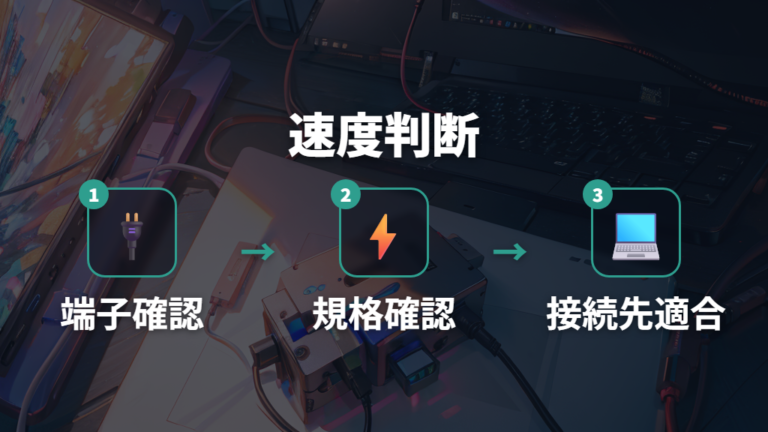
私も以前は、端子が新しそうなら速いだろうと考えていました。でも実際には、見た目の端子だけでは判断しにくいです。一般的な製品表示では、20Gbps、10Gbps、5Gbpsなどの速度表記で確認します。つまり、同じように見える接続でも、表示されている速度で差が出ます。
製品選びでは、規格名だけでなく速度表記まで見るのが大事です。ただ、ここで大事なのは、速い側の製品を買っても接続先が対応していないと、その速度で動くとは限らないことです。
USBの速度は、保存媒体・ケーブル・接続先のうち低い側に引っ張られます。
USB 3.2対応品でも、保存媒体・ケーブル・接続先の組み合わせで実際の速度は変わります。外付けSSDを買うときは製品ページのUSB 10Gbpsなどの表記と、使うパソコン側の対応をセットで確認します。端子の形だけで速さを決めない、ここを覚えておくと買った後のがっかりを減らせます。

Type-Cの形より、速度表記と接続先の対応を見るほうが安心です。
用途別に向いている保存先を写真・動画・少量データで分ける
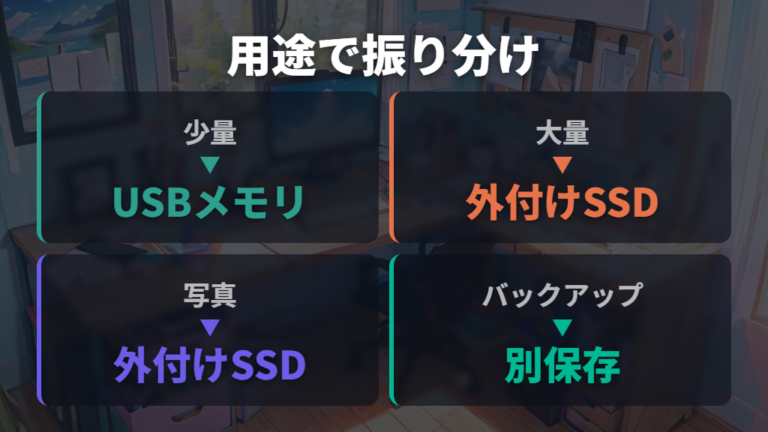
スマホ写真、仕事ファイル、動画を同じUSBメモリに詰め込むと、どこに何を置いたか急に曖昧になります。私も「とりあえずここに入れておこう」を重ねて、あとから探す時間が増えたことがあります。保存先は、データの量と使い方で分けたほうが楽です。
少量の資料や、一時的に相手へ渡すファイルならUSBメモリが扱いやすいです。抜き差ししやすく、マシン間のファイルのやり取りという目的にも合っています。容量が少ないデータのバックアップでは、USBメモリやオンラインストレージも候補になりますが、1つだけに頼らない考え方が大事です。
写真や動画が増えるほど、容量と転送スピードの余裕を先に見たほうが快適です。
写真や動画のデータ量が多い場合は、外付けHDDやSSDも候補になります。私の場合、動画をまとめて移す場面では、待ち時間が短いだけで作業の気分がかなり違いました。
ただし、外付けSSDを選べば管理が楽になるわけではありません。仕事用、写真用、動画用のように分け方を決めておかないと、結局どこに入れたか迷います。少量データはUSBメモリ、大容量データは外付けSSDやHDDという入口を作ってから、自分の使い方に合わせて整えるのが現実的です。
大切なのは、媒体名だけで決めないことです。あなたが保存したいものが少量の書類なのか、大量の写真や動画なのかで、向いている保存先は変わります。ここを分けるだけで、買ったあとの使いにくさはかなり減ります。
仕事やバックアップでの使い分けは持ち運びと容量拡張で考える
仕事で使う保存先は、持ち運び用と容量拡張用を分けると考えやすいです。私も以前は、職場と自宅の受け渡しも、作業PCの保存領域を増やす用途も、同じUSBメモリで済ませようとしていました。
| 用途 | 向きやすい保存先 | 理由 |
|---|---|---|
| PC間のファイル受け渡し | USBメモリ | マシン間のファイルのやり取りを想定 |
| PCの容量拡張 | USBメモリ型SSD | 比較例では容量拡張向けとして紹介 |
| 少量データのバックアップ | USBメモリやオンラインストレージ | 候補にしやすいが、重要データは複数保存で考える |
| 大量の写真・動画 | 外付けHDDやSSD | 保存量が多い場合の候補 |
表のように分けると、USBメモリはPC間のファイル受け渡しに向いています。会議資料や一時的に渡すデータのように、短い移動が目的なら手軽です。反対に、作業PCの保存領域を増やしたいならUSBメモリ型SSDを見たほうが、用途に合いやすいですね。
少量データならUSBメモリやオンラインストレージ、大量の写真や動画なら外付けHDDやSSDという分け方もあります。仕事の受け渡し、作業データの置き場、バックアップ先を分けて考えると、1つの媒体に寄せすぎずに済みます。
持ち運びと容量拡張を同じものに任せすぎないのが、あとで困りにくい使い方です。ひとつにまとめるほど楽に見えますが、失くしたときや容量が足りなくなったときの不安も大きくなります。
外付けSSDとUSBメモリの違いから選び方と安全性を考える
- データ保存は1媒体だけに頼らない
- 購入前に見るべき選び方は容量・速度・対応機器の順で確認する
- ゲームやアプリ用途は認識方式も見る
- 認識不良時は初期化を急がない
- 速度と容量は価格感まで含めて判断する
データ保存は1媒体だけに頼らない
大切な写真や仕事データを、1つのUSBメモリだけに残していると少し不安になりますよね。私も昔、机の引き出しに入れた小さなUSBメモリを探し回って、「これが見つからなかったら困るな」と冷やっとしたことがあります。
バックアップは、パソコンの中に保存してあるデータを、万が一に備えてパソコン以外の別な場所にコピーしておくことです。ここで私が大事だと思っているのは、外付けSSDかUSBメモリかの前に、1媒体だけに頼らないこと。バックアップを取る際は2箇所以上に保存しておくという心得があります。
保存先は「ひとつ選んで終わり」ではなく、失くす・壊れる・認識しない場面まで考えて分けます。
SSDは駆動部品がないため衝撃に強く、HDDと比較してランダムアクセスにも強いメリットがあります。ただ、だからといって外付けSSDだけに入れて安心、とは私は考えません。USBメモリも外付けSSDも、持ち歩く以上は紛失の不安があります。
SDカードも長期保管用として過信せず、撮影したデータはPCや外付けSSDなど別の場所にも移しておくと安心です。外付けSSDとUSBメモリを比べるときも、1つの媒体に残しっぱなしにしない考え方へ戻しておきたいですね。
私なら、作業中のデータはPC、持ち出しはUSBメモリ、まとまった保存は外付けSSD、さらに別の保存先というふうに役割を分けます。大切なデータほど保存先を分散する。この考え方が、寿命や安全性の不安を減らす近道です。
購入前に見るべき選び方は容量・速度・対応機器の順で確認する
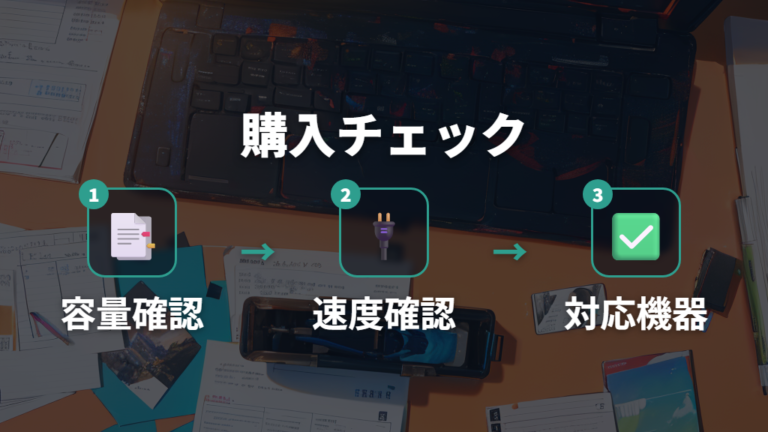
安さだけで選ぶと、あとから容量不足や速度不足に気づくことがあります。私なら、先に「何を入れるか」を決めてから、容量、速度、対応機器の順に見ます。小さな保存媒体ほど気軽に買えますが、用途とズレると使わなくなりやすいです。
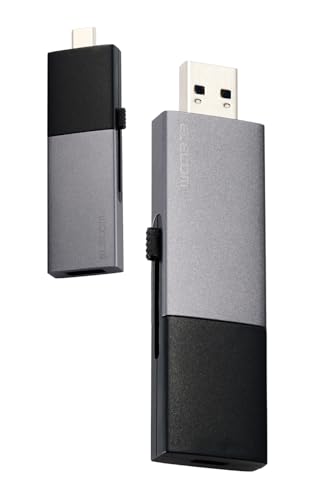
エレコム USB Type-C/USB-Aコネクター対応 ESD-EWC2000GBK 外付けポータブルSSDは、読み込み最大1000MB/s、書き込み最大900MB/sのUSB 10Gbps(USB3.2(Gen2))外付けポータブルSSDです。メーカー情報では、幅約73mm×奥行約23mm×高さ約9mm、重量約18gという小ささも、持ち歩き用として見やすいポイントです。
1. 写真や動画が多いなら、まず必要な容量帯を確認する
2. 大きなファイルを動かすなら、USB 10Gbpsなどの速度表記を見る
3. 使うパソコンやゲーム機で動作確認済みか確認する
4. 端子形状だけでなく、USB規格と接続先の対応を見る
5. バックアップ用なら、別の保存先も合わせて用意する
容量、速度、対応機器の順に見ると、安さだけで選ぶ失敗を減らせます。
メーカー情報では、この製品はPlayStation 5、PlayStation 4 Pro、PlayStation 4での動作確認済みです。ただ、PS5などゲーム機で使う場合は利用条件があるため、対応機器だけで判断せず、製品ページで確認しておきたいですね。買う前に用途と対応機器をそろえるだけで、届いてからの迷いは少なくなります。
ゲームやアプリ用途は認識方式も見る
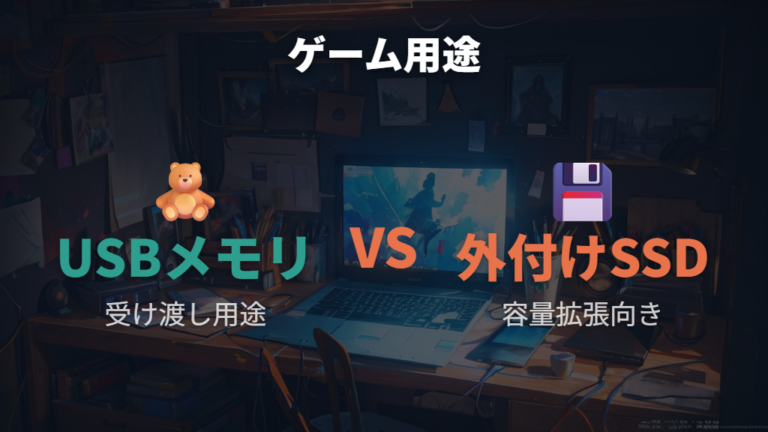
ゲームやアプリを逃がすだけなら、USBメモリでもいいのかな?
私も容量不足になると、まず手元のUSBメモリで何とかしたくなります。でも、ゲームデータやアプリ用途まで考えるなら、認識方式の違いを見てから判断したほうが安心です。USBメモリはリムーバブルディスクとして、スティックSSDはローカルディスクのように扱われる例があります。
ゲームやアプリ用途では、保存先の認識方式と容量拡張の向き不向きを先に見ます。
製品例では、USBメモリはマシン間のファイルのやり取り、USBメモリ型SSDは容量拡張寄りの使い方として説明されています。つまり、資料を渡すためのUSBメモリを、そのままゲームやアプリの置き場として考えると、用途がずれる場合があります。
外付けSSDは、容量拡張、大容量ファイル、ゲームデータのような使い方で速度面の利点が出やすいです。もちろん、どの機器で使えるかは製品ごとの確認が必要です。私はゲーム用に見るなら、容量、速度、対応機器の順でチェックします。
受け渡しならUSBメモリ、容量拡張なら外付けSSDという分け方にしておくと、選ぶときの迷いが減ります。USBメモリが悪いのではなく、得意な役割が違うだけなんですよね。
ゲームやアプリの置き場なら、容量拡張向きかを先に見てください。
認識不良時は初期化を急がない
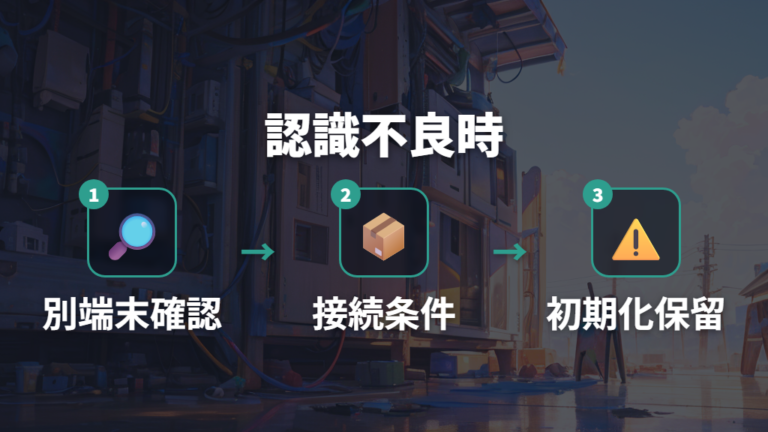
外付けSSDが急に表示されないと、かなり焦ります。私も画面に出てこないだけで「初期化したら直るのかな」と考えたことがありますが、重要なデータが入っているなら、そこで急いで進めないほうがいいです。
外付けSSDが認識しない原因は、接続環境や機器側の対応状況など複数考えられます。まずは落ち着いて切り分けたいですね。
1. 別のUSBポートや別のパソコンで表示されるか確認する
2. ケーブルや接続端子に緩みがないか見直す
3. 重要データがある場合、初期化やフォーマットを急がない
4. 規格や対応状況にズレがないか製品情報を確認する
5. 判断に迷う場合は、詳しい人や専門の相談先を頼る
認識不良時は、初期化の前にデータの重要度と接続条件を確認します。
重要なデータが入っている外付けSSDが認識されない場合は、初期化やフォーマットを行う前に注意が必要です。これは私にとっても大事な考え方で、表示されないからすぐ初期化しないと決めておくと、焦った操作を減らせます。
SSDは、健康状態を確認できる機能やツールが使える場合もあります。データ復旧や故障判断は状況で変わるので、重要なデータがある場合の最終的な判断は専門家にご相談ください。
速度と容量は価格感まで含めて判断する
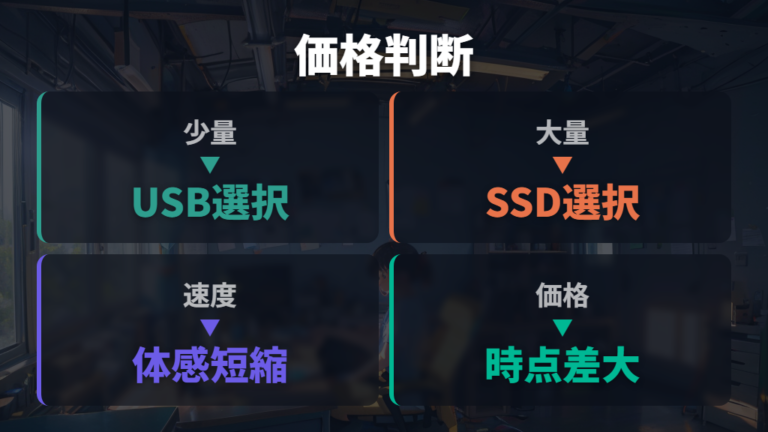
予算内で大容量を選びたい。でも、転送の待ち時間も減らしたい。外付けSSDとUSBメモリを比べるとき、私もこの2つの間でよく迷います。ただ、現行価格は時点差が大きいので、この記事では金額を決め打ちせず、容量と速度の見方に寄せて考えます。
USBメモリは、少量データの受け渡しなら手軽です。容量例としては16GB/32GB/64GB/128GB/256GBがあり、資料や一時的な移動なら十分な場面もあります。小さくて軽いので、持ち歩きやすさを重視するなら選びやすいですね。
価格だけでなく、保存するデータ量と移動にかかる時間を一緒に見ます。
一方、スティックSSDは500GB/1TB/2TBのような容量例があり、大きな写真・動画・作業データを置く用途で考えやすいです。SSPS-USシリーズの公称値では、読み込み速度は約500MB/s、書き込み速度は400MB/sです。容量が大きいほど、速度の差は待ち時間として見えやすくなります。
特定環境の測定例では、スティックSSDのほうが高速だったとされています。測定環境や接続条件で変わりますが、大容量ファイルを扱うなら外付けSSDの余裕は魅力です。
少量ならUSBメモリ、大容量なら外付けSSDを軸に比較。私はこの順で見てから、最後に価格を比べます。安いから買うのではなく、自分の待ち時間と保存量に合うかで選ぶほうが、あとで使い続けやすいです。
よくある質問
- 外付けSSDとUSBメモリは何が違いますか?
-
どちらもNAND型フラッシュメモリーを使いますが、OS上の認識方式や想定用途に違いが出る場合があります。容量拡張向きか、受け渡し向きかで見ると整理しやすいです。
- 写真や動画の保存にはどちらが向いていますか?
-
写真や動画が大量にあるなら、容量や転送スピードを見ながら外付けHDDやSSDも候補にします。少量のデータを一時的に移すだけなら、USBメモリの手軽さも使いやすいです。
- USB Type-Cなら転送速度は速いですか?
-
Type-Cの形だけでは判断しにくいです。製品表示では20Gbps、10Gbps、5Gbpsなどの速度表記を見て、保存媒体や接続先の対応も合わせて確認します。
- バックアップはUSBメモリだけで足りますか?
-
バックアップは、パソコン内のデータを別の場所へコピーしておく考え方です。大切なデータなら、USBメモリだけに頼らず、外付けSSDやオンラインストレージなど複数の保存先に分けると安心です。
外付けSSDとUSBメモリ選びのまとめ
この記事のまとめです。
- 外付けSSDとUSBメモリは同じNAND型でも認識方式や役割に違い
- スティックSSDは容量拡張用途でも検討しやすい媒体
- USBメモリは受け渡し用途で選びやすい保存先
- 少量データの受け渡しはUSBメモリの小ささと手軽さが便利
- 容量拡張や大容量ファイル保存は外付けSSDを軸にした検討
- 写真や動画が多い場合は外付けHDDやSSDも候補
- USB規格は5Gbps、10Gbps、20Gbpsなどの速度表記も見る
- Type-C形状だけでなく保存媒体と接続先の対応まで見る視点
- バックアップはパソコン以外の場所へコピーして備える考え方
- 大切なデータは2箇所以上に分けて保存する実務的な運用
- 認識不良時は初期化前にデータの重要度と接続条件を確認
- 価格感は時点差が大きく、用途と待ち時間との相性で判断
外付けSSDとUSBメモリの違いは、単に「どちらが上か」ではなく、向いている使い方の違いとして見ると整理しやすいです。私も最初は見た目の小ささで同じように考えていましたが、認識方式と用途を分けるだけで選び方がかなり楽になりました。小さな保存媒体ほど似て見えるので、ここを先に押さえるのが大事です。
少量の仕事ファイルを渡すならUSBメモリ、大きな写真や動画を置くなら外付けSSDという分け方は、日々の作業でも使いやすいです。さらにバックアップでは、パソコン以外の場所へコピーし、1つの媒体だけに頼らない形にしておくと不安が減ります。私も保存先を分けてから、探す時間と迷いが減りました。
購入前は、容量、速度、対応機器の順に見るのが私には合っています。USB規格は5Gbps、10Gbps、20Gbpsなどの速度表記があり、端子の形だけでは判断しにくいです。あなたのデータ量と使う場面を先に決めてから選ぶと、買ったあとも納得して使いやすくなります。価格だけで急がず、待ち時間と保存量のバランスも見てください。
もし今すぐ決めるなら、まずは保存したいデータを「少量の受け渡し」「大量の写真や動画」「作業PCの容量拡張」「バックアップ」に分けてみてください。そこまで分けると、USBメモリで十分な場面と、外付けSSDを選びたい場面が自然に見えてきます。迷ったら、いま一番困っている待ち時間か容量不足から考えると選びやすいです。