
サイドボタンを変えたいだけなのに、どのソフトを開けばいいの?
ロジクールマウスのボタン設定をしようとして、Logi Options+なのかG HUBなのかで手が止まること、ありますよね。戻る・進むを入れたいだけなのに、対応ソフトの選び方や設定が反映されない原因まで気になり始めると、作業前に疲れてしまいます。
私も最初は、普段用のMX系とGロゴのマウスを同じ感覚で扱ってしまい、ソフトの入口で何度も迷いました。
この記事では、まずOptions+とG HUBの違いを見て、旧機種では旧Optionsが必要になる場合もある点を押さえます。そのうえで、基本手順、よく使う割り当て、反映されない時の確認、オンボードメモリ設定まで、私が迷いやすかった順番でまとめていきます。
- まずOptions+を確認し、旧機種は旧Optionsが必要な場合もある
- 戻る・進む・タブ操作から始めるボタン割り当て
- 反映されない時は起動・認識・動作の順で切り分け
- マクロやオンボードメモリは便利さと安全面の両立
ロジクールマウスのボタン設定は対応ソフト選びから始める
- 対応ソフトの選び方はOptions+とG HUBを分けて考える
- Logi Options+で設定する手順を基本画面から押さえる
- よく使うボタン割り当て例は戻る・進む・タブ操作から選ぶ
- ジェスチャーボタンの使い方は上下左右の操作を組み合わせる発想
- アプリ別に割り当てる方法は作業ごとのショートカットを分ける
- Logi Options+の便利機能はFlowとSmart Actionsも確認する
対応ソフトの選び方はOptions+とG HUBを分けて考える
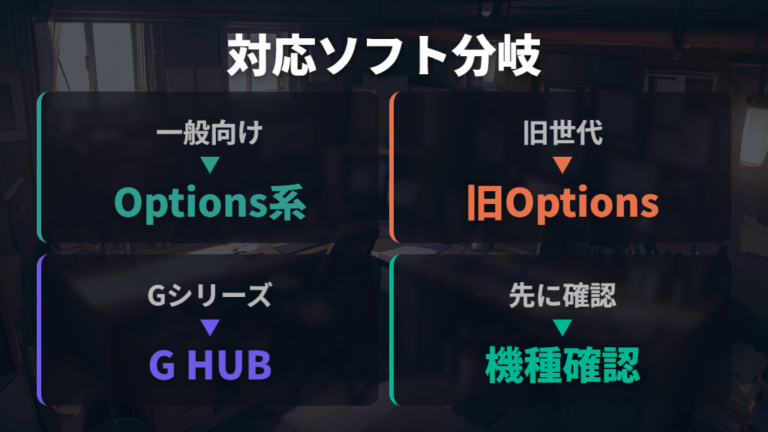
ロジクールの作業用はOptions系、GシリーズはG HUB、と分けます。対応はLogi Options+公式ダウンロードページの対応デバイス・互換性情報で確認できます。
| ソフト | 主な対象 | 確認できる機能 |
|---|---|---|
| Logi Options+ | 対応するマウス、キーボード等 | ボタン割り当て、アプリ固有設定、ジェスチャー、Flow、Smart Actions |
| Logicool Options | 旧Options対応デバイス | マウスボタンのカスタマイズ、ジェスチャー、アプリ固有設定、Logicool Flow |
| G HUB | ロジクールGゲーミングギア | DPI変更、ボタン割り当て、感度、LIGHTSYNC、割り当てタブ、ゲームやアプリに応じた設定管理 |
Logi Options+は対応機器のカスタマイズ、G HUBはG系のDPI変更やボタン割り当てを見る入口です。
MX MASTER 2Sは多ボタン機として使いやすいモデルです。

ロジクール MX MASTER 2S ワイヤレス マウス MX2100CR Bluetooth 無線 ワイヤレスマウス windows mac グラファイト 国内正規品
MX ANYWHERE 2Sもボタン設定向きです。

M575Sは親指操作のタイプです。

入口で迷ったら、Options系かG HUBかを先に分けるだけです。
Logi Options+で設定する手順を基本画面から押さえる
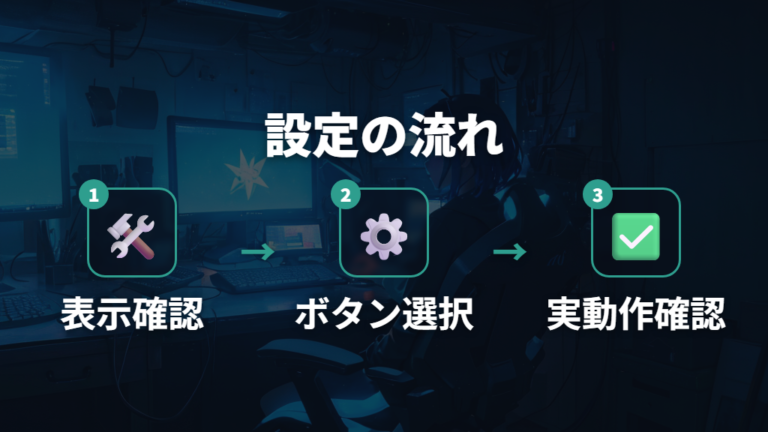
Logi Options+で設定する時、私はいきなり細かい機能へ行かず、まず画面に自分のマウスが表示されているかを見ます。ここで対象マウスを選ぶと、ボタン割り当てやポインタ速度、スクロール速度、スクロール方向などの設定に進めます。最初は「ボタンを変える場所はどこ?」となりがちなので、操作を短く区切る方が迷いません。
2026年6月時点では、Logi Options+はWindows 10以降用、macOS 14以降用として公式ページから入手できます。使う前にOS要件と機種の対応を公式ページで見ておくと、あとで「表示されない」と悩む時間を減らせます。
1. Logi Options+を開き、ホーム画面に対象マウスが表示されるか確認する
2. 設定したいマウスを選び、ボタン割り当ての画面へ進む
3. 変更したいボタンを選び、アクションやショートカットを選択する
4. 必要に応じてポインタ速度やスクロール方向も同じ画面周辺で見直す
5. 設定後、実際にブラウザや作業アプリで動作を確認する
まずは対象マウスの表示、次に変更したいボタン、最後に実アプリでの確認です。
私の場合、まずは全体設定で戻るや進むだけを試し、反応を見てから作業ごとの割り当てに進む方が迷いにくかったです。設定画面を触る時は、一度に多く変えすぎないのがかなり大事ですね。
よく使うボタン割り当て例は戻る・進む・タブ操作から選ぶ
ボタン割り当てで最初に考えたいのは、毎日何度も押している操作です。私の場合、調べ物をしながらブラウザを行き来するので、戻る・進む・タブを閉じる・閉じたタブを開きなおす、あたりから入ると効果を感じやすかったです。
| 割り当て例 | 操作内容 | 使いどころ |
|---|---|---|
| 進む / 戻る | サイドボタンの基本操作 | Logi Options+の初期操作例、サイドボタン対処例 |
| Alt+→ / Alt+← | Windowsで進む / 戻る相当 | 進む・戻るが反応しない時の代替割り当て |
| Ctrl+W | タブを閉じる | SE-M705の親指手前ボタン例 |
| Ctrl+Shift+T | 閉じたタブを開きなおす | SE-M705の親指奥ボタン例 |
| Windows+Shift+S | スクリーンショット系ショートカット | Logi Options+のボタン4設定サンプル |
表を見ると、まず進む / 戻るを入れて、次にタブ操作へ広げる流れが分かりやすいです。SE-M705の例では、親指手前にCtrl+W、親指奥にCtrl+Shift+T、ホイールボタンに戻るなどの割り当てが紹介されています。これは個別の設定例なので、同じ配置があなたの手に合うとは限りません。
私も一時期、空いているボタンへ操作を詰め込みすぎましたが、よく使うのは戻る、タブを閉じる、閉じたタブを開きなおすのように、作業の流れで自然に出てくる操作でした。毎日使う操作から順に割り当てるくらいでちょうどいいです。
ジェスチャーボタンの使い方は上下左右の操作を組み合わせる発想

ボタン数が足りないと感じた時に、私が「これは発想が違うな」と思ったのがジェスチャーボタンです。普通のボタンは押したらひとつの操作ですが、ジェスチャーはボタンを押しながら上下左右へ動かして操作を分けます。
ジェスチャーは押すボタンではなく、押しながら動かす方向まで含めて覚える機能です。
Logi Options+では、ジェスチャーをマウスボタンに割り当て、ボタンを押しながら上下左右に動かして、ウィンドウ操作や曲のコントロールなどを実行できます。旧Logicool Optionsでも、ジェスチャーボタンを押しながらマウスを上下左右に移動させ、WindowsのタスクビューやMacのミッションコントロールなどのアクションを有効化できます。
Macで使うなら、Logicool MX MASTER 3 for Mac MX2200sSG ワイヤレスマウスの親指下ジェスチャーボタンは、Mission Controlを使った操作スペースの切り替えやデスクトップ間の切り替えに便利な設定例があります。

私の場合、方向ごとの意味を揃えると覚えやすく、上はウィンドウ系、左右はデスクトップやタブ移動のように分けると落ち着きました。ただし、ジェスチャーは慣れるまで押し間違いが出やすい機能でもあります。戻るや進むのような単純操作に慣れてから広げる方が落ち着いて使えます。
アプリ別に割り当てる方法は作業ごとのショートカットを分ける
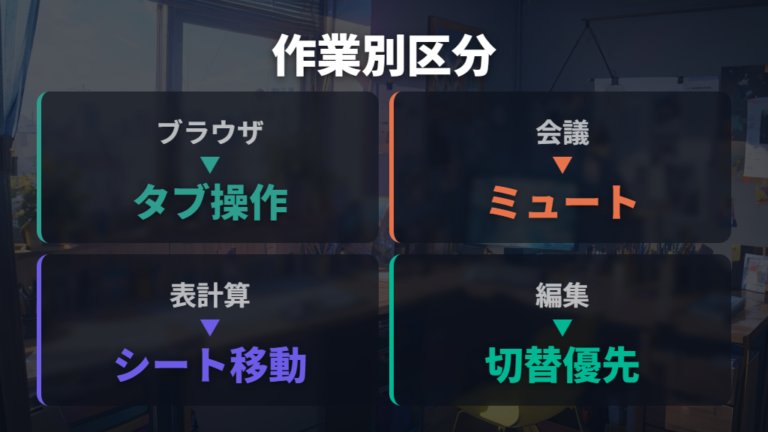
同じボタンでも、Chromeではタブ操作、Excelではシート移動、Teamsではミュート系の操作にしたい。そう感じたら、アプリ別の割り当てを見ます。私も最初は全アプリ共通で作っていましたが、作業内容が違うのに同じボタンへ同じ操作を入れると、少しもったいないんですよね。
Logi Options+では、Google Chrome、Edge、Safari、Zoom、Word、PowerPoint、Excel、Photoshop、Premiere Pro、Final Cut Pro、Microsoft Teamsなどのアプリ用にアクションを定義できます。作業アプリが多い在宅ワークでは、ここを使えるかどうかでかなり印象が変わります。
1. Logi Options+で対象マウスを選び、アプリ別設定の画面を開く
2. 「アプリケーションの追加」または右上の「+」から設定したいアプリを選ぶ
3. ChromeやExcelなど、作業ごとに使うボタンをひとつ決める
4. そのアプリ内で使うショートカットやアクションを割り当てる
5. アプリを切り替え、同じボタンの動きが変わるか確認する
アプリ別設定は、同じボタンを作業ごとに別の役割へ変えるための設定です。
私が使いやすいと感じたのは、まずブラウザ系と会議系を分けることでした。ただし、割り当てを増やしすぎると覚えにくくなります。最初はよく使うアプリだけに絞るのが現実的です。うまくハマると、キーボードへ手を戻す回数が減って、デスク作業の流れがかなりなめらかになります。
Logi Options+の便利機能はFlowとSmart Actionsも確認する

ボタン割り当てに慣れてくると、次に気になってくるのがFlowとSmart Actionsです。私も最初は「戻ると進むが使えれば十分」と思っていました。でも、複数PCを並べたり、毎回同じ作業を繰り返したりするようになると、マウス設定の使い道がもう少し広がります。
Flow機能では、複数のコンピュータとオペレーティングシステムをコントロールし、コンピュータ間でテキスト、画像、ファイルを転送できます。Logicool Flowでは、2台または3台のパソコンを同時に使用でき、カーソルを画面の端へ移動させるだけでパソコン間を切り替えられます。
私の場合、ノートPCとデスクトップを並べる日があり、マウスを持ち替えずに画面をまたげる発想はかなり魅力的でした。ただ、設定する前に「本当に複数PCを行き来する作業があるか」は考えた方がいいです。使う場面がないと、便利機能もただの設定項目になってしまいます。
Smart Actionsは、複数のタスクを1回のクリックまたはキーストロークで自動化する機能で、マクロ登録機能が進化したものと説明されています。ここも、毎回同じ流れでアプリを開いたり、定型操作をしたりする人には向いています。
ただし、便利機能は必要になってから触るくらいがちょうどいいです。まずはボタン割り当て、次にアプリ固有設定、そのあとにFlowやSmart Actions。私はこの順番の方が、自分のデスク作業に合う設定を見つけやすかったです。
ロジクールマウスのボタン設定が反映されない時の確認とG HUB設定
- 設定が反映されない原因は起動・認識・反映で切り分ける
- マウスを認識しない時の対処は接続方式と権限を順に見る
- G HUBとオンボードメモリ設定はGシリーズで使い分ける
- G HUBとオンボードメモリ設定でマクロを使う時の注意点
- 対応ソフトの選び方で迷ったら公式対応と機種世代を確認する
設定が反映されない原因は起動・認識・反映で切り分ける
ボタンを割り当てたのに、戻るが反応しないのはなぜ?
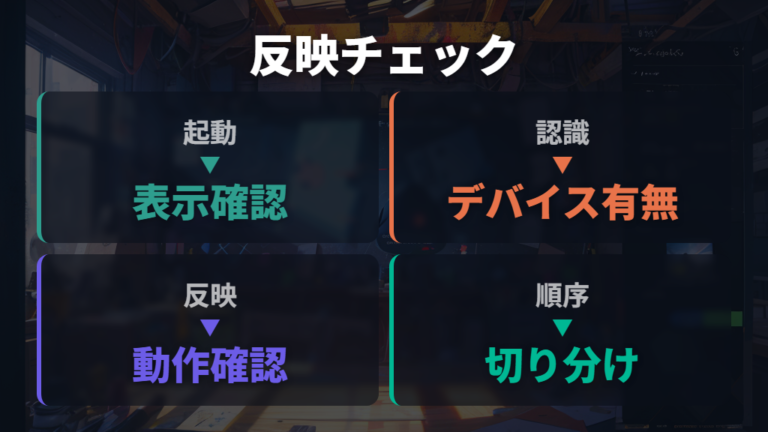
私もこの場面で、すぐ再インストールしたくなったことがあります。でも、いきなり入れ直す前に、症状を分けて見る方が落ち着けます。Logi Options+で設定が反映されない場合は「起動不良」「認識不良」「反映不良」に分けて確認する流れが紹介されています。
まず見るのは、Logi Options+が起動しているかです。アプリ自体が開かない、途中で止まるなら、ボタン設定以前の問題として考えます。起動しない場合は、再インストールの前に公式の最新案内も確認しておきたいところです。次に、マウスが画面に表示されるか。ここで出てこないなら認識不良寄りです。表示はされるのに、割り当てた操作だけ変わらないなら反映不良として見ると、確認する場所が絞れます。
反映されない時は、起動、認識、反映のどこで止まっているかを先に分けます。
サイドボタンの「進む」「戻る」が反応しない時は、WindowsではAlt+→を進む、Alt+←を戻るとして登録する方法もあります。割り当て後すぐに変わらない場合は、しばらく経ってから確認するか、一度PCを再起動してみる流れもあります。再インストールの前に症状を分けるだけで、無駄な作業を減らしやすいです。

まずはどこで止まっているかを見ると、次の手が選びやすいです。
マウスを認識しない時の対処は接続方式と権限を順に見る

カーソルは動くのにOptions+には表示されない。Macで許可を求められたまま進めない。こういう時は、マウス自体が壊れたと考える前に、接続方式と権限を順に見た方がいいです。私も一度、マウスは動くのに設定画面だけ空振りして、かなり遠回りしました。
Logi Options+がデバイスを検出しない原因として、接続方法の問題、常駐プログラムの不調、非対応デバイス、OS側の許可不足が挙げられています。ここを上から潰していくと、確認の抜けが減ります。
1. マウスの接続方式を確認し、普段と違う接続になっていないか見る
2. Logi Options+を閉じて開き直し、常駐プログラムの不調を切り分ける
3. 使っているマウスがLogi Options+対応デバイスか確認する
4. macOSでは「入力監視」と「アクセシビリティ」でLogi Options+を許可する
5. 変化がなければ、PCの再起動後にもう一度表示を確認する
認識しない時は、接続、対応デバイス、OS権限を順番に見るのが近道です。
特にmacOSでは、許可を出していないだけでボタン設定がうまく動かないことがあります。正確な情報は公式サイトをご確認ください。私なら、まず画面にマウスが出るかを見て、次に権限、最後に再起動の順に進めます。カーソルが動くことと設定ソフトに認識されることは別と考えると、焦りにくいです。作業を急ぐ時ほど、ひとつずつ確認した方が結果的に早いですね。
G HUBとオンボードメモリ設定はGシリーズで使い分ける

Gシリーズを使う時は、Options+ではなくG HUB側で見ます。私もGロゴのマウスで、ゲーム用と普段用の設定をどう分けるか迷いました。
| 設定方法 | できること | 注意点 |
|---|---|---|
| G HUB | DPI変更、ボタン割り当て、ゲームやアプリに応じた設定管理 | Gシリーズ向け。G HUB上で対象デバイスを選ぶ |
| オンボードメモリモード | 対応機種では設定を本体側に保存できる場合がある | 設定画面や挙動は機種・環境で異なる例がある |
| オンボードメモリマネージャー | 対応機種の本体側保存を補助する設定方法 | 保存手順や使える機能は機種・環境で確認が必要 |
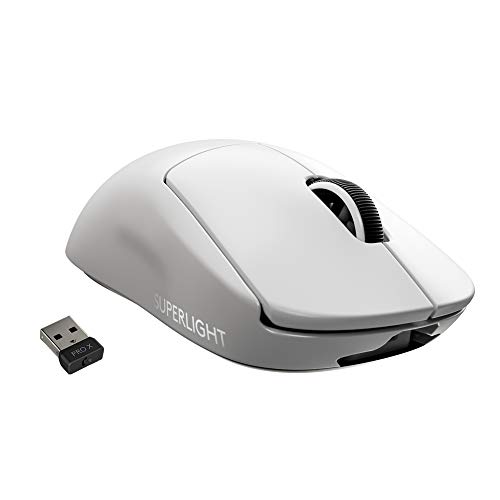
G304は、G HUBを入口に見るGシリーズです。対象デバイスを選んでDPI変更やボタン割り当てへ進みます。

オンボードメモリマネージャーは対応や手順が機種・環境で異なるため、使う前に対象機種の案内を確認しておきたいです。
G HUBは画面上で調整したい時、オンボードメモリは対応機種で本体側に設定を残したい時に考えます。GシリーズはG HUBを起点に見ると、Options系との混乱を避けやすいです。
G HUBとオンボードメモリ設定でマクロを使う時の注意点

マクロが使えるなら、ログイン情報も登録していい?
便利だからこそ、ここは少し慎重に見たいところです。G604の設定例では、「コピー」や「貼り付け」といった登録済みコマンドに加え、登録されていないコマンドは「マクロ」として作成し、複数キーの同時押しや一連のキー操作を割り振れるとされています。作業用に使うなら、定型操作をまとめられるのはかなり魅力があります。
ただ、マクロに認証情報を入れると、意図しない入力や端末共有時の漏えいにつながるおそれがあるため避けます。私もデスク環境を便利にするのは好きですが、ログイン情報のようなものまでマウス側に持たせるのは避けます。仕事用PCでは、会社のルールや管理設定も関係するので、便利さだけで判断しない方が安心です。
マクロは定型操作の短縮に使い、IDやパスワードの登録は避ける方針が無難です。
G604では、多数のボタンに機能を割り当てられる体験例があります。あれこれ入れたくなりますが、私はコピー、貼り付け、よく使うキー操作くらいに留める方が使いやすいと感じます。押してよい操作だけを登録するくらいの線引きが、仕事用ではちょうどいいです。最終的な判断は勤務先のルールや適切な管理者にご相談ください。
便利さより、登録して困らない操作だけに絞るのが安心です。
対応ソフトの選び方で迷ったら公式対応と機種世代を確認する
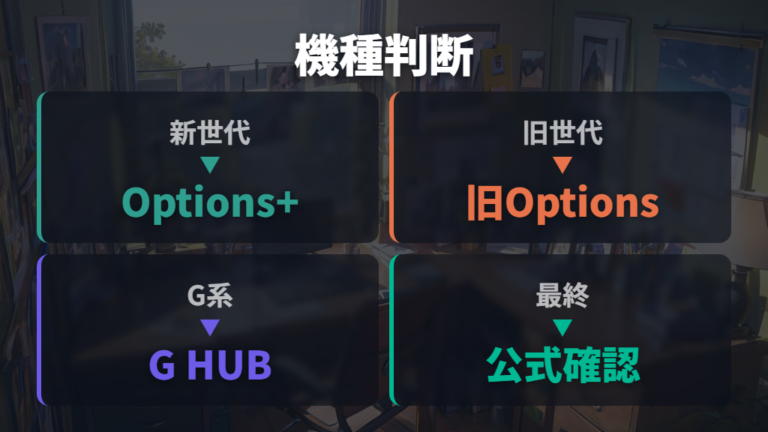
中古のMXシリーズや少し前のロジクールマウスを使っていると、Options+に出ないのか、旧Logicool Optionsが必要なのかで迷います。私も古いマウスを引っ張り出した時、今のアプリに表示されず「壊れた?」と早合点しそうになりました。でも、まず見るべきは機種世代と対応ソフトです。
迷ったら、マウス名で対応ソフトを確認し、Options+と旧OptionsとG HUBを切り分けます。
ロジクールのマウスでは、以前の製品でLogicool Optionsが必要な場合もありますが、対応していればLogi Options+への移行が基本として案内されています。さらに、Logitech Optionsのサポートは終了し、メンテナンスも行われなくなったため、サポート対象のLogicoolデバイスではLogi Options+への切り替えが推奨されています。
一方で、Gロゴのゲーミング系はG HUBを見ます。G HUBには感度、LIGHTSYNC、割り当てなどの設定タブがあり、プリセットを探したり、自分だけのプリセットを作成・共有したり、ゲームやアプリに応じた設定管理ができます。ここをOptions系で探しても、話がかみ合いません。
私なら、最初にマウス本体の型番や製品名を見て、次に対応ソフトを確認します。それでも表示されない場合に、接続方式や権限を見ます。古い機種では旧Optionsが必要な場合もあるため、まず機種別の対応ソフトを確認すると、無駄に設定画面を往復しにくいです。ロジクールマウスのボタン設定は、操作そのものより入口選びでつまずきやすいので、焦らず機種から見ていきましょう。
よくある質問
- ロジクールマウスのボタン設定はどのソフトを使えばいいですか?
-
まずLogi Options+の対応を見て、古い機種なら旧Logicool Optionsが必要か確認します。Gロゴのゲーミング系はG HUBを見るのが分かりやすいです。
- サイドボタンの戻る・進むが反応しない時はどうしますか?
-
Windowsでは、Alt+←を戻る、Alt+→を進むとして割り当てる方法があります。設定直後に反映されない時は、少し時間を置くかPCを再起動してからもう一度確認してみてください。
- Logi Options+にマウスが表示されない時は何を見ればいいですか?
-
接続方式、対応デバイスかどうか、常駐プログラムの不調、OS側の許可不足を順に見ます。macOSでは入力監視とアクセシビリティでLogi Options+を許可しているかも確認したいところです。
- G HUBのマクロにパスワードを登録しても大丈夫ですか?
-
私なら登録しません。意図しない入力や端末共有時の漏えいにつながるおそれがあるため、マクロはコピーや貼り付け、よく使うキー操作の短縮に使うくらいが安心です。仕事用PCでは勤務先のルールも関係します。
ロジクールマウスのボタン設定で迷わないためのまとめ
この記事のまとめです。
- 一般向けマウスはまずOptions+の対応を確認する整理
- Gロゴのゲーミング系はG HUBを起点にした確認
- Options+ではボタン割り当てやアプリ固有設定を扱う流れ
- 古い機種では旧Optionsが必要か機種別に確認
- 戻る・進む・タブ操作から始める覚えやすい割り当て
- ジェスチャーボタンは上下左右まで含めた操作設計
- アプリ別設定はChromeやExcelなど作業ごとの使い分け
- FlowとSmart Actionsは複数PCや定型操作向けの拡張
- 反映されない時は起動・認識・反映の順で切り分け
- 認識しない時は接続方式、対応デバイス、OS権限の確認
- G HUBやオンボードメモリは機種の対応を見ながら使う設定
- マクロは便利だがIDやパスワード登録を避ける方針
ロジクールマウスのボタン設定は、最初にどのソフトを開くかで迷いやすいです。私もそこを間違えて、ボタン設定の前に時間を使ったことがあります。まずOptions+、古い機種は旧Optionsの必要性、GシリーズはG HUBと分けて見るだけで、画面探しのストレスはかなり減ります。
設定そのものは、いきなり多機能にしすぎない方が続きます。戻る、進む、タブを閉じる、閉じたタブを開きなおす。このあたりから始めると、毎日の作業で違いを感じやすいです。慣れてからアプリ別設定やジェスチャーに広げると、自分の手に合う形を見つけやすくなります。
反映されない時は、ソフトを入れ直す前に、起動しているか、マウスが表示されるか、表示されるのに動作だけ変わらないのかを分けてみてください。Macなら入力監視やアクセシビリティの許可も確認したいところです。焦って触るほど原因が見えにくくなるので、順番を決めて見るのが近道でした。
G HUBやオンボードメモリ、マクロまで使うと、ロジクールマウスはかなり作業向けに育てられます。ただし、便利さと安全面はセットで考えたいですね。仕事用PCでは、IDやパスワードをマクロへ入れず、押して困らない操作だけに絞る。このくらいの距離感が、長く使いやすい設定だと思います。私なら、まず日常作業で押す回数の多い操作だけ登録し、数日使ってから増やします。