
昨日まで使えていたロジクールの設定アプリ、今日はなぜか開かない…。
ロジクールアプリが起動しないと、マウスのボタン割り当てやキーボード設定を触れず、作業前からつまずいた気分になりますよね。Options+が起動しない原因なのか、G HUBが開かないときの対処なのか、最初の切り分けで迷いやすいところです。
私も在宅作業のデスクでロジクール製品を使っていて、昨日まで反映されていた設定が急に見えなくなり、アプリ側なのか接続側なのかでかなり時間を使いました。デスクワーク歴20年でも、こういう常駐アプリの不調は焦ります。特にWindowsで確認する設定とMacで必要な許可設定は、同じ「起動しない」に見えても見る場所が変わるんですよね。
この記事では、Logi Options+、Logicool Options、Logicool G HUBを分けて、OS別に確認する順番を整理します。再インストールの正しい手順、デバイス認識と更新の確認、利用者の不具合事例まで、私が同じ状況ならどこから見るかという目線で進めます。
- Options+とG HUBを分けて起動しない原因を確認
- Macは証明書問題と具体的な許可項目を分けて判断
- Windowsは公式案内のある確認から順に切り分け
- 再インストール前に残す設定と消すフォルダの確認
ロジクールアプリが起動しない原因をOptions+とG HUB別に整理
- Options+が起動しない原因は証明書期限切れやインストール設定から見る
- G HUBが開かないときの対処は再インストールとショートカット確認
- Windowsで確認する設定は公式案内のある項目から切り分ける
- 利用者の不具合事例から見るくるくる画面は本当に直せる?
- デバイス認識と更新の確認でアプリ不調と接続不良を分ける
Options+が起動しない原因は証明書期限切れやインストール設定から見る
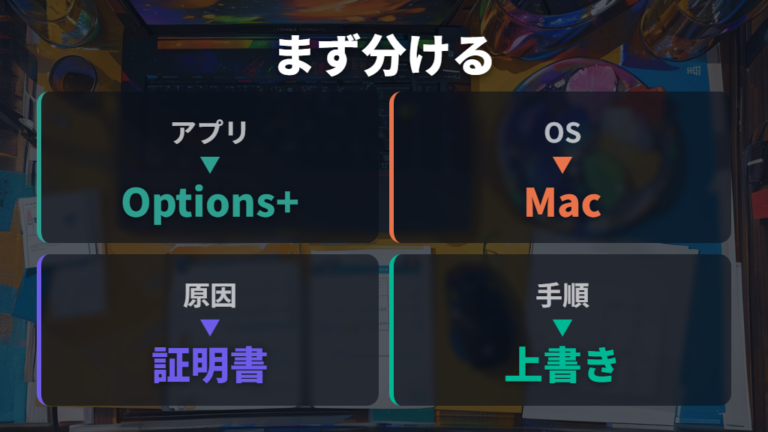
私の場合、昨日まで使えていたボタン割り当てが急に反映されないと、まずマウス本体を疑ってしまいます。でも、Logi Options+が開かない状態なら、デバイスより先にアプリ本体とOS側の状態を分けて見るほうが早いです。特にMacでは、2026年1月のmacOS版で証明書期限切れが公式に案内され、更新版インストーラーの手動インストールが必要になったケースがあります。
この件は、ロジクールのmacOS版不具合に関する公式案内で確認できます。ここで大事なのは、何でもアンインストールから始めないこと。公式発表では、対象のmacOS版について更新版インストーラーを手動で入れる流れが案内され、アンインストール不要、設定やカスタマイズは保持される内容でした。
一方で、Windows側のOptions+が起動しない原因は、公式に確認された単一の原因としては整理されていません。まずは公式案内に沿って、アプリの起動状態、インストール状態、通常版の更新確認を見ます。オフラインインストーラーはネットワーク環境の事情がある場合の補助手段として分け、そのうえで変化がなければ、管理者権限や旧Logicool Optionsの残存も「確認してみる手順」として順に見ます。クルクル画面のまま止まると焦りますが、OSやアプリの種類を混ぜて考えると、同じ操作を何度も繰り返しがちです。
検証例では、まずOptions+なのかG HUBなのか、MacなのかWindowsなのかを分ける。ここを外さないだけで、再インストールに進むべきか、更新版インストーラーを試すべきかがかなり見えやすくなります。
G HUBが開かないときの対処は再インストールとショートカット確認
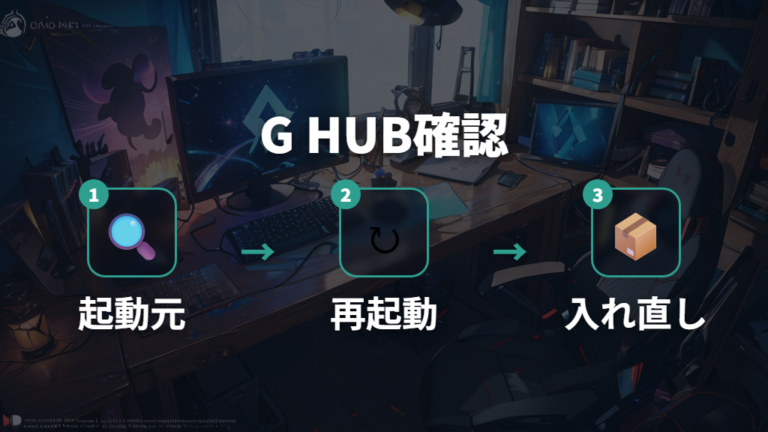
G HUBが開かないとき、私が最初に見るのはサービス再起動や通常の再インストールで変化があるかです。ゲーミングマウスやキーボードの設定を変えたいだけなのに、アプリが反応しないと、インストール自体が失敗したのかと不安になりますよね。
G HUBは、いきなり残存フォルダ削除へ進むより、公式の案内に近い順番で確認したほうが整理しやすいです。まずサービス再起動を試し、それでも改善しない場合に通常の再インストールへ進みます。起動入口の確認は補助として見て、`LGHUB`フォルダや`old.LGHUB`フォルダの手動削除は、通常の再インストール後も変わらないときの最終手段として扱います。
1. G HUB関連のサービスやPCを再起動してから開く
2. 改善しない場合は、通常の方法でG HUBを再インストールする
3. スタートメニューやアプリ一覧にG HUBがあるか確認する
4. ショートカットだけが消えていないか、起動入口を変えて試す
5. それでも変わらない場合だけ、`LGHUB`フォルダや`old.LGHUB`フォルダの手動削除を検討する
G HUBはサービス再起動と通常の再インストールを先に見て、ショートカットは起動入口の補助確認として分けると整理しやすいです。
私も常駐アプリで、ショートカットだけ見失って本体まで消えたと勘違いしたことがあります。G HUBは設定用のアプリなので、起動しないと焦りますが、最初から残存フォルダ削除まで進めると、設定を戻す手間が増えることがあります。まずサービス再起動と通常の再インストールを確認する、起動入口の確認は補助として見る、という順番にすると無駄な削除を減らせます。
Windowsで確認する設定は公式案内のある項目から切り分ける
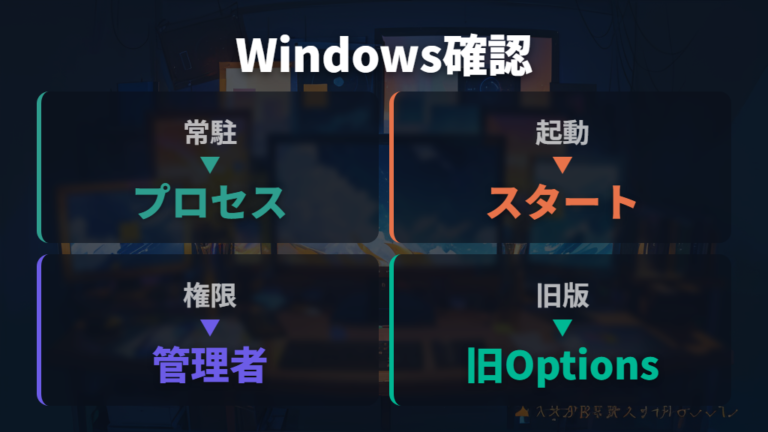
WindowsでLogi Options+がクルクル画面のまま進まないとき、私は再起動だけで粘らないようにしています。再起動で直ることもありますが、まずは公式案内にあるインストール状態や通常版の更新確認など、再現しやすい確認から見るほうが迷いにくいです。オフラインインストーラーは、ネットワーク環境の事情がある場合に検討する補助手段として分けて考えます。
特に在宅ワーク用のPCは、USBハブ、常駐ツール、古い設定アプリが混ざりがちです。管理者権限での起動や旧Logicool Optionsの残存は、主要原因と決めつけるより、公式手順で変化がないときに確認してみる項目として扱います。
1. Logi関連のアプリ画面を閉じ、PC再起動後にOptions+だけを開く
2. 公式ページで通常版や更新版の案内を確認する
3. 既存アプリが残っている場合は、上書きアップグレードで改善するか試す
4. 変化がなければ、スタートアップアプリや常駐プロセスを確認する
5. 管理者権限で起動した場合に変化があるか試す
6. 旧Logicool Optionsが残っていないか確認する
Windowsではアプリの故障と決めつけず、公式案内のある確認から始め、権限や旧ソフトは追加確認として切り分けると整理しやすいです。
同じ再起動を繰り返さないことも大事です。何を試したかメモしておくと、後でサポート相談に進むときにも説明しやすくなります。削除や入れ直しは手軽に見えますが、カスタマイズ設定に影響する可能性があるので、確認できる設定から先に触ります。
利用者の不具合事例から見るくるくる画面は本当に直せる?

クルクル画面のまま止まるの、自分のPCだけの不具合なんでしょうか?
私もこの画面で止まると、まず「自分の環境だけ壊れたのかな」と思ってしまいます。参考事例では、Logi Options+がクルクル画面のまま起動しないケースや、G HUBの再インストール、ショートカット確認で進めたケースが扱われています。つまり、同じような読み込み停止で悩む人はいます。ただ、事例があることと、あなたの環境で同じ手順が合うことは分けて考えたいです。
利用者の不具合事例は、同じ症状探しではなく、次に試す切り分けのヒントとして見るのが使いやすいです。
私なら、まずLogi Options+なのかG HUBなのかを書き出します。次にWindowsかMacか、最後に「アプリは開かないがデバイスは動く」「デバイスも認識が怪しい」のどちらかを見る流れです。くるくる画面だけを見ていると、アプリ起動不良、接続不良、旧ソフトとの競合が頭の中で混ざります。
直せる可能性を見る前に、症状を分ける。ここを先にやると、再インストールに進むべきか、常駐プロセスを見るべきか、Macの証明書問題を確認すべきかが見えてきます。私も焦って削除したくなるタイプですが、同じ操作を繰り返すより、試した内容を残すほうが次の判断はしやすいです。

同じ症状の事例はあります。まずアプリ名、OS、接続状態を分けましょう。
デバイス認識と更新の確認でアプリ不調と接続不良を分ける
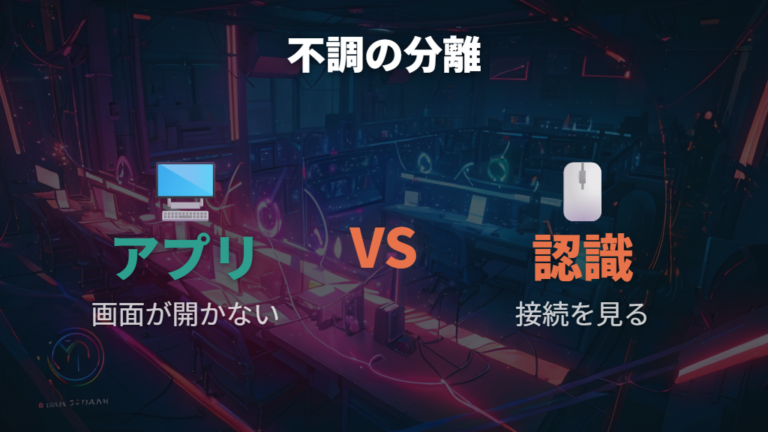
アプリが起動しないうえに、マウスやキーボードも認識されないように見えると、原因が一気に増えたように感じます。私なら、まず「アプリの画面が開かない」のか、「デバイスそのものがPCに見えていない」のかを分けます。
| 確認対象 | 確認されている原因例 | 確認の方向 |
|---|---|---|
| アプリ起動 | Logi Options+がクルクル画面のまま起動しない | プロセス終了、再起動、インストール設定を確認 |
| ワイヤレス認識 | 対象外製品、ソフトのバージョンとマウスの相性、旧OptionsやSetPointの残存確認候補、USBハブ接続、他のワイヤレス機器との干渉 | 対象製品、旧ソフト、レシーバー接続先を確認 |
| 有線認識 | USBハブ接続、USBのセレクティブサスペンドが有効 | 単独のUSBポート、電源管理設定を確認 |
| アプリ機能 | Options+は対応デバイスのカスタマイズを行うアプリ | デバイスが動くかと、アプリで設定できるかを分けて見る |
この表で私が一番大事だと思うのは、ワイヤレス認識とアプリ起動を混ぜないことです。たとえばUSBハブ経由でレシーバーを使っているなら、アプリを入れ直す前に接続先を変えて確認する価値があります。有線でも、USBハブ接続や電源管理設定が関係する場合があります。
一方で、デバイス自体は動いているのにOptions+だけがクルクル画面なら、見る場所はアプリ側です。プロセス終了、再起動、インストール設定、旧ソフトの残存といった方向に寄せます。デバイスが動くか、アプリで設定できるかを分けるだけで、無駄な再インストールを減らせます。
ロジクールアプリが起動しないときの安全な復旧手順と確認設定
- Macで必要な許可設定は証明書問題と具体項目を分けて見る
- 再インストールの正しい手順は上書きとクリーンで使い分ける
- Options+が起動しない原因は旧Optionsとの競合にも注意する
- G HUBが開かないときの対処で消すフォルダと残す設定を確認する
- 利用者の不具合事例でサポート相談に進む判断をする
Macで必要な許可設定は証明書問題と具体項目を分けて見る

MacでOptions+やG HUBが突然使えなくなると、権限を触るべきか、アプリを入れ直すべきか迷いますよね。私なら、まず2026年1月のmacOS版で案内された証明書期限切れの問題に当てはまるかを見ます。これは公式に原因が示されたケースなので、通常の権限トラブルとは分けて扱いたいところです。
Macでは、証明書問題に該当するかを先に見てから、必要な許可項目やクリーン削除を考えると順番を崩しにくいです。
公式案内では、このmacOS版の不具合について、更新版インストーラーを手動でダウンロードして入れる流れが示されています。公式発表ではアンインストール不要で、設定やカスタマイズは保持されると確認されている内容でした。つまり、該当する場合に最初からApplication Support内のフォルダ削除まで進むのは避けます。
一方で、証明書問題ではなさそうなのに動かない場合は、Mac側の許可項目やアプリの状態を見ます。特にアクセシビリティ、入力監視、Bluetooth、USBアクセサリ、ログイン項目は、マウスやキーボードのカスタマイズ系アプリで確認対象になりやすい場所です。画面収録は使う機能によって必要になる場合があるので、常に必須と決めず、該当機能を使うときの確認項目として見ます。ここで焦って何度も再インストールすると、どこで変化したのか追いにくくなります。
公式パッチ対象か、Macの許可項目の問題かを分ける。私の感覚では、この一手間がMacではかなり大きいです。試した内容をメモしながら、上書きで済むケースとクリーンに戻すケースを分けて進めると安心ですね。
再インストールの正しい手順は上書きとクリーンで使い分ける
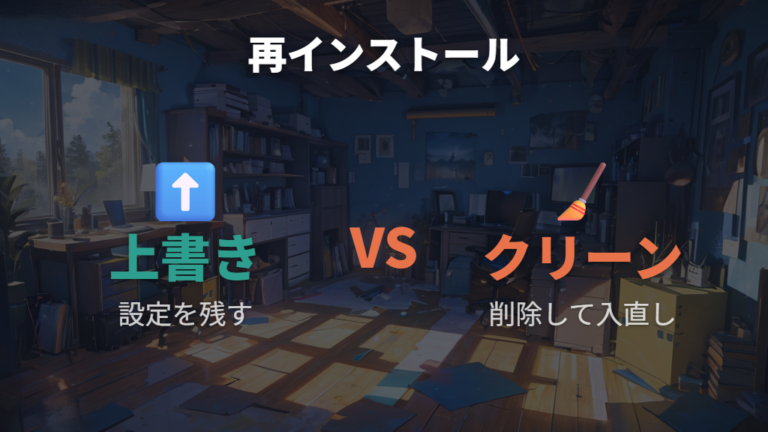
再インストール前に、私は上書きで済むかを見ます。Logi Options+やG HUBは設定があるので、残存フォルダ削除とは分けたいです。
| ケース | 推奨または紹介されている手順 | 注意点 |
|---|---|---|
| 2026年1月のmacOS版証明書問題 | 更新版インストーラーを手動でダウンロードしてインストール | 公式発表ではアンインストール不要、設定やカスタマイズは保持 |
| Logi Options+のオフライン導入 | ネットワーク環境の事情がある場合など、ケースによってはオフライン用インストーラーで上書き対象となる環境がある | 通常の更新や再インストールを先に見て、アンインストールは上書きで改善しない場合や公式案内で必要な場合に限定して検討 |
| MacOSのクリーンアンインストール | `/Library`と`~/Library`配下のApplication Support、LogiPluginService、Preferences、Caches、LaunchAgentsなどLogi関連項目を確認し、必要な対象を削除して再起動後に再インストール | 公式パッチ対象時は先に上書きインストールを優先 |
| G HUBの再インストール | まずG HUB関連サービスの再起動や通常の再インストールを試し、必要時のみ`LGHUB`フォルダや`old.LGHUB`フォルダを手動削除 | 手動削除は最終手段。削除対象がG HUBであることを確認 |
同じ再インストールでも意味が違います。2026年1月のmacOS版証明書問題は、更新版インストーラーを入れる話です。アンインストール不要、設定保持の案内があるので、クリーン削除と混ぜないほうがいいです。
G HUBの残存フォルダ削除やOptions+のオフライン導入は、通常の更新や再インストールで変化がないときの追加手順として扱います。上書きで済むケースか、削除が必要なケースかを先に分けます。
Options+が起動しない原因は旧Optionsとの競合にも注意する
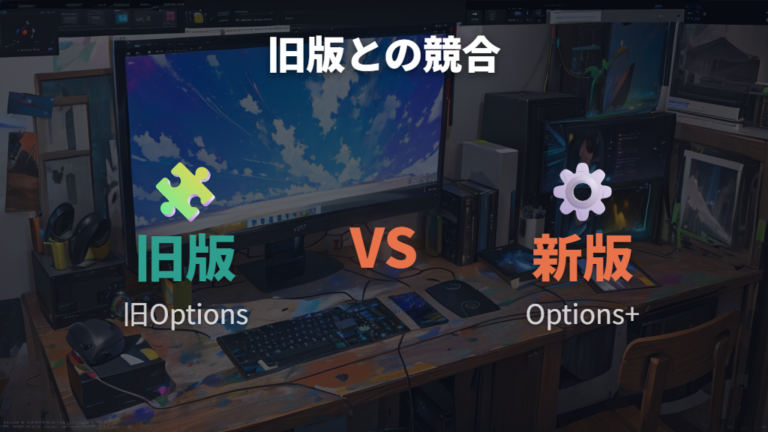
旧Logicool Optionsを使っていたPCにLogi Options+を入れると、「どちらを残せばいいの?」と迷います。私も古い設定アプリが残ったまま新しいアプリを入れるのは少し苦手で、うまく動かないと旧ソフトの影響を確認したくなります。参考事例でも、Windowsでは旧Optionsの残存確認が切り分け対象に入っています。
旧Logicool Optionsが残っているPCでは、Options+の不調をアプリ単体の問題だけで見ず、確認候補のひとつとして扱うと整理しやすいです。
ただし、ここで大事なのは「旧Optionsがあるから原因」と決めつけないことです。確認されている原因例だけでは、Windows版Logi Options+の起動不良について公式に確認された単一の原因や既知不具合番号までは絞れません。だから、旧Logicool Options、Logi Options+、スタートアップ、管理者権限を並べて、一つずつ状態を確認します。
旧ソフトを消すかどうかは、対応デバイスとの関係もあります。Options+は対応デバイスのカスタマイズを行うアプリなので、あなたのマウスやキーボードがどちらで設定されているのかを見ずに削除すると、設定の場所がわからなくなることがあります。
旧OptionsやSetPointの残存は、確認候補のひとつとして扱う。まず起動しないアプリ名を確認し、次に旧OptionsやSetPointの有無を見ます。そのうえで再起動、権限、必要なら再インストールへ進む流れです。焦って両方を入れ直すより、どちらの設定を残したいかを先に決めるほうが落ち着いて進められます。
G HUBが開かないときの対処で消すフォルダと残す設定を確認する
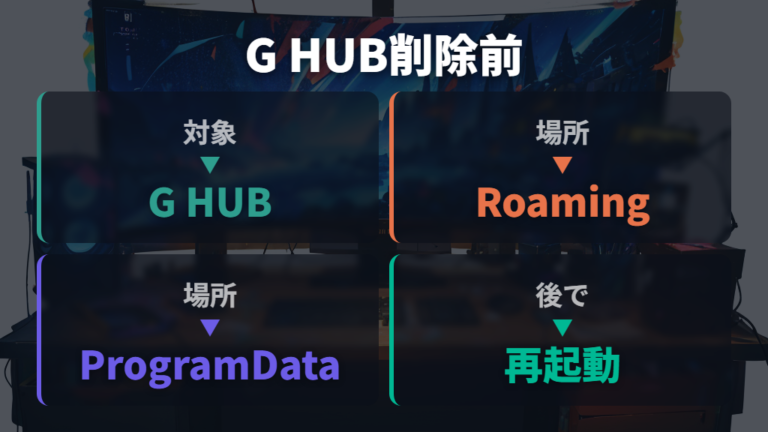
G HUBを入れ直しても改善しないと、残っているフォルダまで消したくなりますよね。私も設定アプリが動かないと、つい「消して入れ直せば早い」と考えがちです。でもG HUBは、まずサービス再起動や通常の再インストールを優先し、手動削除は最後に回したほうが設定への影響を抑えやすいです。
残存フォルダの話では、`LGHUB`フォルダや`old.LGHUB`フォルダを確認して、再起動後に再インストールする手順があります。ただ、消す相手がG HUBなのか、Logi Options+なのかを混ぜると危ないです。
1. G HUBを開こうとしているのか、Options+を開こうとしているのか確認する
2. G HUB関連サービスやPCを再起動して変化を見る
3. 改善しなければG HUBを通常の方法で再インストールする
4. それでも変わらない場合だけ、`LGHUB`フォルダや`old.LGHUB`フォルダが対象か確認する
5. 手動削除後はPCを再起動し、再インストール後にショートカットや起動元を確認する
消すフォルダ名が`LGHUB`または`old.LGHUB`であることを確認し、Options+側の設定と混ぜないようにします。
残存フォルダ削除は、通常の再インストール後も変わらないときの次の手くらいで考えると落ち着きます。カスタマイズ設定を長く作り込んでいる人ほど、削除の影響は気になります。試した日付、削除した対象、再起動したかを簡単に残してから進めます。
利用者の不具合事例でサポート相談に進む判断をする
何度入れ直しても変わらないなら、もうサポートに相談したほうがいいですか?
私なら、同じ再インストールを繰り返して変化がない時点で、いったん手を止めます。参考事例でも、Windowsは常駐プロセス、管理者権限、旧Optionsの残存確認候補、G HUBの残存フォルダなど、環境ごとの切り分けが中心です。つまり、正解の手順がひとつに決まる話ではなく、あなたのPCで何が起きているかを整理する必要があります。
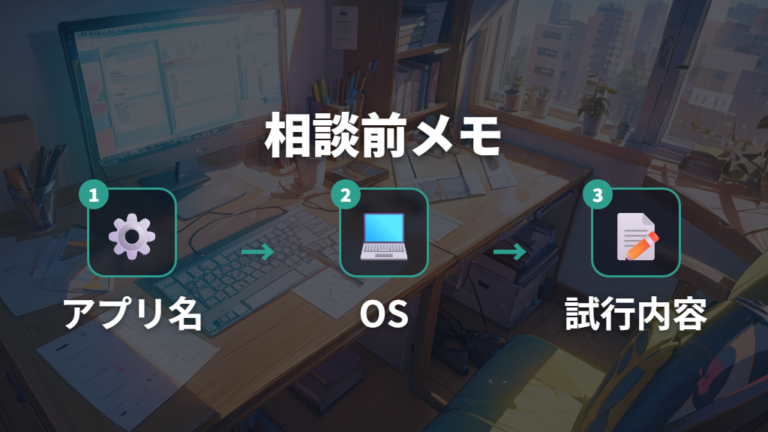
サポート相談に進む前に、アプリ名、OS、試した手順、変化の有無を短くまとめると話が早くなります。
私がまとめるなら、Logi Options+なのかG HUBなのか、WindowsかMacか、クルクル画面なのか、ショートカットがないのか、デバイス認識も怪しいのかを書きます。さらに、再起動、管理者権限、旧Options確認、G HUBの再インストール、残存フォルダ削除を試したかも残します。
個人事例は助けになりますが、同じ症状名でも原因が違うことがあります。Macなら2026年1月の証明書期限切れのように公式案内があるケースもあるため、該当するかを見てから相談すると説明しやすいです。何を試しても変わらないなら、試行内容を持って相談する。私もこの形にすると、無駄に同じ操作を繰り返さずに済みました。
同じ手順で止まるなら、状況をまとめて相談に進むほうが近道です。
よくある質問
- ロジクールアプリが起動しないとき、最初に何を確認すればいいですか?
-
私なら、まずLogi Options+、旧Logicool Options、G HUBのどれが起動しないのかを分けます。次にWindowsかMacかを見て、アプリ不調なのかデバイス認識の問題なのかを切り分けます。
- MacでOptions+やG HUBが急に開かない場合は何が原因ですか?
-
2026年1月のmacOS版では、証明書期限切れが公式に案内され、更新版インストーラーの手動インストールが必要になったケースがあります。通常の許可項目、たとえばアクセシビリティ、入力監視、Bluetooth、USBアクセサリ、ログイン項目、機能によって必要になる画面収録とは分けて確認すると迷いにくいです。
- WindowsでOptions+がクルクル画面のまま進まないときはどうしますか?
-
Windowsでは、まず公式案内のあるインストール状態や通常版の更新確認を見ます。オフラインインストーラーはネットワーク環境の事情がある場合の補助手段として分け、変化がなければ、Logi関連プロセス、スタートアップアプリ、管理者権限、旧Logicool Optionsの残存も順に見ます。
- G HUBを再インストールしても直らない場合、残存フォルダを消してよいですか?
-
`LGHUB`フォルダや`old.LGHUB`フォルダを手動削除して再インストールする手順はあります。ただしサービス再起動や通常の再インストールを先に試し、削除対象がG HUBであることを確認してから進めてください。
ロジクールアプリの復旧で迷わないためのまとめ
この記事のまとめです。
- ロジクールアプリはOptions+とG HUBを分けて確認
- 旧Logicool Optionsの残存はWindowsで見る候補
- 2026年1月のmacOS版は証明書期限切れの公式案内
- Macの該当ケースは更新版インストーラーの手動導入
- 公式案内の対象ではアンインストール不要、設定保持
- Windowsは公式案内のある確認から順に進める
- 管理者権限や旧Optionsは追加確認として扱う
- クルクル画面は事例を参考にしつつ原因を分離
- デバイス認識不良はUSBハブや旧ソフトも確認
- 再インストールは上書きと手動削除の使い分け
- G HUBはサービス再起動、再インストール、残存フォルダ削除の順
- 進展がない場合は試行内容をまとめてサポート相談
ロジクールアプリ起動しない状態になると、私もすぐ再インストールしたくなります。でも、Options+、旧Logicool Options、G HUBのどれなのかを分けるだけで、見る場所はかなり絞れます。マウスやキーボードの設定が反映されないと作業前から気持ちが乱れますが、最初の整理で遠回りを減らせます。
特にMacは、2026年1月のmacOS版証明書期限切れのように、公式に原因と更新版インストーラーが案内されたケースがあります。該当するなら、まず上書きで済む流れを見てから次の手を考えるほうが落ち着けます。アクセシビリティや入力監視などの許可項目と同じ箱に入れず、対象かどうかを先に見るのが私の進め方です。
Windowsでは、公式案内のあるインストール状態や通常版の更新確認を先に見て、変化がなければ常駐プロセス、スタートアップ、管理者権限、旧Optionsの残存確認候補を見ます。同じ再起動を繰り返さず、試したことを短くメモしながら進めます。クルクル画面だけを見続けるより、変化があった操作となかった操作を残すほうが次の判断に使えます。
G HUBはサービス再起動、通常の再インストールを先に試し、ショートカット確認は起動入口の補助として見ます。最後に`LGHUB`フォルダや`old.LGHUB`フォルダの手動削除を検討します。ただし削除は影響が出やすい作業なので、対象がG HUBであることを確認してから。変化がなければ、状況をまとめて相談に進む判断で十分です。設定を守りたい人ほど、急いで消すより、アプリ名とOSと試行内容をそろえるほうが安心です。落ち着いて一つずつで大丈夫です。作業前のメモが後で効きます。