
M750のボタン、どのアプリで設定すればいいの?
ロジクールM750のボタン設定を調べていると、まず「どのアプリを入れるのか」「サイドボタンに何を割り当てられるのか」で手が止まりやすいですよね。M750のボタン設定に必要なアプリや、Logi Options+で設定する手順があいまいなままだと、せっかく買ったマウスを初期状態のまま使い続けがちです。
私も在宅ワーク用にマウスを選ぶとき、M750のボタン数と役割を見ながら、M650やM550とかなり迷いました。デスクワーク歴20年でも、旧OptionsとLogi Options+の違いで一度つまずいたことがあります。さらにMacでは許可画面で止まって、設定が反映されない原因をひとつずつ確認した経験もありました。
この記事では、M750で使うアプリ、初回設定の流れ、割り当てできるボタン機能、アプリごとに変えるボタン設定、うまく動かない時の見直し方まで、実際に作業する目線で整理します。実際の使い心地も、公式仕様と分けて見ていきます。
- M750の割り当てやアプリ別設定に使うアプリはLogi Options+
- 公式仕様は総ボタン数6、割り当ては主に左右クリック以外のサイド2つ+ミドル+DPIで見る整理
- コピーや貼り付け、Logi Options+側のSmart Actionsまで広がる割り当て候補
- 反映されない時は接続、認識、権限、アプリ順で原因切り分けの基本
ロジクールM750のボタン設定に必要な準備と基本機能
- M750の割り当て・アプリ別設定はLogi Options+で進める
- Logi Options+で設定する手順を初回起動から確認
- M750のボタン数と役割をM650、M550と比べる
- 割り当てできるボタン機能はコピーや貼り付けから自動化まで
- 実際の使い心地から見るボタン割り当て
M750の割り当て・アプリ別設定はLogi Options+で進める

M750を買った直後に私が最初に迷ったのは、旧Optionsを入れるのか、Logi Options+を入れるのかでした。ロジクール製のマウスを前から使っていると、名前が似ているアプリが出てきて、ここで少し不安になるんですよね。基本的なボタン動作はOSやアプリ側でも成立しますが、M750の割り当てやアプリ別設定まで考えるなら、まずLogi Options+の公式ダウンロードページから準備する流れで見ると迷いにくいです。
私の場合、アプリを入れる前は「サイドボタンくらいならOS側で何とかなるかな」と思っていました。でも、サイドボタンの割り当てや、作業に合わせた変更まで考えると、Logi Options+を入れた方が話が早かったです。M750の公式仕様は総ボタン数が6で、割り当てを考える時は主に左右クリック以外のサイド2つ、ミドルボタン、DPIボタンの4ボタンとして便宜的に整理すると分かりやすいです。Easy-Switch、Flow、DPI切替、SmartWheel、BluetoothとLogi Bolt接続にも対応します。
ここで大事なのは、アプリを入れたらいきなり細かく作り込まないこと。まずM750がアプリ上に認識されているかを見て、そこからボタン設定に進むのが落ち着きます。私は最初からショートカットを詰め込みすぎて、どのボタンに何を入れたか分からなくなりました。
最初はLogi Options+でM750を認識させることから始めると、あとで不具合を見直す時も整理しやすいです。旧アプリか新しいアプリかで悩むより、M750の設定画面が出ているかを先に見る方が、初心者には分かりやすいですね。
Logi Options+で設定する手順を初回起動から確認
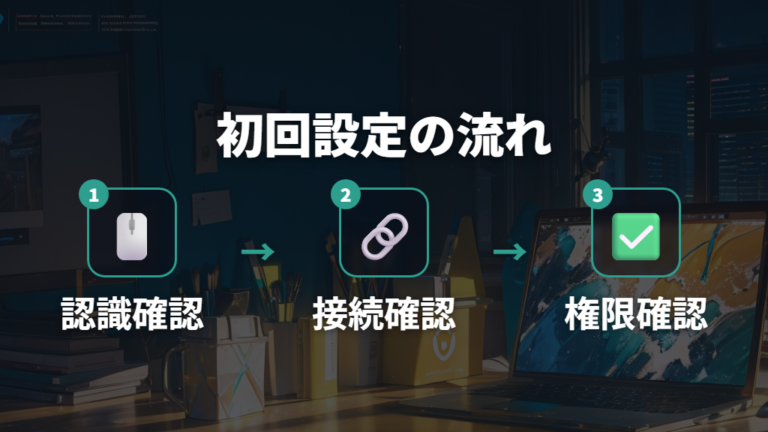
Logi Options+を入れたのにM750が出てこないと、私はそこで一度手が止まりました。特にMacでは、途中で入力監視やアクセシビリティの許可を求められる場面があり、閉じていい画面なのか迷いやすいです。
最初から細かい割り当てを触るより、まずはアプリがM750を見つけているか、接続方式が合っているか、許可が通っているかを順番に見る方が楽でした。
1. Logi Options+を起動し、M750が画面に表示されるか確認する
2. 表示されない時はBluetoothまたはLogi Bolt接続を見直す
3. Macではアクセシビリティ、入力監視、ログイン項目を確認する
4. M750のボタン設定画面を開き、変更したいボタンを選ぶ
5. コピー、貼り付け、戻る、進むなど使う操作を割り当てる
6. 実際のアプリ上で押して、意図した動きか確認する
初回は割り当て内容より、M750の認識と権限の確認を先に済ませます。
私の場合、ここを飛ばしてサイドボタンの設定だけ見ようとしたので、うまく反映されない時に原因が分かりにくくなりました。Logi Options+の画面にM750が表示されていて、OS側の許可も入っている状態なら、ボタン設定の見直しがかなり落ち着きます。Macでは、まずアクセシビリティ、入力監視、Bluetooth、ログイン項目を優先して確認し、スクリーンショットや画面共有などを使う場合だけ画面収録も追加で見直すと分けやすいです。
割り当ては一気に変えず、まず戻る/進むのような分かりやすい操作から触るのが扱いやすいです。慣れてきたらコピーや貼り付け、アプリ別設定に広げる流れで十分。初回設定は小さく試すくらいが、あとから戻しやすくて安心でした。
M750のボタン数と役割をM650、M550と比べる
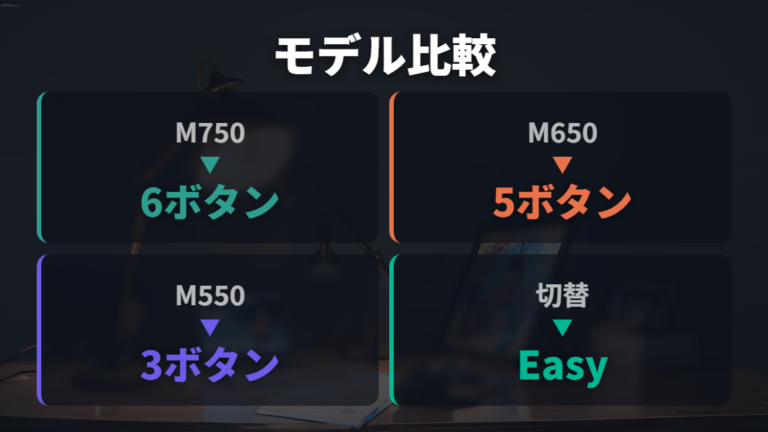
M750を選ぶ時、私はM650やM550との違いを先に見ました。ボタン設定では総ボタン数と機能差が大事です。
| モデル | 総ボタン数 | 横スクロール(サイドボタン併用) | 主な違い |
|---|---|---|---|
| SIGNATURE M750 | 6 | 対応 | Easy-Switch、Flow、DPIスイッチ対応。カスタム対象は主に4ボタン |
| SIGNATURE M650 | 5 | 対応 | カスタマイズ可能なサイドボタンとSmartWheelを搭載 |
| SIGNATURE M550 | 3(プレスリリース起点の表記) | 非対応 | SmartWheel、静音クリック、左右クリックとミドルクリックのシンプル構成 |
公式仕様では、SIGNATURE M750は総ボタン数が6で、Easy-Switch、Flow、DPIスイッチ対応まで含まれます。ただし、Logi Options+で主に割り当てを考えるのは、2つのサイドボタン、ミドルボタン、DPIボタンの4ボタンです。M550のボタン数はソースによって見せ方が分かれるため、ここではプレスリリース起点のシンプルな表記として見ています。M650でもLogi Options+でサイドボタンやアプリ別設定はできますが、複数PCを切り替えるなら、DPIボタン、Flow、Easy-Switchまで含むM750の強みが見えやすいです。
M750のサイズと候補を確認するなら、標準サイズとLサイズを分けて見ると選びやすいです。
ロジクール SIGNATURE M750 M750MGR ワイヤレスマウスは、M750を標準サイズで探す時に見やすい候補です。

ロジクール SIGNATURE M750 M750MOW ワイヤレスマウスも、同じM750としてボタン設定を試す前提で見られます。

手が大きめなら、ロジクール SIGNATURE M750L M750LGR ワイヤレスマウスのようにL表記のモデルも確認したいところ。ボタン数だけでなくサイズ感も見たいですね。

割り当てできるボタン機能はコピーや貼り付けから自動化まで
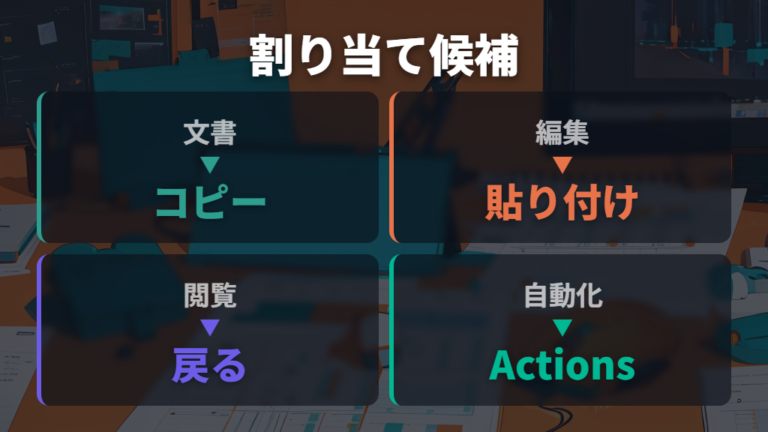
M750のボタン設定で私が最初に試したのは、サイドボタンへのコピー/貼り付けでした。文章を書いたり、表を触ったりしていると、キーボードに手を戻す回数が地味に多いんですよね。そこをマウス側で少し受け持たせるだけでも、作業のリズムが変わります。
割り当ては派手な機能より、毎日使う操作から入れる方が続けやすいです。
公式サポートページでも、M750のサイドボタンは[戻る/進む]を[コピー/貼り付け]などに変更できると案内されています(Signature M750のサポートページ)。さらにLogi Options+側のSmart Actions機能では、複数のタスクを1回のクリックまたはキーストロークで自動化できます。ただし、私は最初から自動化まで触るより、ブラウザ操作や文書作業でよく使うものから試す方が分かりやすかったです。
ブラウザ中心なら戻る、進むが自然です。文書作業が多いならコピー、貼り付けがなじみます。長いページを読むことが多いなら、Ctrl+HomeやCtrl+Endのような移動系も候補になります。ここは「便利そう」より「今日も押したいか」で決める方が、私には合っていました。
よく使う操作を少数だけ割り当てると、ボタンの場所と機能が頭に残りやすいです。M750は総ボタン数が6ありますが、Logi Options+で主にカスタム対象として見るのは4ボタンです。各ボタンを一度に作り替えると、慣れる前に面倒になります。まずサイドボタンの片方だけ変える、次にもう片方を変える。そのくらいの小さな調整が、在宅ワークでは続けやすいですね。
実際の使い心地から見るボタン割り当て

M750のボタンって、実際に毎日ちゃんと使い続けられる?
私が実際の使い心地を見る時に気にしているのは、スペックより「そのボタンを普段の作業で押す場面があるか」です。体験談を中心に見ると、公式仕様では便利そうな機能でも、自分の作業に出てこないものは続きにくいと分かります。M750は総ボタン数が6で、サイドボタンやDPIスイッチなどの機能がありますが、実際に使い続けるかどうかは割り当て方でかなり変わります。M650でもサイドボタンやアプリ別設定はできるので、M750を選ぶ理由はDPIボタンやFlowを含めた複数PC運用まで使うかで見ると公平です。最初から各ボタンを活用しようとすると、私はだいたい途中で忘れます。
私の場合、慣れやすかったのは戻る/進むのように、押した瞬間の結果が分かりやすい割り当てでした。ブラウザで前のページに戻る、次へ進む。このくらいなら手が自然に覚えます。次に試しやすいのがコピー/貼り付けで、文書や表を触る時間が長い人には分かりやすい変更です。
一方で、Logi Options+側のSmart Actions機能のような自動化は、便利そうでも使う場面を決めてからの方が扱いやすいと感じました。毎日押す操作から割り当てると、M750のボタンがただの飾りになりにくいです。レビューで便利そうに見えても、自分の作業に出てこない操作なら後回しでいいかなと思います。

まずは戻る/進むかコピー/貼り付けから試すと慣れやすいですよ。
ロジクールM750のボタン設定を用途別に調整し不具合を直す
- アプリごとに変えるボタン設定でChromeやExcelを使い分ける
- M750のボタン設定に必要なアプリでFlowとEasy-Switchを整える
- 割り当てできるボタン機能を作業別に選ぶ考え方
- 設定が反映されない原因は接続と権限から切り分ける
- Options+で設定できない時の対処を順番に試す
アプリごとに変えるボタン設定でChromeやExcelを使い分ける
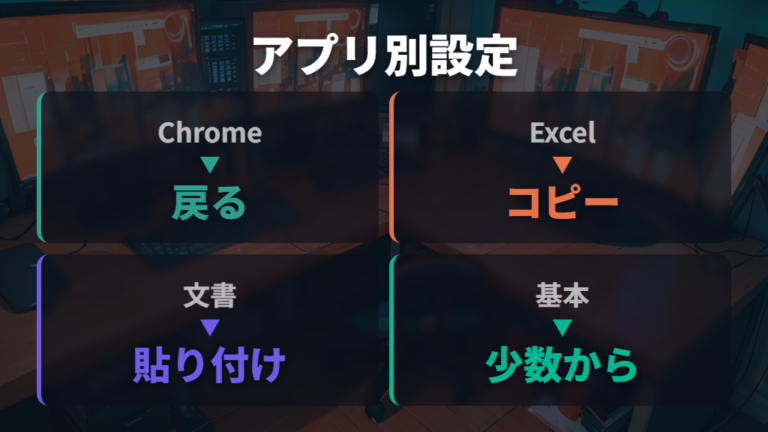
M750のボタン設定で「これは便利だな」と感じたのは、Logi Options+でアプリごとに使い方を変えられる点でした。Chromeでは戻る、進む。Excelではシート移動やコピー、貼り付け。こういうふうに作業内容に合わせると、同じサイドボタンでも意味が変わってきます。
アプリ別設定は、作業ごとの手癖に合わせると失敗しにくいです。
私の場合、ブラウザでは戻る/進むをそのまま使う時間が多いです。調べ物をしている時はページ移動が多く、マウスだけで前後に動けると流れが切れにくいんですよね。一方で、表を触る時はブラウザと同じ割り当てだと使いどころが少なくなります。そこでコピー/貼り付けのような編集系を候補にすると、押す理由がはっきりします。
ただし、アプリごとに細かく変えすぎると、私の場合は逆に混乱しました。Chrome、Excel、文書作成でそれぞれ違う設定にしたくなりますが、最初はよく使うアプリだけで十分です。M750はLogi Options+で作業に合わせた調整ができますが、覚えきれない設定は使わなくなります。
アプリ別設定は少数から始めるのが、私の中では一番しっくりきました。まずChromeとExcelのように用途が違うアプリを選び、同じボタンをどう使い分けたいか考えます。M750のボタン設定は、機能を増やす作業というより、あなたの作業中の小さな引っかかりを減らす作業に近いですね。
M750のボタン設定に必要なアプリでFlowとEasy-Switchを整える
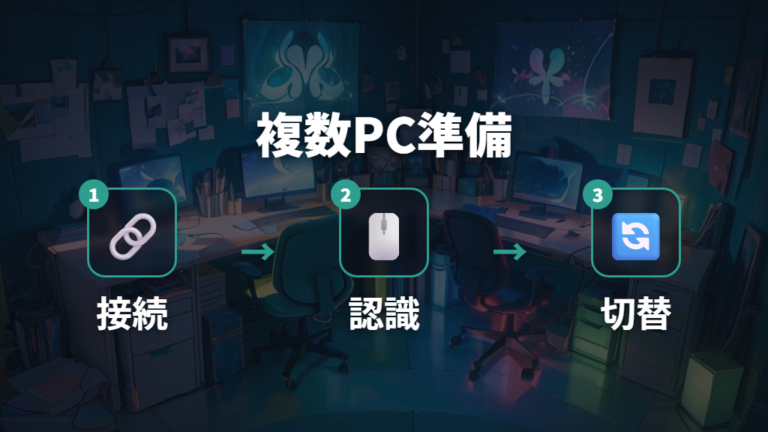
会社PCと自宅PCを1台のM750で切り替えたい時、私が先に整えたいのはボタン割り当てより接続まわりです。M750はEasy-SwitchとFlowに対応しているので、複数PCで使う前提なら、ここを曖昧にしたまま進めない方が楽でした。
Logi Options+でM750が見えている状態にしてから、どのPCでどの接続を使うのかをそろえると、あとから設定を見直しやすくなります。
1. 使うPCごとにM750をBluetoothまたはLogi Boltで接続する
2. 各PCでLogi Options+にM750が表示されるか確認する
3. Easy-Switchで切り替えたいPCを順番に確認する
4. Flowを使う場合は対象PC側の準備状況を見直す
5. ボタン設定は接続が落ち着いてから少しずつ合わせる
複数PC運用では、ボタン設定より先に接続先と切り替え状態をそろえます。
私も最初は、会社PC側と自宅PC側で同じように動く前提で設定を触ってしまいました。でも、片方のPCでM750がLogi Options+に出ていないと、ボタン設定以前に話が進みません。各PCでM750が認識されている状態を先に作ると、原因を追いやすいです。
Easy-Switchは接続先PCの切替、Flowは別PCへ移動する時の操作連携に関わる機能として見ておくと、役割を混同しにくいです。M750のボタン設定に必要なアプリを入れるだけで終わりにせず、複数PCで使うなら接続、認識、切り替えの順に確認する。この順番が、在宅ワークではかなり大事だと感じています。
割り当てできるボタン機能を作業別に選ぶ考え方
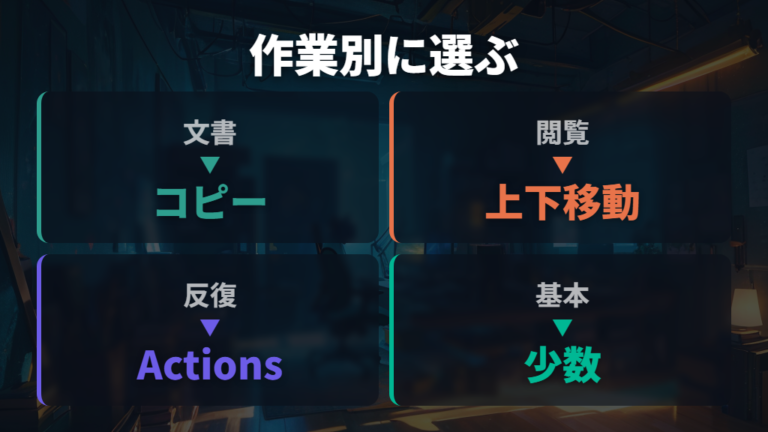
M750の割り当ては、できることを増やすほど便利に見えます。でも私は、毎日使う少数の操作に絞った方が長く使えました。まず作業別に候補を並べると、無理に派手な設定へ寄せなくて済みます。
| 作業 | 割り当て候補 | 根拠 |
|---|---|---|
| 文書作業 | コピー/貼り付け | M750のサイドボタンをコピー/貼り付けにカスタマイズ可能 |
| 長いページ閲覧 | Ctrl+Home / Ctrl+End | サイドボタンで一番上や一番下へ移動する例 |
| 繰り返し作業 | Logi Options+側のSmart Actions | 複数のタスクを1回のクリックまたはキーストロークで自動化 |
文書作業が多いなら、コピー/貼り付けは分かりやすい候補です。押した結果がすぐ見えるので、慣れるまでの負担が少ないんですよね。長いページを読むことが多いなら、Ctrl+Home / Ctrl+Endのような移動系も試しやすいです。
Logi Options+側のSmart Actions機能は、繰り返し作業に合う可能性があります。ただ、私は最初から入れるより、同じ操作を何度もしていると気づいた後で考える方が使いやすいと感じました。毎日出てくる作業から選ぶと、M750のボタン設定が生活に残りやすいです。
作業別に見ると、どのボタンへ何を置くかも決めやすくなります。M750は総ボタン数が6ありますが、主にカスタム対象として見るのは4ボタンです。まずはサイドボタンの使い道を固めるだけでも十分。設定を増やすより、手が自然に押せる状態を作る方が快適です。
設定が反映されない原因は接続と権限から切り分ける
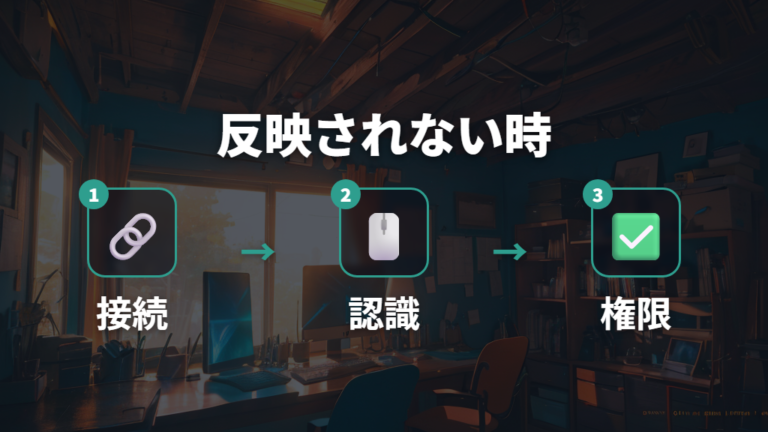
設定したのにボタンの動きが変わらない時はどこを見る?
私も、M750のボタンを変えたつもりなのに前の動きのままで焦ったことがあります。こういう時にいきなり故障と決めつけると、かえって遠回りになります。まず見るのは、接続とLogi Options+での認識です。BluetoothかLogi Bolt接続が安定しているか、アプリ上にM750が表示されているかを確認します。
反映されない時は、接続、認識、権限、アプリの順に見直すと整理しやすいです。
Macで使っているなら、アクセシビリティと入力監視の許可も見ます。私の場合、アプリは入っているのに許可が足りず、ボタン設定が思ったように動かない場面がありました。環境によってはBluetoothやログイン項目も確認し、スクリーンショットや画面共有などを使う場合だけ画面収録も追加で見直すと、画面の指示を流し見せずに原因を分けやすいです。
それでも変わらない時は、旧Optionsを使っていないか、M750をLogi Options+に再認識させられるか、アプリのバージョンに問題がないかを見ます。原因を一つずつ切り分けると、どこで止まっているかが見えやすいです。M750はEasy-SwitchやFlowにも対応するので、複数PCで使っている場合は、今どのPCに接続しているかも見落とせません。
焦らず接続と権限から見ると、原因を追いやすくなります。
Options+で設定できない時の対処を順番に試す
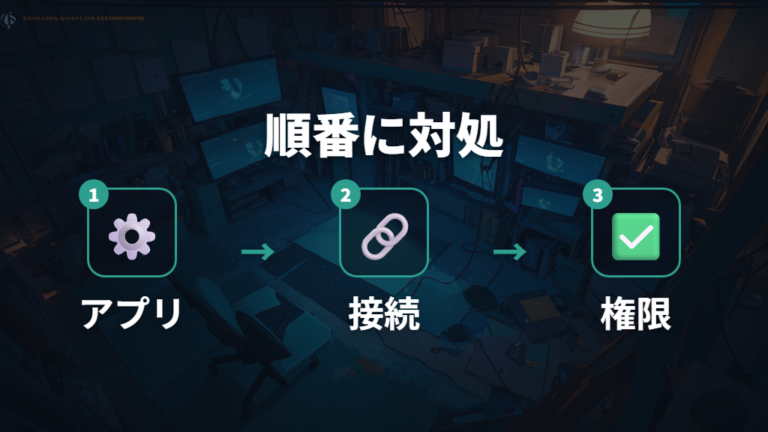
Options+で設定できない時、私は一度にいろいろ触らず、順番を決めて確認するようにしています。旧アプリ、権限、再追加、バージョンのどれかで止まっていると、ボタン割り当てだけ見ても解決しにくいからです。
特にM750がLogi Options+に表示されない時は、設定項目そのものに入れません。まずアプリとマウスの関係を整えてから、サイドボタンやLogi Options+側のSmart Actions機能へ進む方が楽でした。
1. 旧OptionsではなくLogi Options+を使っているか確認する
2. M750がLogi Options+に表示されるか確認する
3. BluetoothまたはLogi Bolt接続を見直す
4. Macではアクセシビリティ、入力監視、Bluetooth、ログイン項目を確認し、特定用途では画面収録も見直す
5. 必要に応じてM750をアプリ上で再認識させる
6. Logi Options+のバージョンを見直してから再度試す
設定できない時は、アプリ、認識、接続、権限、バージョンの順に確認します。
私がやりがちだった失敗は、いきなり割り当て内容を変え直すことでした。でも、M750が認識されていない状態や、Macのアクセシビリティ許可が足りない状態では、ボタン設定以前の問題になります。設定画面に入れる状態を作ることが先です。
そのうえで、コピーや貼り付け、戻る、進むのような分かりやすい割り当てを試します。動いたら次の設定へ進み、動かなければ直前の変更だけ戻す。小さく試すと原因が残りにくく、M750を仕事用のマウスとして安心して育てていけます。
よくある質問
- ロジクールM750のボタン設定にはどのアプリが必要ですか?
-
基本的なボタン動作はOSやアプリ側でも成立しますが、M750の割り当て変更やアプリ別設定にはLogi Options+を使います。旧Optionsで迷った時は、まずLogi Options+上にM750が表示されるか確認すると、設定の入口でつまずきにくいです。
- M750のサイドボタンには何を割り当てられますか?
-
公式サポートページでは、サイドボタンの[戻る/進む]を[コピー/貼り付け]などに変更できると案内されています。Logi Options+側のSmart Actions機能では、複数のタスクを1回のクリックまたはキーストロークで自動化できます。
- M750のボタン設定が反映されない時は何を見ればいいですか?
-
まずBluetoothまたはLogi Bolt接続、Logi Options+での認識を確認してください。Macではアクセシビリティと入力監視に加え、Bluetoothやログイン項目も確認します。画面収録は、スクリーンショットや画面共有などを使う場合の追加確認として見ると、原因を分けて考えやすいです。
- M750はM650やM550よりボタン設定向きですか?
-
M750は総ボタン数6で、主にカスタム対象として見るのは2つのサイドボタン、ミドルボタン、DPIボタンの4ボタンです。M650でもサイドボタンやアプリ別設定はできるので、DPIボタン、Easy-Switch、Flowまで必要かを合わせて見ると選びやすいです。
M750を使いやすくするボタン設定のまとめ
この記事のまとめです。
- M750の割り当て変更やアプリ別設定はLogi Options+の導入から始める流れ
- 旧Optionsで迷った時はM750の認識画面を先に確認する流れ
- M750は総ボタン数6で、主に4ボタンをカスタム対象として見る整理
- M650でも設定はできるため、M750はDPIボタンや複数PC運用の差で判断
- サイドボタンは戻る/進むからコピー/貼り付けへ変える候補
- Logi Options+側のSmart Actionsは繰り返し作業に合わせて後から検討
- ChromeとExcelではアプリ別設定で使い道を分ける発想
- 複数PC利用ではEasy-SwitchとFlowの準備が重要
- 反映されない時は接続と認識から順番に確認する見直し方の基本線
- Macではアクセシビリティ、入力監視、Bluetooth、ログイン項目を基本に、特定用途では画面収録も確認対象
- 実際の使い心地は公式仕様と分けて判断する視点として大切な部分
- 最初は少数の割り当てから慣らすのが現実的な進め方として大切な部分
ロジクール m750 ボタン 設定で迷った時は、いきなり凝った割り当てを作るより、Logi Options+でM750が見えているかを先に見るのが近道です。私もここを飛ばして、サイドボタンの中身ばかり触り、原因が分からなくなりました。最初の確認を丁寧にすると、その後の設定がかなり楽になります。
M750の公式仕様は総ボタン数6で、割り当ては主に左右クリック以外のサイド2つ、ミドルボタン、DPIボタンの4ボタンとして見ると整理しやすいです。Easy-Switch、Flow、DPIスイッチ、BluetoothとLogi Bolt接続に対応するので、複数PCで使う人ほど、接続先とアプリ上の認識をそろえてからボタン設定に進む方が扱いやすいです。
割り当ては、コピーや貼り付け、戻る、進むのように結果が分かりやすい操作から始めると続きます。私の場合、Logi Options+側のSmart Actions機能のような自動化は、毎日同じ作業をしていると気づいてから考えるくらいで十分でした。便利そうな機能を先に詰め込むより、今日の作業で押すボタンを決める方が残ります。
設定が反映されない時は、接続、認識、権限、アプリ、バージョンの順に見直してください。実際の使い心地は生活感のある参考になりますが、公式仕様と混ぜないことも大切です。あなたの作業で本当に押すボタンだけを育てると、M750はかなり頼れる相棒になります。見た目も使い心地も、自分のデスクに合わせて、少しずつ無理なく整えていきましょう。