FPSゲームをトラックボールでプレイしていると話したら、チームメイトがボイスチャットで激しく狼狽した——。そんな経験をした人は少なくありません。トラックボールは本体を動かさずにボールを転がしてカーソルを操作するデバイスで、長時間作業による手首への負担を軽減できることで知られています。しかし、ゲーミング用途、とくにFPSゲームでの使用については「向いていない」「変人扱いされる」という声がある一方、実際にトラックボールでAPEXのプラチナランクに到達した事例や、高難易度FPSをクリアした事例も報告されています。
トラックボールをゲーミングに使うとどうなるのか。向いているゲームジャンルはあるのか。ゲーミング特化モデルの実力は何か。こうした疑問について詳しく掘り下げます。製品の選び方から慣れるためのコツまで幅広く取り上げているので、購入を検討している方はぜひ参考にしてください。
- FPSゲームでトラックボールを使っているプレイヤーは存在するが、2025年2月時点でプロゲーマーでの採用事例は確認されていない
- ゲーミングトラックボール「GameBall」はポーリングレート1000Hz・DPI多段階切り替えに対応したゲーミング特化モデル
- 慣れるまでの目安は約1〜2週間、カーソル速度の設定を遅くすることが慣れを早める最初の鍵
- ロジクールM570系・MX ERGO・エレコムM-XT3DRBKのボールは34mm規格で互換性があり、交換でゲーミング向けの操作性にカスタマイズできる
トラックボールをゲーミングで使う実態と可能性
- FPSゲームでトラックボールを使うプレイヤーの実態
- 体への負担軽減と省スペース:ゲーミングでトラックボールを選ぶ理由
- FPSゲームにトラックボールが不向きと言われる理由
FPSゲームでトラックボールを使うプレイヤーの実態
トラックボールマウスでFPSゲームをプレイしている人はゼロではありません。互換性のあるマウスであれば、トラックボールでも物理的に問題なく使用できます。ただし、FPSゲームでトラックボールを使うプレイヤーは限りなく少ないのが実態。その理由は操作特性の違いにあります。
実際の使用事例として確認されているのは、APEXのプレイヤーがトラックボールを使いながらプラチナIまでランクを上げたケースです。また、DOOM Eternalのウルトラバイオレンス難易度(上から2番目の難易度)をトラックボールでクリアしたという報告も確認されています。Apex中にトラックボール使用を告白したところ、チームメイトがボイスチャットで激しく狼狽したという体験談も残っています。一部から「変人」と見られることがあるのは事実。それでも使えないわけではないのです。
一方で、2025年2月時点においてトラックボールマウスでFPSゲームをプレイするプロゲーマーの存在は確認されていません。プロゲーマーのほとんどがトラックボール以外のゲーミングマウスを使用しているのが現状。「ゲーム効率を考えるプロが使わない」——この事実が、FPSゲームにおいてトラックボールを使う人が少数派になる理由のひとつです。
FPSのような高速操作が求められるゲームジャンルでは、トラックボールのメリットを最大限活かせないことが多く、無理に使うと操作感やエイムが妨げられることもあります。それでもトラックボールでゲームをプレイしたい人にとっては、選ぶゲームジャンルと慣れへの覚悟がカギ。まずどんなゲームで使うかをイメージしておくことが大切です。
体への負担軽減と省スペース:ゲーミングでトラックボールを選ぶ理由
直線移動が多いゲームジャンル(RPGや戦略ゲームなど)では、トラックボールの操作性を活かしやすいのがポイントです。
それでもトラックボールをゲーミングで選ぶ理由には、明確なメリットがあります。最大の特徴は、マウスを握って移動する動作が不要なため、体への負担が極めて小さい点。肩や肩甲骨周辺への疲労が蓄積しにくく、センサーのズレも発生しにくいため、本体を持ち上げてポジショニングしなおす行為も不要になります。
腱鞘炎になりにくいという点も、長時間ゲームをプレイするうえで見逃せません。光学式マウスは肘から先を大きく動かして操作するため、長時間使用すると利き手にしびれや痛みが生じることがあります。一方、トラックボールは可動域が指先に限定されるため、手首周辺への負担が格段に少なくなっています。夜中に長時間プレイするゲーマーにとっては魅力的な選択肢ではないでしょうか。
省スペース性もゲーミング用途における強みのひとつです。狭い机でもゲームができるため、デスクスペースが限られている環境でも快適にプレイを続けられます。マウスパッドが不要で、ガラスや光沢のある机の上など、さまざまな場所で使用できる点も実用的。外出先でのゲームプレイにも向いているといえるでしょう。
操作特性の面では、ボールを高速回転させると最短距離を一気にカーソルが移動するという特徴があります。ゲーム用途では「地点Aから地点Bへ、最短距離でカーソルを動かす」という直線的な動作が大半を占めるため、直線の操作が多いゲームに向いています。IBMのThinkPad赤鼻(TrackPoint)に固定ファン層が存在するのと同じ原理で、トラックボールも慣れた人を惹きつける道具といえるでしょう。
FPSゲームにトラックボールが不向きと言われる理由
センサー読み取り速度を計測ツールで調べると、現代のトラックボールと一般ゲーミングマウスの間には明確な性能差があります。FPSでトラックボールを使う前に確認しておきたいポイントです。
素早い動きが求められるFPSとトラックボールの操作性が合っていないことが、不向きとされる最大の理由です。センサーが読み取る性能(時間あたりに何回移動を読み取るか)を計測ツールで調べると、現代の最新トラックボールも一般的なゲーミングマウスと比較するとどんぐりの背比べの数値——そのことが確認されています。
トラックボール業界の進化は、小スペース化・リングスクロール・ジェスチャー機能など独自機能の方向が主流となっているようです。センサーを高性能化してスムーズな動きや高速時のカーソル飛びを防ぐような性能面の進化は起こってきませんでした。実際、あるメーカーの最新機種(2022年)でも、素早く左右5往復させると段々と一瞬前の入力が遅延される現象が確認されています。これはデスクワーク用途では問題にならない——しかしFPSの激しい動きでは影響が出てくるのです。
曲線上にカーソルを動かす操作も、トラックボールの弱点のひとつ。トラックボールでボールを回して弧を描くようにカーソルを動かすのは非常に難しく、図形描写などで苦労することがあります。FPSでは敵を追う曲線的なエイムも求められるため、ここがトラックボールにとって厳しいところ。
ゲーミング特化モデルのGameBallを使用しても、ボールサイズが手に合わず激しい動きへの対応が厳しかったというケースもあります。2025年2月時点でプロゲーマーでの採用事例が確認されていないことも、この限界を端的に表しています。ゲーミングでトラックボールを選ぶなら、その限界を知ったうえで使うゲームジャンルを選ぶのが大切。焦らず自分のプレイスタイルに合わせてみてください。
ゲーミング向けトラックボールの選び方と使いこなし
- ゲーミング特化トラックボール「GameBall」の特徴と性能
- ゲーミング向けトラックボールのおすすめ製品と選び方
- トラックボールゲーミングに慣れるための設定とコツ
- ボール交換でゲーミング向けの操作性をカスタマイズ
ゲーミング特化トラックボール「GameBall」の特徴と性能
GameBallはFPSの照準トレーニングアプリ「KovaaK’s」でマウスと遜色ないスコアを出せたという報告があります。ゲーミング用途としての実力は注目に値します。
2022年に登場したGameBallは、トラックボールとして珍しく「ゲーミング」をうたうハイエンドモデルです。製造元はイギリスのcursor controls社で、医療機器や防衛産業向けのトラックボールも手掛けているメーカーです。
スペック面では、ポーリングレート(1秒あたりにPCに送る信号の回数)が1000Hzと、一般的なゲーミングマウスに匹敵します。DPIは400/800/1200/2000/3000の多段階切り替えに対応しており、場面や用途によって感度を柔軟に変えられるのが強み。ゲームの種類に合わせた設定が可能です。
操作タイプは人差し指タイプで、繊細な人差し指を使って精密に、かつ広範囲にマウスカーソルを動かせます。ボールの直径は38mmで、露出面積が大きくとられているため、小さめのボールでありながら大きなストロークで指を動かすことが可能。小径ボールの転がしやすさ・精密性と大径ボールに近い大きな動きを両立した、他のトラックボールにない操作感がここにあります。
左右対称のフォルムで右手でも左手でも使える設計。専用ドライバやアプリは不要で、PCから普通の5ボタンマウスとして認識されます。ボタンの入れ替えやDPI変更はハードウェア操作で行うため、本体が設定を記憶しており、利用するPCを変えても設定が引き継がれます。ソフトウェアのサポート終了を気にしなくてよいのは、長く使い続けたいユーザーにとって安心材料ではないでしょうか。
20年以上ロジクール製トラックボールを愛用してきたユーザーが後継として選択した事例もあります。FPSの照準トレーニングアプリ「KovaaK’s」でマウスと遜色ないスコアを出せたとの報告もあり、ゲーミング用途に特化したトラックボールとして現時点では唯一無二の存在といえるでしょう。
なお、日本への直接発送は行っておらず、海外転送サービスの利用が必要です。本体価格188ドルに加え、配送コストや関税が加わるため、購入前に総費用を確認しておきましょう。

ゲーミング向けトラックボールのおすすめ製品と選び方

ゲーミングにトラックボールを使いたいけど、GameBall以外に選択肢はある?

定番のロジクール・エレコム製品でも、ゲーミング用途への活用は十分可能です。選び方のポイントを確認してみましょう。
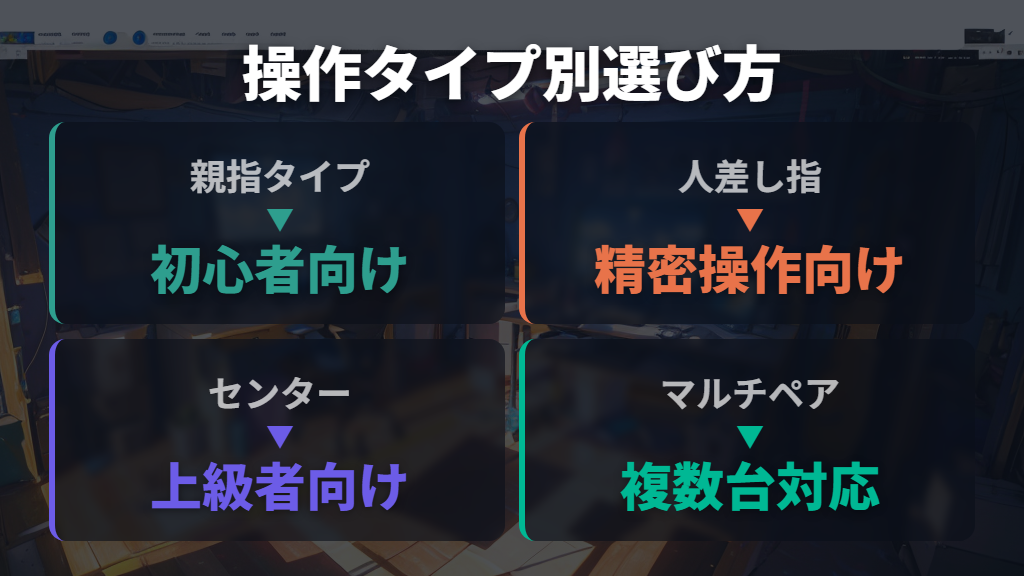
まず操作タイプから選ぶのが基本です。親指タイプ・人差し指タイプ・センタータイプの3種類があります。初めてならまず親指タイプから試してみましょう。一般的なマウスに近い配置で慣れやすく、移行のハードルが低いのがポイントです。10年以上使用した専門ユーザーにはセンタータイプ(大型ボール)が最もおすすめとされています。
ロジクール M575Sは、Bluetooth+2.4GHz両対応のワイヤレスモデルで、静音設計とカウント切り替え機能を備えています。エルゴノミクスデザインを採用しており、親指でボールを操作する位置が自然で手にフィットします。専用アプリ「Logicool Options」でポインター速度の設定も可能——使い始めてすぐに自分好みにカスタマイズできるのが強み。
ロジクール MX ERGO(MXTB2)はBluetooth対応で、角度調整機能により手首への負担がさらに軽減されます。スピード調整機能があり、精密な作業と広い画面操作を切り替えられるのが特徴——ゲーミングとデスクワークを併用したい方に向いているモデルです。
エレコム DEFT PROは人差し指タイプのトラックボールで、親指タイプより微妙な操作が可能で手首の可動がさらに減るため疲れにくいのが特徴です。エレコム M-XT2URBK-Gは有線タイプで、チルトホイール搭載と安定した接続が魅力。
マルチペアリング対応モデルは、ボタンひとつで接続機器を切り替えられます。複数のデバイスを使い分けている方には特に便利な機能。トラックボール本体のサイズは通常マウスより大きい傾向があるため、持ち運びが多い場合は注意が必要です。


トラックボールゲーミングに慣れるための設定とコツ
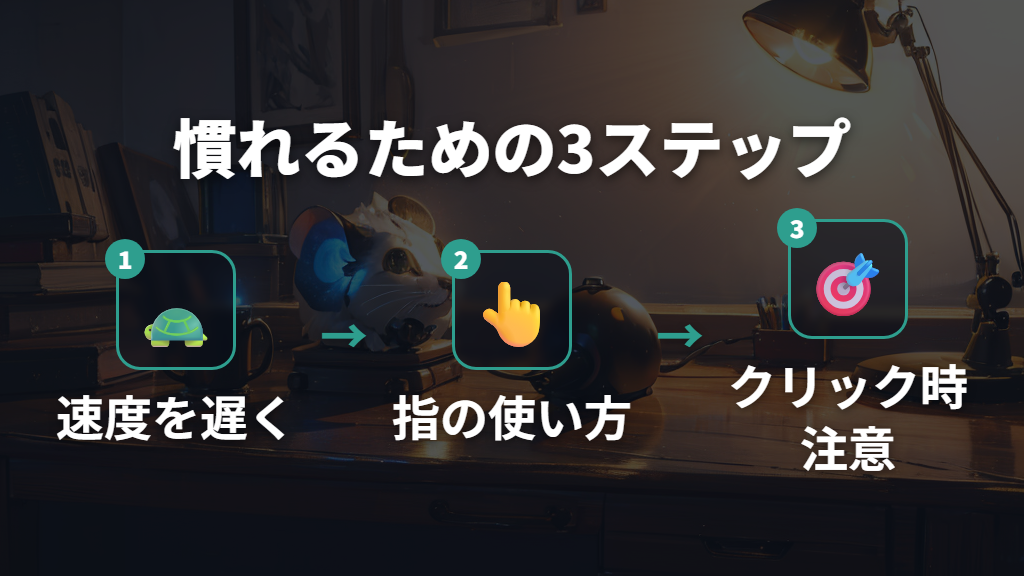
慣れるための3ステップ:(1)カーソル速度を遅く設定する (2)人差し指と中指の第一関節でボールを転がす (3)クリック時はボールに触れない
トラックボールの操作に慣れるための最初のステップはカーソル速度の調整。カーソル速度を遅く設定することで、狙った場所に照準を合わせやすくなります。Windowsでの設定手順は、スタートメニューを開き「設定」→「Bluetoothとデバイス」→「マウス」→「マウスポインターの速度」のスライダーを左に動かして調整します。M575SやMX ERGOなどは専用アプリ(Logicool Options)でポインター速度の設定が可能。KensingtonWorks対応製品では加速度設定もできます。まず設定を見直すだけで、操作感が大きく変わるでしょう。
指の使い方も重要です。人差し指と中指の指の腹(第一関節あたり)でボールを転がすのが基本のコツ。指先だけで動かそうとすると操作が不安定になりがちです。手首を下に固定して安定させることで、ぷるぷるとした不安定な動きが減ります。
クリックする際はボールに触れないようにするのがコツ。ボールに触れたままクリックすると、クリックの瞬間にポインタの位置がズレて思わぬところをクリックしてしまうことがあります。慣れるまでは、クリックするときにボールから指を離す習慣をつけると安定します。意識するだけで精度が上がるポイントです。
慣れるまでの目安として、とりあえず1週間は使い続けてみましょう。検証例では2週間目くらいから慣れ始め、1ヶ月経つ頃には通常のマウスに違和感を覚えるほど使いやすくなるというケースもあります。最初に「合わないかも」と感じても、1週間は継続してみてください。
ボール交換でゲーミング向けの操作性をカスタマイズ
ロジクールM570(SW-M570)・MX ERGO・エレコムM-XT3DRBKのボールは34mm規格で互換性があり、同じボールを共有できます。エレコム純正ボールは若干軽く、玉の引っ掛かりが指摘されているため、気になる場合は交換を検討してみましょう。
ボール選びの評価ポイントは「滑り」「操作性」「デザイン」の3点。目的に合わせて選ぶのがおすすめです。
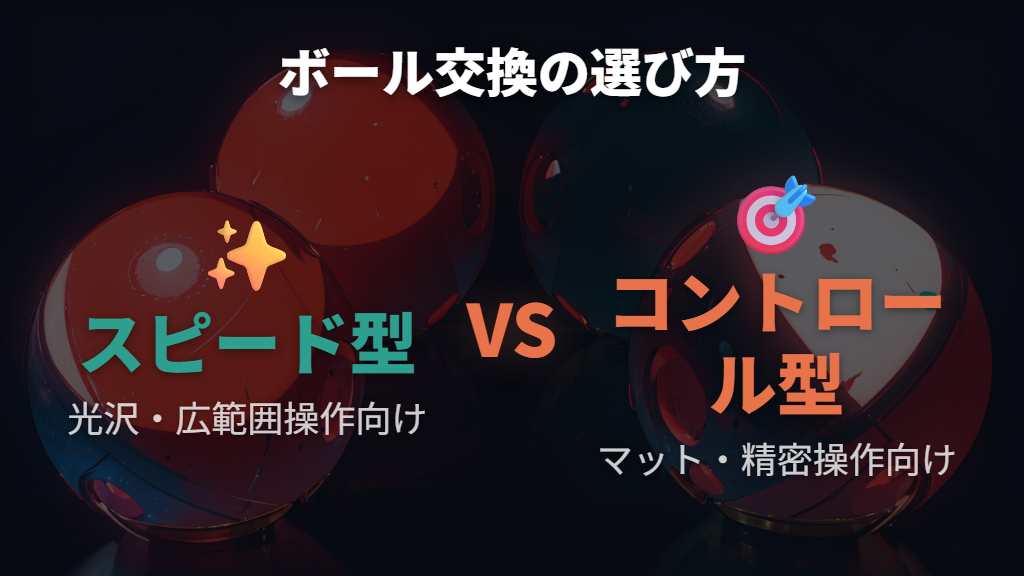
スピード型:ペリックス 光沢仕上げ艶出し加工(ワインレッド)
他のボールと比べて抜群の滑りやすさを誇り、デュアルディスプレイなど操作範囲の広い環境での作業に最適なスピード型ボールです。実勢価格は999円。MX ERGOのスピード調整機能との相性が良く、ものによってはぬめりが強いため洗浄が推奨されることもあります。
コントロール型:ペリックス マット仕上げ艶消し加工
摩擦が強く、くるくると無駄に回転しないコントロール型ボールです。指に忠実に動いてくれるため、細かい操作が必要な場面に向いています。トラックボール初心者が感覚をつかむのにもぴったり。操作性は最高評価で、実勢価格は999円です。
エレコム純正の交換ボールM-B1RD(34mm・レッド)は2019年発売で、実勢価格は1,286円。本体と交換用ボールのセット商品もAmazonで確認できます。
ゲーミング用途でより精密な操作を求めるならコントロール型のマット仕上げを選んでみてください。広い画面で素早くカーソルを動かしたい場合はスピード型の光沢仕上げが向いています。価格は両タイプとも999円前後——まずは1つ試してみる価値があります。
トラックボールゲーミングの選び方と活用ポイントまとめ
この記事のまとめです。
- FPSゲームでのトラックボール使用者は存在するが、2025年2月時点でプロゲーマーでの採用事例は確認されていない
- ゲーミング特化モデル「GameBall」はポーリングレート1000Hz・DPI多段階切り替えでゲーミングマウスに匹敵するスペックを持つ
- GameBallはFPSの照準トレーニングアプリ「KovaaK’s」でマウスと遜色ないスコアを出せたという報告がある
- ゲーミングでトラックボールを選ぶ最大のメリットは体への負担軽減(腱鞘炎になりにくい)と省スペース性
- FPSの高速・曲線操作はトラックボールが最も苦手とする動きで、センサー性能の面でも一般的なゲーミングマウスと比べるとどんぐりの背比べの数値
- 直線移動が多いゲームジャンルではトラックボールの操作性を活かしやすい
- トラックボールに慣れるまでの目安は1〜2週間で、1ヶ月で通常マウスに違和感を覚えるほど馴染むケースがある
- カーソル速度を遅く設定することが慣れを早める最初のステップで、Windowsの設定やLogicool Optionsから変更できる
- 人差し指と中指の第一関節でボールを転がし、クリック時はボールに触れないのが基本のコツ
- M575S・MX ERGO等の定番モデルは専用アプリ(Logicool Options)で設定のカスタマイズが可能
- ロジクールM570系・MX ERGO・エレコムM-XT3DRBKは34mm規格で互換ボールに交換できる
- ボール交換でスピード型(ペリックス光沢)かコントロール型(ペリックスマット)かを選べる
- 親指タイプは一般マウスに近く初心者が始めやすい操作タイプ
- GameBallは日本への直接発送がなく、海外転送サービスを使う必要があり、総費用は本体188ドルに送料・関税が加わる