
2画面に別々の壁紙を出すには、どこを操作すればいい?
デュアルディスプレイでは、WindowsとMacBookで壁紙を別々に設定できます。Macには異なる壁紙を設定する機能が標準で用意されています。
この記事では、画像を選んで各画面へ割り振る流れ、横断表示の素材、環境が変わったときの注意点、不具合時の確認順を追います。
- WindowsとMacBookの2画面へ2つの壁紙を分ける考え方
- Windowsで背景にする複数画像を選択する操作の流れ
- 横断表示に用いる左右がつながった2枚組の専用背景
- 壁紙が戻るときに確認する同期設定とスライドショー設定
壁紙設定の基本と素材を選ぶ判断材料
- Windows・Macで別々の壁紙を設定する基本
- Windowsで壁紙画像を選択する手順
- 各モニターとデスクトップへの壁紙の割り振り方
- 横断表示に使う2枚組壁紙と解像度の選び方
- 21:9画面と5120×2160解像度の仕様例
Windows・Macで別々の壁紙を設定する基本
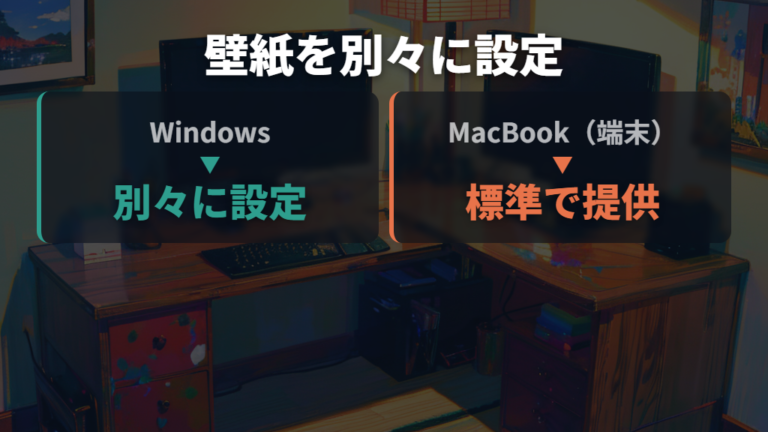
デュアルモニターで、WindowsとMacでは、デュアルディスプレイに別々の壁紙を設定できます。まずは使っている環境に合う方法を選びましょう。
一例として、デュアルディスプレイではWindowsとMacBookの2画面に2つの壁紙を別々に設定する方法があります。どちらを使っているかで、これからたどる設定方法を分けて考えます。
Macでは、デュアルモニターで異なる壁紙を設定する機能が標準で提供されています。別の機能を探す前に、標準で用意された機能を選択肢に入れておくと迷いません。
最初にWindowsとMacのどちらで設定するかを決めます。
私なら使用環境を先に分け、Windowsでは個別設定の方法、Macでは標準機能という順で考えます。
Windowsで壁紙画像を選択する手順
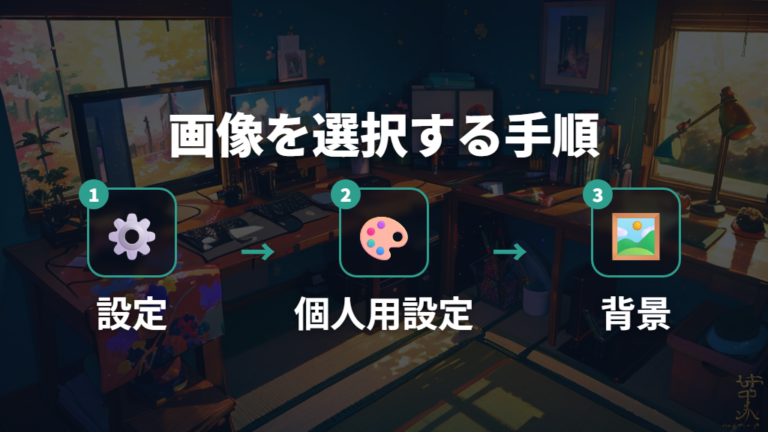
Windows 11では「設定」から「個人用設定」「背景」へ進み、「背景をカスタマイズ」で「画像」を選びます。使いたい画像が「最近使った画像」になければ、「写真を参照」をクリックします。
Windowsでは、「個人用設定 > 背景」画面を使い、背景にしたい複数の画像を「最近使った画像」に表示させます。画像を割り振る前に候補をそろえておくと、あとで戻らずに済みます。
Windows 11では、「設定」画面で「個人用設定」を選択し、その画面で「背景」を選択します。他のWindows環境まで同じ画面構成が当てはまる話ではありません。
「背景をカスタマイズ」メニューが「画像」ならそのまま次へ進み、そうでなければ「画像」を選択します。表示に応じて、そのまま進むか「画像」を選ぶかを決めます。
「最近使った画像」に使いたい画像がなければ、「写真の選択」の「写真を参照」をクリックします。この操作が必要なら、先に「写真を参照」まで進めておくと迷いません。
- Windows 11の「設定」で「個人用設定」を選び、その画面で「背景」を選択したか
- 「背景をカスタマイズ」が「画像」になっているか
- 使いたい画像を「最近使った画像」に表示させたか
- 使いたい画像がなければ「写真の選択」の「写真を参照」をクリックしたか
各モニターとデスクトップへの壁紙の割り振り方
「開く」画面で画像を選び、背景メニューで各モニターへ割り振ります。システム環境設定では、デスクトップごとに異なるデスクトップピクチャを設定できます。
「開く」画面で画像を探し、「画像を選ぶ」を選択します。割り振りの前に使う画像を選んでおくと、当日は迷いません。
画面に設定するには、背景メニューで各モニターに画像を割り振ると、画面へ設定できます。ここでは、どの画像をどのモニターへ割り振るかを比較の観点にします。
システム環境設定の使い方を変えると、デスクトップごとに異なるデスクトップピクチャを設定できます。各モニターへの割り振りと混ぜず、デスクトップ単位の設定として扱うと整理できます。
画像を選べば割り振りまで終わると受け取ってしまいがちですが、背景メニューで各モニターへ画像を割り振る流れです。
横断表示に使う2枚組壁紙と解像度の選び方
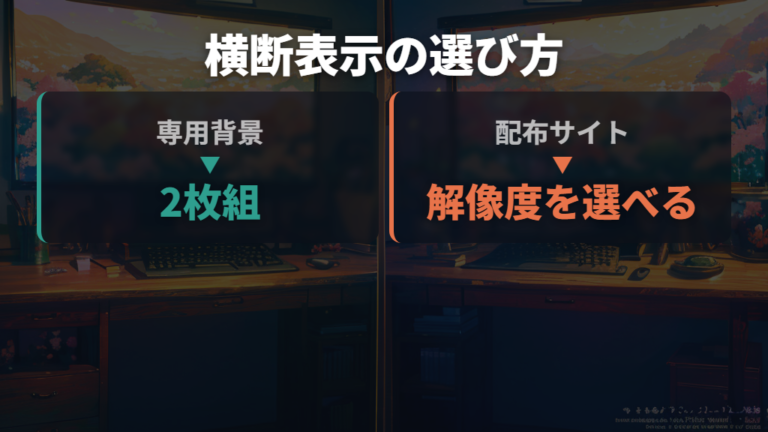
横断表示には、左右につながった2枚組のデュアルディスプレイ専用背景を使います。壁紙配布サイトには、ダウンロード時に解像度を選べるところがあります。
横断表示では、左右につながった2枚組のデュアルディスプレイ専用背景を素材サイトなどからダウンロードします。素材を比べるときは、左右がつながった組み合わせかをそろえてから見ます。
壁紙配布サイトの中には、ダウンロード時に解像度を選べるサイトがあります。選択肢が表示された段階で解像度を決めておくと、あとで戻らずに済みます。
横断表示では、左右のつながりとダウンロード時の解像度選択を分けて考えます。
21:9画面と5120×2160解像度の仕様例
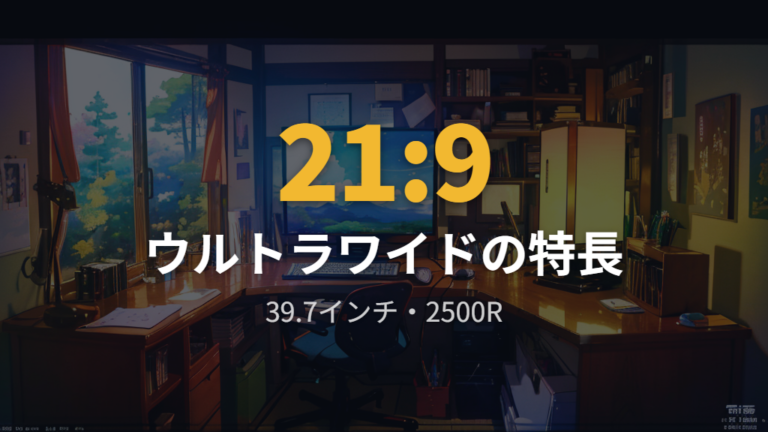
ウルトラワイドモニターには21:9の仕様があります。40WP95C-Wは39.7インチ、5120×2160、曲面型の2500Rです。
LGのウルトラワイドモニターには21:9の特長があります。この比率はLGの対象を他と比べるときの観点として使います。
LG UltraWideのIPSディスプレイは、超広角21:9でマルチタスクを体験できます。この特徴はデュアルモニター全体の推奨比率まで当てはまる話ではありません。
40WP95C-Wは、39.7インチ、5120×2160、曲面型(2500R)のウルトラワイド画面です。比較時は、画面の大きさ、解像度、曲面型の値をそろえてから見ます。
私なら21:9という特徴を見たあと、40WP95C-Wの大きさ、解像度、曲面型の値を順に当てはめます。
環境変更と表示トラブルへの対処
- 古いモニタの流用とディスプレイ別設定
- 接続先とWindows 10のバージョンによる違い
- 仮想デスクトップと同期設定を確認する
- 黒画面で試す再起動と確認の順番
古いモニタの流用とディスプレイ別設定
PCを買い換える際には、古いモニタを新しいPCのモニタと合わせて流用できます。Windows 10では、ディスプレイ関係の設定が接続中のディスプレイごとに記録されます。
PCを買い換える際には、古いPCのモニタを新しいPCのモニタと合わせ、マルチモニター環境に流用できます。流用を考えるなら、古いモニタと新しいモニタを組み合わせる案として扱います。
Windows 10では、ディスプレイ関係の設定がPCに接続しているディスプレイごとに記録されています。設定を考えるときは、接続しているディスプレイの単位で整理しておくと迷いません。
流用の判断と、ディスプレイごとに記録される設定を別々に整理します。
- PC買い換え時に古いモニタを組み合わせるか
- Windows 10で接続中のディスプレイごとに設定が記録される点
接続先とWindows 10のバージョンによる違い
使用するディスプレイが変わる場合には、その都度ディスプレイの設定が必要です。Windows 10では、バージョンによって設定項目の言葉遣いが若干異なる場合があります。
使用するディスプレイが変わる場合には、その都度ディスプレイの設定が必要になります。接続先を変える前に再設定を見込んでおくと、あとで戻らずに済みます。
Windows 10では、バージョンによって設定項目の言葉遣いが若干異なる場合があります。言葉遣いが同一であるところまで当てはまる話ではありません。
表示される言葉が違えば設定できないと受け取ってしまいがちですが、Windows 10はバージョンによって言葉遣いが若干異なる場合があります。
仮想デスクトップと同期設定を確認する
壁紙をデュアルディスプレイで別々に設定したい場合、仮想デスクトップはやめる必要があります。壁紙が勝手に戻る場合は、同期設定とスライドショー設定の2つを確認します。
壁紙をデュアルディスプレイで別々に設定したい場合には、仮想デスクトップはやめる必要があります。別々に設定する目的なら仮想デスクトップをやめ、目的を切り分けて考えます。
壁紙が勝手に戻る場合は、同期設定とスライドショー設定の2つを確認します。この数は確認対象のまとまりとして持っておくと過不足が出ません。
壁紙が正常に表示されない場合、壁紙ファイルの削除・破損や保存場所の変更が関係することがあります。原因を壁紙ファイルに決めつけるところまで当てはまる話ではありません。
別々にならない場合と、勝手に戻る場合、正常に表示されない場合を混ぜずに整理します。
黒画面で試す再起動と確認の順番
原因を特定するのが難しい場合、Windowsの設定や壁紙から順に確認します。PCを再起動しても改善しない場合は、グラフィックドライバーの状態やディスプレイとの接続を確認します。
原因を特定するのが難しい場合は、Windowsの設定や壁紙、Explorerの再起動、グラフィックドライバー、システムファイルの修復を順番に確認します。確認の手間は、この並びを一つずつ追うところに集中します。
PCを再起動し、改善しない場合はグラフィックドライバーの状態やディスプレイとの接続を確認します。再起動の前後を分け、改善しない段階で次の確認へ進むと考えます。
Windowsが起動しているものの画面が黒い場合は、「Windowsキー+Ctrl+Shift+B」でグラフィックドライバーを再起動する方法があります。この条件に合うときの方法として、操作を先に把握しておくと迷いません。
原因を絞りにくいときは、記載された順番に確認してみましょう。
まずWindowsの設定や壁紙から順に当たり、PC再起動後も改善しない段階でグラフィックドライバーの状態と接続を確認します。画面が黒くてもWindowsが起動しているときは、示されたキー操作を選択肢に加えます。
よくある質問
- 横断表示用の壁紙素材はどう選びますか?
-
左右につながった2枚組のデュアルディスプレイ専用背景を選びます。壁紙配布サイトでは、ダウンロード時に解像度を選べることがあります。
- ウルトラワイド画面の比率や解像度は?
-
LG UltraWideのIPSディスプレイも超広角21:9で、40WP95C-Wは39.7インチ、5120×2160、曲面型(2500R)です。
- 使用するディスプレイが変わると再設定が必要?
-
使用するディスプレイが変わる場合は、その都度設定が必要です。Windows 10では接続中のディスプレイごとに設定が記録されています。
- 壁紙が勝手に戻るときは何を確認しますか?
-
同期設定とスライドショー設定の2つが確認対象です。原因を断定せず、この二つを切り分けます。
デュアル モニター壁紙設定のまとめ
この記事のまとめです。
- WindowsとMacでは、環境に応じた方法で画面ごとに壁紙を分ける
- Windows 11は設定画面をたどり、背景用の画像候補を用意する
- 選択した画像は、モニター単位またはデスクトップ単位で割り当てる
- 横断表示では、つながる素材と選択可能な解像度に目を向ける
- 21:9や5120×2160は、対象製品の仕様として読み取る
- PC買い換え時の流用と、接続画面ごとの設定記録を分ける
- 接続する画面やWindows 10のバージョンが変わる点を見込む
- 別々にできない場合と壁紙が戻る場合で確認対象を整理する
- 黒画面では条件を見極め、決められた順に原因をたどる
最初に、使っている環境がWindowsかMacかを整理してください。そこから画像選択、割り振り、表示方法の順で進めると、必要な操作を追いやすくなります。