
M650を買ったけれど、最初に何を設定すればいい?
ロジクールM650の設定方法は、Bluetooth Low EnergyまたはLogi Bolt USBレシーバーを選び、パソコンと接続するところから始まります。どちらの接続方式もM650公式ページに掲載されています。
M650の接続方法を選ぶ段階から、Bluetoothペアリングの確認、ボタン割り当ての考え方まで続くと、どこから手を付けるか迷いますよね。しかも、接続できない時はマウスの電源とパソコン側の接続状態、設定が反映されない時はアプリ側と、見る場所が変わります。この記事では接続方式の違い、BluetoothでM650を選ぶ流れ、SmartWheelとカスタマイズ、つまずいた際の確認順に整理します。
- Bluetooth Low EnergyとLogi Bolt USBレシーバーの使い分け
- パソコンのBluetooth画面でM650を選ぶペアリングの流れ
- 希望する動作に合わせるボタン割り当ての考え方とSmartWheel
- 接続や設定で迷ったときに切り分ける電源・アプリの状態
ロジクールM650の設定方法は接続方式の選択から始める
- M650の接続方法を選ぶときはBluetoothとLogi Boltを分けて考える
- BluetoothペアリングはM650を選択して完了する
- 接続できない時は電源と接続方式を分けて確認する
M650の接続方法を選ぶときはBluetoothとLogi Boltを分けて考える
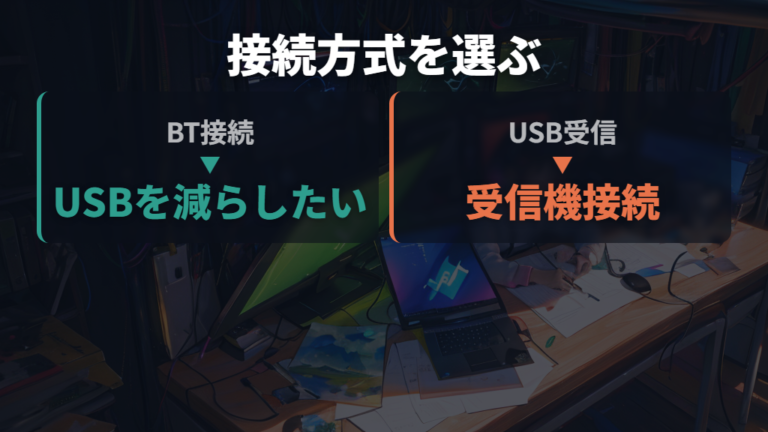
M650は、Bluetooth Low EnergyとLogi Bolt USBレシーバーで接続できます。
| 接続方法 | 接続内容 |
|---|---|
| Bluetooth Low Energy | パソコン側のBluetooth機能を使い、USB端子を空けて接続する |
| Logi Bolt USBレシーバー | レシーバーをパソコンのUSB端子へ挿して接続する |
USB端子を空けたいなら、Bluetooth Low Energyが候補です。レシーバーを使いたいなら、Logi Bolt USBレシーバーを選べます。M650 Signatureワイヤレスマウス公式ページにも掲載されています。
接続方式を先に決めるのがポイントです。掲載商品は販売状況が変わるため、購入前にメーカーや販売店の表示を確認してください。以下は掲載モデル例です。
ロジクール Signature M650 M650MGR ワイヤレスマウスを探す場合は、次の商品カードを参考にしてください。

M650MOWを確認する場合は、ロジクール Signature M650 M650MOW ワイヤレスマウスの商品カードを見てみましょう。

購入候補を比べる場合は、ロジクール Signature M650 M650MRO ワイヤレスマウスの商品カードも参考にしてください。

BluetoothペアリングはM650を選択して完了する
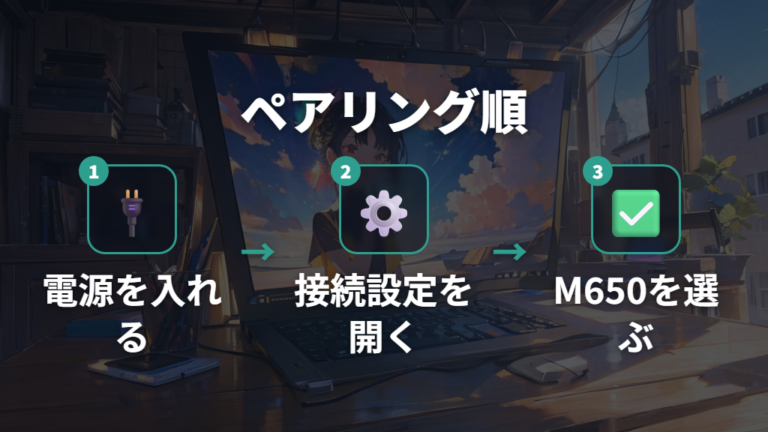
Bluetoothで接続する場合は、M650の電源を入れてから、パソコン側のBluetooth設定で利用できるマウスを探します。M650を含む機種の接続レビューでは、初回は電源を入れるとペアリングモードに入り、パソコン側に表示されたマウス名を選ぶ流れが紹介されています。
1. M650の電源を入れます。
2. パソコンのBluetooth設定を開きます。
3. 利用できる機器の一覧からM650を選びます。
4. 接続後にポインターが動くかを確認します。
パソコン側の一覧からM650を選び、操作できるかを確かめるところまでがBluetooth接続の確認です。
設定画面の名称や並び方はOSによって異なるため、特定の位置にマウス名が出るとは限りません。画面上でM650を確認して選択し、接続後の動作まで一つずつ進めると、マウス側とパソコン側のどちらで止まっているかを分けやすくなります。
接続できない時は電源と接続方式を分けて確認する
Bluetooth設定を開いても、M650が出てこないのはなぜ?
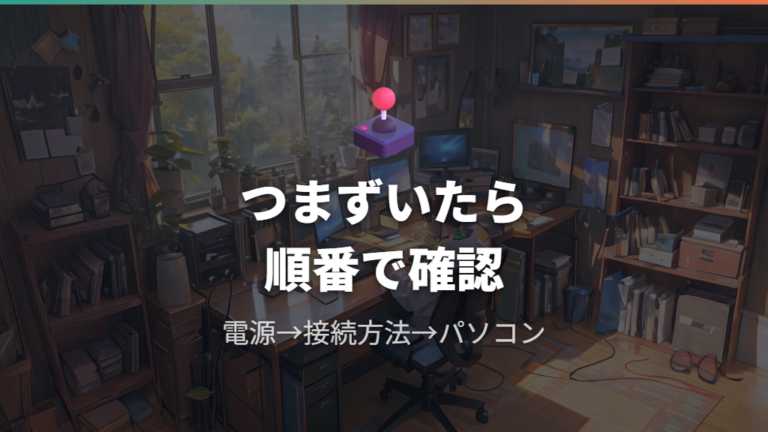
接続できないときは、パソコンの設定を繰り返し変えるより、まずM650の電源が入るかを切り分けます。電力が供給されない場合は、電池側を確認します。そのうえで、BluetoothとLogi Boltのどちらを使っているかを確かめ、選んだ接続方式の確認へ進みます。
Bluetoothを選んだ場合は、パソコン側のBluetoothが有効か、利用できる機器の一覧にM650が出るかを確認します。Logi Boltを選んだ場合は、レシーバーがUSB端子へ接続されているかを見ます。電源と接続方式を一度に変えず、順番に確認すると、変化の原因が分かりやすくなります。
電源、接続方式、パソコン側の順に分けると、接続が止まっている場所を追いやすくなります。
マウスそのものが動かない状態と、Bluetoothの一覧にM650が出ない状態は、同じ「接続できない」に見えても確認先が違います。製品固有の操作時間を推測で足さず、M650の現在のサポート案内と手元の表示に沿って進めるのが安全です。

まずマウス側を順番に見れば、次に確認する場所が分かります。
ロジクールM650の設定方法をLogi Options+で自分向けに整える
- ボタン割り当ての考え方はタスクに合わせて決める
- SmartWheelとカーソル速度は分けて考える
- 設定が反映されない時の対処法はアプリ側の状態も確認する
ボタン割り当ての考え方はタスクに合わせて決める
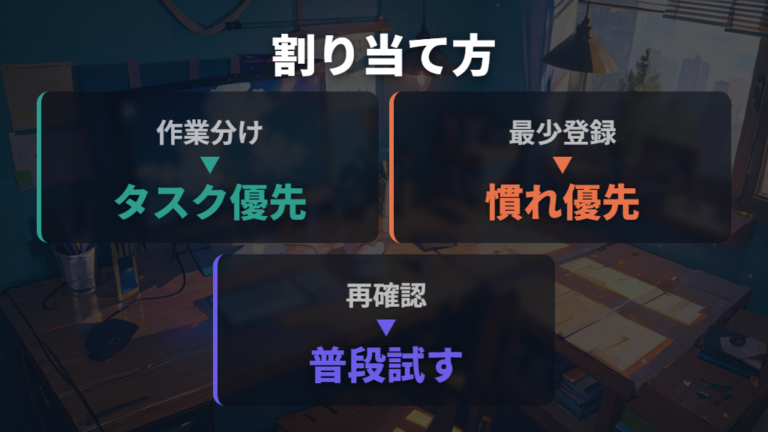
ボタン割り当てを考えるときは、先に「M650で何をしたいか」を絞ると迷いにくくなります。カスタマイズ機能は、ユーザーが希望する動作方法に合わせられ、Logicoolマウスとキーボードの使用体験を強化できるとの案内があります。ただし、どの操作を割り当てられるかという個別項目までは、ここで決めつけません。
作業中によく使う操作をサイドボタンへ寄せたい場合でも、最初から多くの役割を覚えようとすると、押すたびに考えることになりがちです。まずは、繰り返し使う操作があるかを見つけ、少数の操作から試す流れが扱いやすいでしょう。割り当てた後は、普段の作業の中で迷わず押せるかを見ると、自分に合うか判断できます。
よく使う操作から少数ずつ試すと、変更した役割を覚えやすくなります。
たとえば、Webページを見る時間と文書を扱う時間では、便利に感じる動作が同じとは限りません。作業内容が変わったときに使いにくさを感じたら、ボタンの数を増やす前に、いま割り当てている役割がその作業に合っているかを見直します。タスクに合わせて決めることが、機能を増やすことより大切です。
なお、具体的な設定画面の項目や利用できる割り当ては、根拠のない手順を足さず、実際のアプリ表示に沿って進めます。M650がパソコンへ接続できている状態と、カスタマイズ内容が使いやすい状態は別です。接続後すぐに完成形を狙わず、普段の作業で一つずつ確かめると、あなた向けの設定へ整えやすくなります。
SmartWheelとカーソル速度は分けて考える
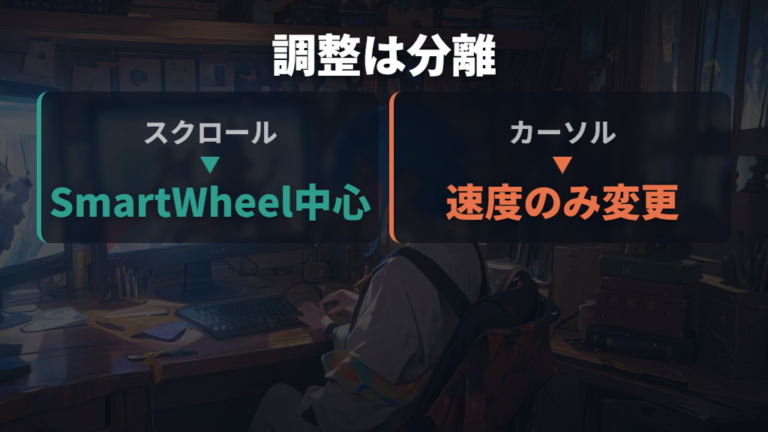
スクロールとカーソルの動きは、同じ「速さ」に感じても分けて考えます。M650のSmartWheelは、細かく読みたい場面と長いページを移動する場面でスクロールの動きが変わる仕組みです。この記事では、DPIの具体的な設定値や画面手順までは扱いません。
細部に集中したいときは、SmartWheelの精密スクロールを使えます。表や文章を追いながら位置を合わせたい場面に対応する動きです。長いWebページを先まで移動したいときは、指ではじくことで超高速スクロールへ自動的に切り替わります。同じホイールでも、読む場面と大きく移動する場面を分けられるわけですね。
カーソル速度は、ホイールでページが動く速さとは別の話として見ます。スクロールが合わないのか、ポインターの移動が合わないのかを一度に判断すると、どちらを変えた結果なのか分かりにくくなります。まず長いページと細かい表の両方でSmartWheelの動きを確かめ、その後にカーソルの動きを見る順番が整理しやすいです。
DPI値を先に決めるのではなく、スクロールとカーソル速度を別々に見ることが出発点です。ページ移動だけが気になるならSmartWheelに注目し、ポインター操作が気になるならカーソル側を見る。この切り分けなら、調整箇所を混同せず、自分の作業に合う感覚を探せます。
設定が反映されない時は接続とアプリを分けて確認する

M650は動くのに、設定だけ反映されないのはなぜ?
ここで大切なのは、M650の接続不良とアプリ側の事象を同じ原因として扱わないことです。ポインターが動くか、ボタンなどの設定だけが反映されないのかを分ければ、マウス接続とカスタマイズ機能のどちらを見ればよいか整理できます。マウスは動くが設定だけ使えないなら、Logi Options+の公式ダウンロードページやサポート案内で、現在のアプリ状態を確認する場面です。
一方、マウスそのものが動かない場合は、アプリだけを見続けても接続状態は判断できません。その場合は、電源と接続方式を確認する流れへ戻ります。接続と設定反映を別々に確認することで、原因を決めつけずに次の確認先を選べます。
マウスが動くかどうかを境目にすると、確認先を分けやすいですよ。
よくある質問
- ロジクールM650はBluetoothとUSBレシーバーのどちらで接続できますか?
-
M650はBluetooth Low EnergyまたはLogi Bolt USBレシーバーで接続できます。USB端子を空けたいならBluetooth、USBレシーバーを挿して使いたいならLogi Boltという分け方が分かりやすいです。
- Bluetoothの一覧にM650が出ないときはどうしますか?
-
まずM650の電源を確認し、パソコン側のBluetoothが有効かを見ます。製品固有の操作時間を推測せず、M650の現在のサポート案内と手元の表示に沿ってペアリングをやり直します。
- M650で細かいスクロールと長いページの移動を使い分けられますか?
-
SmartWheelは、細部を追うときの精密スクロールと、長いページ向けの超高速スクロールに対応します。指ではじくことで、スクロールモードが自動的に切り替わります。
- M650は動くのにLogi Options+の設定が反映されないときは?
-
マウスの接続とアプリの状態を分けて考えます。マウスが動くなら、Logi Options+の更新状況や公式サポートの案内を確認します。
ロジクールM650を使いやすく設定するためのまとめ
この記事のまとめです。
- M650の接続に選べるBluetooth Low EnergyとLogi Bolt USBレシーバー
- USB端子をほかの機器へ空けたい場面で候補になるBluetooth Low Energy
- USBレシーバーを挿して接続したい場面に合うLogi Bolt USBレシーバー
- パソコンのBluetooth設定で利用できる機器からM650を選ぶ接続操作
- 接続後にポインターが動くかまで確かめるペアリング確認
- 接続できないときに分けて見る電源・接続方式・パソコン側の状態
- 製品固有の操作時間を推測せず現在のM650サポート案内を確認する姿勢
- 希望する動作方法へ近づけるカスタマイズ機能の活用
- 細部を追う場面で使えるSmartWheelの精密スクロール
- 長いページの移動に使えるSmartWheelの超高速スクロール
- スクロールの動きとカーソル速度を分ける調整の考え方
- M650の接続とLogi Options+の状態を分ける不具合の切り分け
ロジクールM650の設定方法で迷ったら、最初にBluetooth Low EnergyとLogi Bolt USBレシーバーのどちらでつなぐかを決めましょう。動かない場合は電源と接続方式、動くのに設定だけ反映されない場合はアプリ側へと確認先を分けると、次に見る場所がはっきりします。