
電動昇降デスク、モーターが先に壊れたらどうしよう。
電動昇降デスクを買う前って、天板の広さや見た目以上に「モーターは何年もつの?」が気になりますよね。毎日の仕事で使うものだから、電動昇降デスクのモーター寿命や保証年数、動かない時の対処まで見ておきたい気持ちはよくわかります。
私も在宅ワーク用のメインデスクを選ぶとき、FlexiSpot E7やE7 Proの仕様を見比べながら、耐荷重と使い方の注意点を何度も確認しました。モニターやPC、モニターアームを載せると、思ったより机上の重量が増えるんですよね。以前は「昇降できれば同じ」と軽く考えていましたが、連続昇降や荷重バランスまで見るようになってから、選び方の目線が変わりました。
この記事では、モーター寿命の目安と保証年数を分けて整理し、寿命を縮める使い方と負荷、故障前兆とリセット対処法を私のデスク環境目線でまとめます。さらに、長持ちしやすいモーター仕様や修理交換の考え方も、購入前後に確認しやすい形で見ていきます。
- モーター寿命は年数だけでなく昇降回数と使い方で判断
- 耐荷重の余裕と荷重バランスが故障予防の基本
- 動かない時は電源、障害物、リセットの順で確認
- 購入前はモーター数、保証、修理対応まで確認
電動昇降デスクのモーター寿命を年数と故障サインから見る
- モーター寿命の目安と保証年数を分けて考える
- 毎日使う前提で荷重と昇降頻度を見る
- 寿命を縮める使い方と負荷を避ける
- 耐荷重と使い方の注意点はどこまで余裕を見るべきか
- 故障前兆とリセット対処法を症状別に見る
モーター寿命の目安と保証年数を分けて考える
電動昇降デスクのモーター寿命を見るとき、私が最初につまずいたのは「何年もつか」と「何年保証されるか」を同じものとして読んでしまうことでした。一部の解説では5〜10年程度が目安として語られ、耐久試験や目安として1万回前後が示される場合もあります。ただし、使用条件で大きく変わる話なので、公式寿命や共通の寿命としては見ないほうが安心です。
保証については、FlexiSpotでも部位ごとに保証期間が設定されているため、購入時の保証条件を確認しておきたいところです。ここを混同すると、「保証期間で壊れるのかな」「寿命目安が長いなら保証も長いのかな」と不安が膨らみますが、私なら寿命目安と保証期間は別枠でメモします。
少なくとも本文で確認した範囲では、FlexiSpotの公式の寿命年数として扱える数値は見つけにくい印象です。だからこそ、購入前は寿命年数だけを探すより、保証対象、保証期間、サポートへの連絡方法まで見るほうが現実的でした。
動かない時の初動も、寿命判断と切り分けたいところです。オカムラの電動昇降デスクFAQでは、高さ調節ができない場合に電源抜き差し、天板上の物の片寄り、机下の障害物、エラーコードを確認する流れが案内されています。いきなりモーター寿命と決めず、まず外部要因を外して考えるのが安心です。
毎日使う前提で荷重と昇降頻度を見る
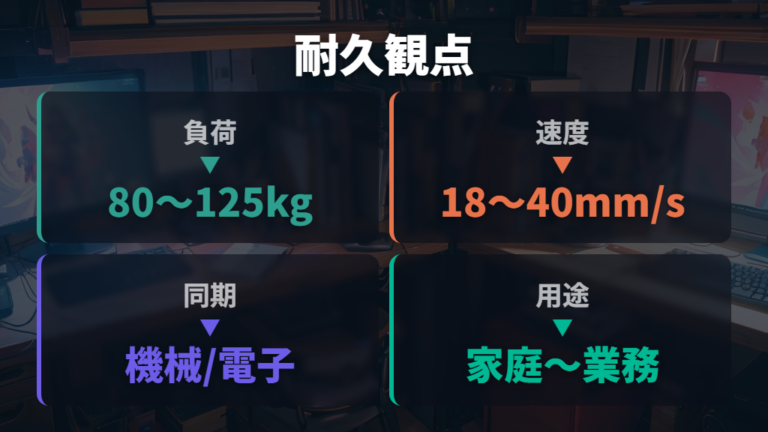
毎日使うメインデスクとして見るなら、私は「家庭用だから軽く見ていい」とは考えないようにしています。業務用っぽい視点で、荷重の余裕、昇降速度、同期方式を見ると、長く使う前提の違いがかなり見えます。
| 項目 | シングルモーター | デュアルモーター |
|---|---|---|
| 荷重の考え方 | 軽めの構成向き | 重めの構成も見やすい |
| 昇降時の見方 | 速度や負荷の余裕を確認 | 速度や安定性も確認 |
| 同期の見方 | 方式を販売ページで確認 | 方式を販売ページで確認 |
| 向く用途 | ホームオフィス、軽量ワークステーション | 耐久性の高いマルチモニターセットアップ |
この比較で私が見るのは、単に数字の大きさだけではありません。モニターを増やしたり、モニターアーム、スピーカー、ドッキングステーションを足したりすると、机の上はじわじわ重くなります。最初は軽量ワークステーションでも、数年後にマルチモニター構成へ変わることは普通にあるとされています。
デュアルモーターは各脚にモーターを持ち、負荷分散、安定性、速度、高耐荷重の面でシングルモーターより有利とされています。ここは将来の機材追加まで含めた余裕として見ると、かなり判断しやすいです。
私の場合、デスクは一度組むと買い替えが面倒なので、数年使う前提で選びます。業務用デスクの耐久性そのものの基準まで本文では踏み込みませんが、少なくとも「どれだけ載せて、どれだけ動かすか」を見る考え方は家庭用にもそのまま使えます。
寿命を縮める使い方と負荷を避ける
電動昇降デスクは、買った直後よりも数か月後のほうが負荷が増えがちです。私も最初はノートPCとモニターだけのつもりでしたが、気づけばモニターアームや周辺機器が増えていました。そこで大事になるのが、耐荷重ギリギリで使わないことです。
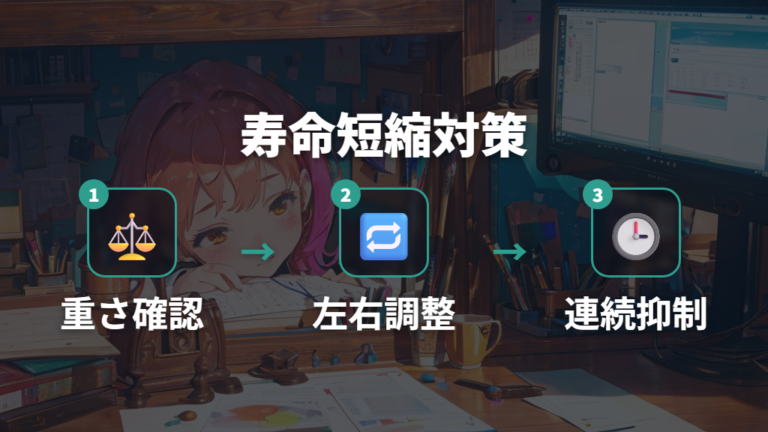
寿命を縮める使い方を避けるなら、私は次の順で見直します。
1. 机上の重い物を確認し、耐荷重を超えない範囲に収める
2. モニターやPCを左右どちらかに寄せすぎない
3. 短時間に何度も上下させる使い方を控える
4. 昇降前に机下の障害物とケーブルの余裕を見る
5. 動きが重い、止まる、音が変わる時は使い続けず確認する
長持ちの基本は、重さ、片寄り、連続昇降、障害物、ケーブルの5点確認です。
耐荷重ギリギリ、または耐荷重を超えた状態で昇降を繰り返すと、モーターやギアに負担がかかり故障原因になります。さらに、デスク上の重量が左右どちらかに片寄っていると、荷重バランスの崩れやエラー、動作不良の原因にもなります。
短時間の連続昇降は、モーターの過熱や保護停止につながり、寿命を縮める要因になります。立つ、座るをこまめに切り替えるのは便利ですが、意味なく上下を繰り返す使い方は避けたいところです。
もうひとつ見落としやすいのが、ケーブルの引っ張りです。昇降時に障害物へ当たったり、短いケーブルが引っ張られたりすると、断線や機材落下、動作不良のリスクがあります。私もケーブル管理は見た目だけでなく、デスク寿命を守る作業として見るようになりました。
耐荷重と使い方の注意点はどこまで余裕を見るべきか
耐荷重が大きいモデルなら、かなり余裕を見ても大丈夫?
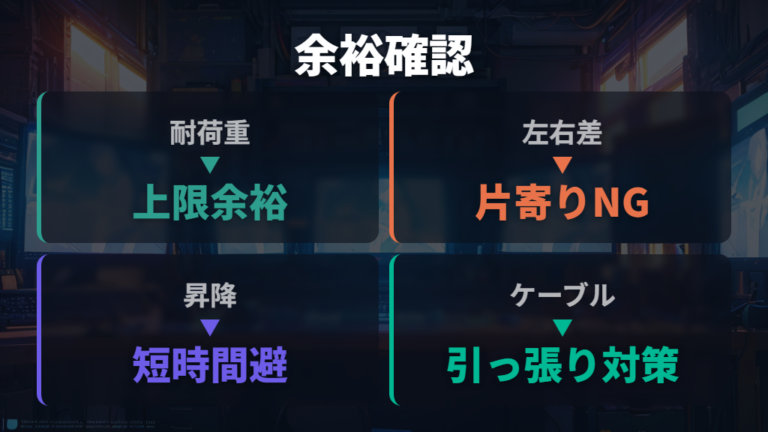
耐荷重は大きいほど安心材料になりますが、私は「載せられる上限」より「毎日無理なく動かせる余裕」として見ています。耐荷重ギリギリの状態や、それを超えた状態で昇降を繰り返すと、モーターやギアに負担がかかります。さらに、片側に重い物が寄ると、エラーや動作不良につながることがあります。
耐荷重は上限を見るだけでなく、左右の荷重バランスまで含めて考えます。
重い構成を考えるなら、FlexiSpot E7Hのように耐荷重160kgと紹介されているモデルは比較材料になります。昇降範囲は63.5cmから128.5cmで、机上の機材が増えやすい人ほど候補に入れやすいモデルです。

ただ、耐荷重が大きいモデルでも、短時間の連続昇降やケーブルの引っ張りを気にしなくてよいわけではありません。私なら、モニターやPCを追加する前に、机上の重さがどちらかへ寄っていないかを見ます。昇降時に下の収納や椅子の肘掛けへ当たらないかも、毎回の安心感に直結します。
耐荷重の余裕は、長く使うための保険のようなものです。購入前に余裕を見ておくと、あとから周辺機器を増やしたくなったときの窮屈さが減ります。

数字だけでなく、置き方と動かし方まで見ると安心です。
故障前兆とリセット対処法を症状別に見る
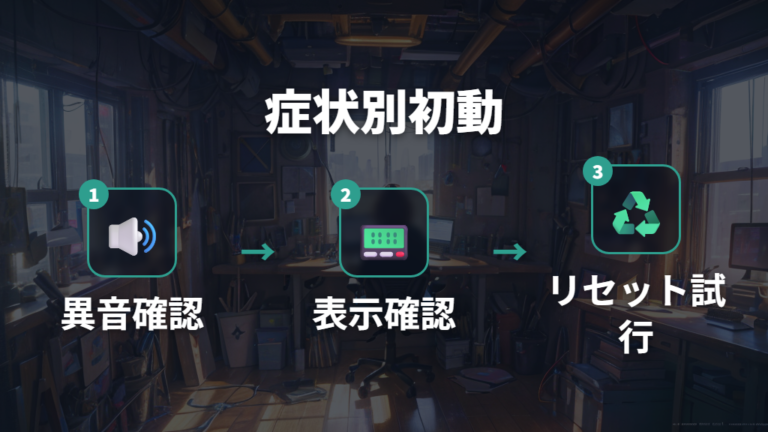
デスクが急に止まったり、エラー表示が出たりするとかなり焦ります。私ならまず「寿命かも」と決める前に、音、動き、表示、机上と机下の状態を分けて見ます。異音やカクつきは見逃しにくいサインですが、接続や過負荷でも似た不調が出るからです。
| 症状・表示 | 主な原因 | 初動 |
|---|---|---|
| 異音・カクつき | モーター限界や動作不良のサインとして紹介 | 早めに原因確認・買い替え検討 |
| E01 | 高さ位置情報が認識できていない | 初期化 |
| E02 | 上昇方向に過負荷 | 机上面の重量を減らす |
| E03 | 下降方向に過負荷 | 机下の障害物を取り除く |
| RST / ASR | リセットや初期化を求める表示として扱われる場合もある | 取扱説明に沿って確認 |
この表で大事なのは、表示ごとに最初の動きが違うことです。E02なら机上面の重量、E03なら机下の障害物を見る。RSTやASRは、メーカーやコントローラーによって意味や手順が変わるので、リセットや初期化の案内を確認します。これだけでも、いきなり買い替え方向に気持ちが振れにくくなります。
異音、カクつき、頻繁なエラーコード、途中停止は、モーター限界や接続、過負荷、同期ずれのサインとして扱われています。特に、机上の重さを減らしても何度も止まる、ケーブルや障害物を見ても変わらない、という場合は慎重に見たいところです。
FlexiSpot系の対処では、下ボタンを押し続けて最下点まで下げ、さらに数秒から10秒ほど押し続けるリセットが多く紹介されています。症状を見てから初動を選ぶだけで、無駄に慌てる場面はかなり減らせます。
電動昇降デスクのモーター寿命を延ばす選び方と修理対応
- 動かない時の公式対処手順を先に試す
- 重い構成や安定性を重視するならデュアルモーターを見る
- 長持ちしやすいモーター仕様をモデル別に比較する
- 故障時の修理交換は保証内か保証外かで変わる
- モーター寿命の目安と保証年数を購入前チェックに落とし込む
動かない時の公式対処手順を先に試す
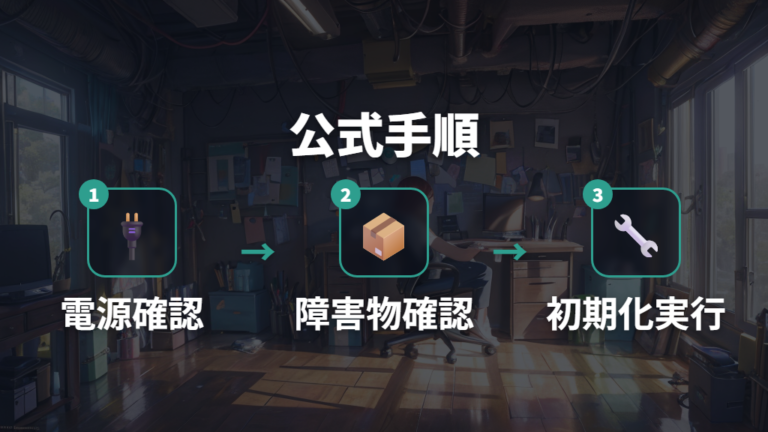
仕事中に電動昇降デスクが止まると、作業も気分も止まりますよね。私なら、まず寿命や修理費用を考える前に、電源、荷重、障害物、初期化の順で淡々と確認します。順番を決めておくと、焦って何度もボタンを押すことが減ります。
公式の案内に沿う形で見るなら、次の流れが使いやすいです。
1. 電源プラグを抜き差しし、接続が外れていないか確認する
2. 天板上の物が左右どちらかに片寄っていないか見る
3. 机下の障害物やケーブルの引っ掛かりを取り除く
4. エラーコードや表示を確認し、内容に合う初動を選ぶ
5. 最下限まで下げて、案内に沿って初期化を試す
動かない時は、モーター寿命より先に外部要因とリセットを順番に確認します。
オカムラFAQの初期化は、最下限位置65cmまで下降後、10秒以内に再度下降レバーまたはボタンを10秒以上押し続ける手順です。メーカーやモデルで操作は変わるので、あなたのデスクの案内に合わせてください。
FlexiSpot系では、下ボタンを押し続けて最下点まで下げ、さらに数秒から10秒ほど押し続けるリセットが多く紹介されています。ここで改善するなら、一時的な保護停止や位置情報のずれの可能性があります。
それでも改善しない場合は、無理に連続操作しないほうが安心です。特に、異音やカクつきが残るときは、サポートへ状況を伝えられるように、表示、止まった場面、机上の重さの変化をメモしておくと話が早いです。
重い構成や安定性を重視するならデュアルモーターを見る
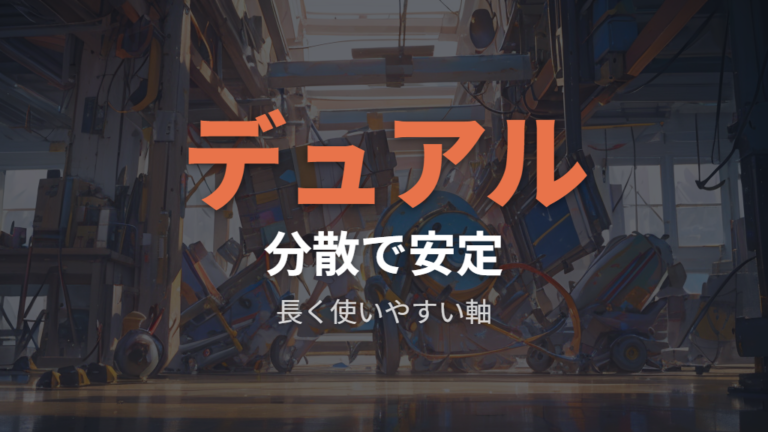
重い構成や安定性を重視するなら、私ならデュアルモーターも比較軸に入れます。デュアルモーターは各脚にモーターを持ち、負荷分散、安定性、速度、高耐荷重の面でシングルモーターより有利とされるからです。
安さだけで選ぶ前に、将来の機材追加と昇降頻度を想像しておきます。
FlexiSpot E7は、耐荷重125kg、昇降範囲58〜123cm、デュアルモーター、4プリセットと紹介されています。標準的なメインデスク候補として見やすいです。

FlexiSpot E7 Proは、メモリ機能や障害物検知機能付きとして紹介されることがあります。ただし、モデルや販売時期により仕様が変わるため、購入前に公式仕様を確認してください。

FlexiSpot E8は耐荷重125kg、昇降範囲60〜125cm、チャイルドロック、障害物検知、USB付きコントローラーを備えると紹介されています。

Maidesite EL2 Plus Artを候補名として見かけた場合は、正式名称、耐荷重、保証、サポート条件を販売ページで確認したいところです。

重い構成ならモーター数と耐荷重の余裕を見ると、買った後の後悔を減らしやすいです。重い機材や頻繁な昇降を想定するなら、負荷の受け方まで見てください。
長持ちしやすいモーター仕様をモデル別に比較する
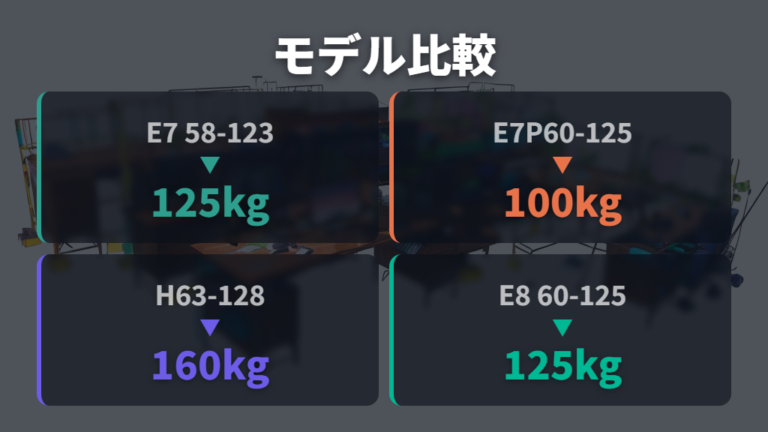
モデル別に見るとき、私は「どれが上位か」よりも、自分の機材量と身長、置きたい天板まわりに合うかを先に見ます。特に耐荷重と昇降範囲は、モーター寿命を考えるうえでも外しにくい比較軸です。
| モデル | 耐荷重 | 昇降範囲 | 特徴 |
|---|---|---|---|
| FlexiSpot E7 | 125kg(要公式確認) | 58〜123cm(要公式確認) | デュアルモーター・4プリセット |
| FlexiSpot E7 Pro | 要公式確認 | 要公式確認 | メモリ機能・障害物検知 |
| FlexiSpot E7H | 160kg(要公式確認) | 63.5〜128.5cm(要公式確認) | 身長の高いユーザーにも適したモデルとして紹介 |
| FlexiSpot E8 | 125kg(要公式確認) | 60〜125cm(要公式確認) | チャイルドロック・障害物検知・USB付きコントローラー |
この表を見ると、FlexiSpot E7Hの耐荷重160kgは重い構成を組みたい人にとって目立ちます。一方で、E7やE8の125kgも、重い構成や安定性を比べる時に確認しやすいラインです。
私が購入前にやるなら、まず今の機材をざっくり書き出します。モニター、PC、モニターアーム、ライト、スピーカー、ドック類を机上に載せるなら、思ったより荷重が増えます。さらに、今は1枚モニターでも、あとでマルチモニターへ変える可能性もあります。
耐荷重と昇降範囲を同時に見ると、選び方がかなり落ち着きます。低くしたい、高くしたい、重い物を載せたい、障害物検知も欲しい。どこを重く見るかで、向くモデルは変わります。
故障時の修理交換は保証内か保証外かで変わる
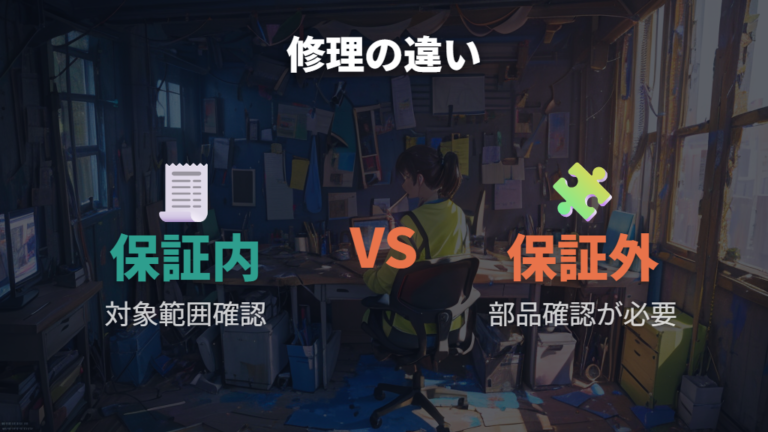
中古やメーカー不明品だと、壊れた時に修理できるのかな?
ここは私もかなり気にします。電動昇降デスクは脚、モーター、コントロールボックス、リモコンが関わるので、故障時にどこまで部品として追えるかが大事です。新品保証があるモデルなら、保証期間内かどうかで相談のしやすさが変わります。
一般的には、故障時はリセットで直る場合と、リセットや外部環境確認で改善しない物理的故障の2種類に分けられます。まず電源、荷重、障害物、初期化を試して、それでも変わらないならサポートへ進む流れが自然です。
保証内なら、モーターやコントロールボックスなどの対象範囲を確認します。FlexiSpotでも部位ごとに保証期間が分かれるため、購入日や注文情報を残しておく価値は大きいです。
一方で、メーカー不明品やアウトレット品では、モーター型番の特定、互換部品探し、修理業者探しが難しくなる場合があります。一般的なモーター整備では、ベアリングやシールなどの消耗品交換、絶縁抵抗値や巻線抵抗値の測定、試運転、振動値測定などが行われますが、家庭用デスクで同じように進められるかは別問題です。
保証外の修理は情報量が少ないほど動きにくいので、私は安さだけで中古を選ばず、サポートと保証を買う感覚も持ちます。
長く使う予定なら、保証と部品情報まで見て選ぶと安心です。
モーター寿命の目安と保証年数を購入前チェックに落とし込む
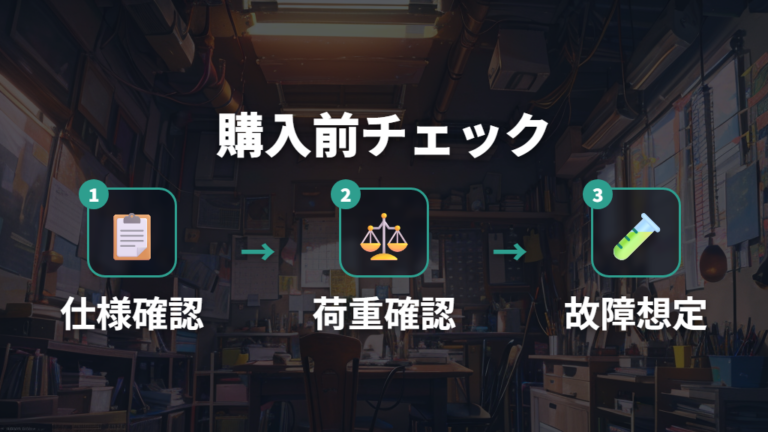
最後に、電動昇降デスクのモーター寿命を「読む知識」で終わらせず、購入前と設置後のチェックに落とし込んでおきます。私の場合、買う前にここをメモしておくと、見た目や価格に気持ちが寄りすぎずに済みました。
寿命目安には幅があり、一部の解説で見る5〜10年程度や耐久試験の1万回前後という数字も、実際の使い方で変わるものとして扱います。
1. 購入前にモーター数、耐荷重、保証年数、サポート窓口を見る
2. 設置時に机上の重さと左右の荷重バランスを確認する
3. 昇降前に机下の障害物とケーブルの余裕を毎回見る
4. 短時間の連続昇降を避け、保護停止しそうな使い方を控える
5. 動かない時は電源、荷重、障害物、リセットの順で試す
6. 改善しない時は表示や症状をメモしてサポートへ相談する
買う前は仕様、使う時は負荷、不具合時は公式手順の順で確認します。
保証年数は、寿命そのものではありません。FlexiSpotも部位ごとに条件があるため、購入時の保証内容を見ておくと安心です。だから、保証があるから雑に使える、寿命目安が長いから気にしなくてよい、とは考えないほうがいいです。
私なら、購入前のメモにモーター数、耐荷重、保証、リセット手順を並べます。ここまで見ておくと、設置後に機材を増やす時も、不具合が出た時も、次に何を確認するか迷いにくくなります。
よくある質問
- 電動昇降デスクのモーター寿命は何年くらいですか?
-
一部の解説では5〜10年程度や、耐久試験の目安として1万回前後が示される場合もあります。使い方や荷重で変わるので、年数だけで判断しないほうが安心です。
- 保証年数が長ければ、モーター寿命も長いと考えてよいですか?
-
保証年数は対応期間で、寿命そのものとは分けて見たほうが安心です。FlexiSpotも部位ごとに条件があるため、購入時の保証内容を確認してください。
- 電動昇降デスクが動かない時、最初に何を見ればいいですか?
-
私なら電源の抜き差し、机上の物の片寄り、机下の障害物、エラーコードを順番に見ます。そのあと、各メーカーの案内に沿ってリセットを試します。
- モーター寿命を縮めやすい使い方はありますか?
-
耐荷重ギリギリで使う、荷重を片側に寄せる、短時間に連続昇降する、ケーブルに余裕がないまま動かす使い方は避けたいです。毎日の小さな負荷が差になります。
電動昇降デスクを長く使うためのまとめ
この記事のまとめです。
- モーター寿命の数字は幅のある目安として見る
- 保証年数は寿命そのものではなく対応期間として確認する
- 耐荷重ギリギリや左右に片寄った配置は負担になりやすい
- 短時間の連続昇降は過熱や保護停止につながりやすい
- 障害物や短いケーブルは断線、機材落下、動作不良のリスクになる
- 異音、カクつき、途中停止は早めに原因を確認する
- 動かない時は電源、荷重、障害物、エラー表示、リセットの順で見る
- 重い構成ならモーター数、耐荷重、保証、サポートを購入前に確認する
電動昇降デスクのモーター寿命は、何年で壊れると一言で決めるより、目安と使い方を分けて見るほうが現実的です。5〜10年程度や1万回前後という数字を見かけても、耐久試験や使用条件によって意味が変わるため、毎日の荷重や昇降頻度とセットで考えたいところです。
保証年数も寿命の予言ではなく、困った時に相談できる期間として見ます。部位ごとに条件が違う場合があるので、購入前に保証対象、保証期間、サポート窓口を確認しておくと落ち着いて選べます。
動かない時は、いきなり寿命や買い替えに寄せず、電源、机上の片寄り、机下の障害物、リセット手順を順番に見てください。それでも改善しないなら、表示されたエラーや止まった場面をメモして、保証期間と対象部品を確認したうえでサポートへ相談するのが近道です。